
1. はじめに
Windows 11が登場してからしばらく経ちますが、「Windows 10と何が違うの?」「自分のパソコンでも快適に使えるの?」と気になっている方は多いのではないでしょうか。
特に初めてOSをアップグレードする方にとっては、見た目の変化や新しい機能にワクワクする一方で、「設定や操作が難しくなったら困るな…」という不安もあると思います。
この記事では、Windows 11の新機能とWindows 10との違いをわかりやすく解説し、さらに「こんなときはどう活用すれば便利か」という実用的なポイントまでまとめています。
セキュリティやデザインの進化だけでなく、AI機能やゲーム体験、スマホ連携など、普段のPCライフをもっと快適にしてくれる機能が盛りだくさんです。
これからWindows 11を使いこなしたい方や、アップグレードを検討している方にとって参考になる内容ですので、ぜひ最後まで読んでみてくださいね。
Windows 11の公式情報は以下のページでも確認できます: Microsoft公式 Windows 11 ページ
💡なお、Windows11をインストールしたばかりの方は、初期設定でやるべきこと10選もあわせてチェックしておくと、もっと快適に使えますよ!
2. Windows 11の主要な新機能まとめ
2-1. AI機能と生産性向上ツール
Windows 11の大きな進化ポイントはAI機能の統合です。 常時使える「Copilot」があなたの作業をサポートし、調べ物や文章作成を効率化してくれます。
さらに「スマート アプリ コントロール」では、AIがアプリの安全性を事前に判断してくれるため、ウイルス感染のリスクを大幅に減らせます。
ファイルエクスプローラーも強化され、お気に入りや最近使ったファイルを自動でまとめて表示してくれるほか、オートコンプリート機能で検索や操作がスピーディに。 スクリーンショットや画面録画も標準機能として搭載され、外部ソフトをわざわざインストールする必要がなくなりました。
2-2. デザインとマルチタスク
見た目も大きく変わり、スタートメニューやタスクバーが中央に配置されるなど、よりシンプルで直感的なデザインになりました。設定で従来の左寄せ表示に戻すことも可能です。 また「スナップレイアウト」により、画面上のウィンドウをワンクリックで2分割、3分割、4分割に整理でき、作業効率がぐっと上がります。
さらに「仮想デスクトップ」を活用すれば、仕事用・趣味用など用途ごとにデスクトップを分けられます。壁紙も個別に設定できるため、気分の切り替えにも便利。 ニュースや天気をすぐに確認できるウィジェット機能も加わり、情報収集がスムーズになりました。
2-3. セキュリティとシステム要件
Windows 11ではセキュリティ要件が厳格化されています。 「TPM 2.0」や「セキュアブート」対応が必須となり、より安全に使える環境が整いました。 ただし古いPCでは要件を満たさないケースもあるため、アップグレード前に「PC正常性チェック」ツールで確認するのがおすすめです。
もし「要件は満たしているのに動作が遅い」と感じる場合は、SSDやメモリのアップグレードで快適さが大幅に改善します。 例えば以下のようなパーツを検討してみるのもおすすめです。
- 高速で信頼性の高いSSD:Crucial MX500 SSD(Amazon) / (楽天市場)
- 大容量メモリで動作を安定化:GIGASTONE Game PRO DDR4 16GBx2(Amazon) / (楽天市場)
👥 テレワークや家族との通話に使いたい方は、Windows11で仕事効率を爆上げする設定10選も参考になります!
3. Windows 11とWindows 10の違い
3-1. デザインと操作性
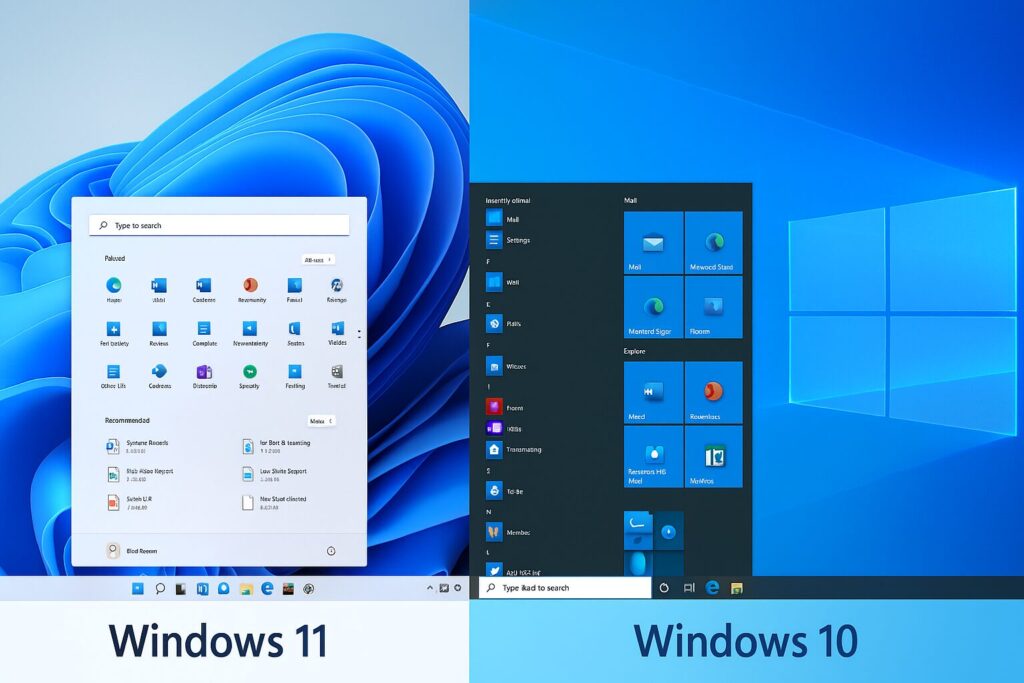
Windows 10までは従来型の「左寄せスタートメニュー」が基本でしたが、Windows 11ではスタートメニューやタスクバーが中央に配置され、よりモダンな印象になりました。 また、角が丸みを帯びたデザインや半透明エフェクトが追加され、全体的にスッキリとした見た目に変化しています。 「Macっぽい」と感じる方も多いですが、設定で従来の左寄せ表示に戻すことも可能です。
3-2. マルチタスク機能の進化
Windows 10にもウィンドウ分割機能はありましたが、Windows 11ではさらに便利なスナップレイアウトが追加されました。 最大化ボタンにカーソルを合わせるだけで、2分割・3分割・4分割のレイアウトをワンクリックで選べるので、複数作業の切り替えがスムーズになります。 さらに仮想デスクトップでは、デスクトップごとに壁紙を変更できるようになり、用途ごとに見た目も気分も切り替えやすくなりました。
3-3. セキュリティと要件の違い
Windows 10は比較的幅広いPCで動作しましたが、Windows 11はTPM 2.0・セキュアブート・64bit CPUといった条件が必須になっています。 これにより、セキュリティは強化されましたが、古いPCではアップグレードできないケースも出てきます。 そのため「Windows 10で十分」と感じる方もいれば、「長期的に安心して使うためにWindows 11へ」と考える方もいるでしょう。
3-4. パフォーマンス面
Windows 11は新しいハードウェアを前提に最適化されているため、同じ環境でもより軽快に動作するケースがあります。 ただし、古いストレージ(HDD)や少ないメモリでは逆に動作が重く感じられることも…。 そんなときは、以下のようなパーツを追加することで体感速度が劇的に改善します。
- OSやアプリの起動を高速化:Crucial MX500 SSD(Amazon) / (楽天市場)
- 最新世代の高性能メモリ:
CORSAIR DDR5-6000MHz VENGEANCE RGB DDR5(Amazon) / (楽天市場) - コスパ重視の大容量メモリ:
GIGASTONE DDR4 16GBx2枚 Game PRO(Amazon) / (楽天市場1) /
💬 「結局アップグレードすべきなの?」と迷っている方は、Windows11にアップグレードするメリット・デメリットの記事もチェックしてみてください。
4. エンタメ・連携機能
4-1. ゲーム性能の強化
Windows 11ではAuto HDRやDirectStorageといった最新技術に対応しており、ゲーム体験が格段に向上しました。 映像がより鮮やかになり、ロード時間も短縮されるため、これまで以上にストレスなくプレイできます。 ゲーミングPCユーザーにとっては、まさに嬉しいアップデートです。
4-2. スマホとのシームレス連携
「スマートフォン連携アプリ」を使えば、AndroidやiPhoneとPCをつないで通知の確認・通話・SMSの送受信まで可能になります。 仕事中でもスマホを手に取らずにやりとりできるので、効率がぐんと上がります。
4-3. Androidアプリ対応とストア刷新
条件付きではありますが、一部のAndroidアプリをWindows 11上で動かすことができます(Amazon Appstore経由)。 また、Microsoft Store自体もリニューアルされ、スマホ感覚で直感的にアプリを探せるようになりました。
4-4. ネット環境の安定も重要
動画配信やオンラインゲームを楽しむには、OSの性能だけでなく安定したインターネット環境も欠かせません。 Wi-Fiが不安定だと、せっかくの新機能も十分に活かせない場合があります。 そんなときにおすすめなのがWi-Fi 6対応ルーターです。
- 高速通信でラグを防ぐ:TP-Link Archer AX80/A(Amazon) / (楽天市場)
最新のWi-Fiルーターに買い替えることで、オンラインゲームや動画視聴はもちろん、スマホやIoT機器の同時接続も快適になります。
5. 入力操作・クリエイティブ機能
5-1. 多様な入力方法に対応
Windows 11は音声入力・音声ナビゲーション・タッチジェスチャ・ペン入力に幅広く対応しています。 特に音声入力の精度が大きく向上しており、ちょっとしたメモやメールならキーボードを打たずにスムーズに作成できます。 2in1 PCやタブレットタイプのデバイスでは、ペン操作も反応がより自然になり、手書き感覚に近い操作が可能になりました。
5-2. 写真編集の進化
標準アプリ「フォト」では、AIを活用した不要なオブジェクトの削除機能が利用可能になり、写真から余計な部分をきれいに消せるようになりました。 SNSや資料用の画像を簡単に整えられるので、外部ソフトに頼らずに仕上げられるのは大きな魅力です。
5-3. 動画編集も簡単に
Windows 11ではClipchampが標準搭載され、動画の編集や加工が直感的に行えるようになりました。 カット・BGM追加・テキスト挿入などが初心者でも手軽にできるため、YouTube動画の作成やプレゼン資料用の動画作りも難しくありません。 AIによる自動編集機能もあり、手間をかけずに見栄えの良い動画が完成します。

パソコンの基礎性能を底上げすることで、Windows 11の新しいクリエイティブ機能を最大限に活用できます。
6. 注意点とアップグレード時のポイント
6-1. 古いソフトや周辺機器との相性
Windows 11は最新の技術を取り入れているため、古いプリンターやスキャナー、特殊な業務ソフトなどが正しく動作しない場合があります。 アップグレード前にメーカーの公式サイトで対応状況を確認しておくことをおすすめします。
6-2. アップグレード前のバックアップ
OSのアップグレードは大きな変更を伴うため、大切なデータは必ずバックアップを取っておきましょう。 外付けHDDやクラウドストレージを活用することで、万が一のトラブルにも備えられます。
6-3. ロールバックできる期間
Windows 11にアップグレードしたあと、一定期間内であればWindows 10に戻すことができます。 ただし、この期間は10日間程度と限られているため、「合わなかったら戻そう」と考えている方は注意が必要です。
6-4. Homeエディションの初期設定要件
Windows 11 Homeエディションでは、初期セットアップ時にインターネット接続とMicrosoftアカウントが必須となります。 従来のようにオフラインでローカルアカウントを作ることはできないので、事前に準備しておきましょう。
PCのスペック不足でせっかくの新機能が活かせないのはもったいないです。 ハードを少し強化するだけで、Windows 11を快適に楽しめる環境が整います。
7. まとめ
Windows 11は、デザインの刷新やマルチタスクの進化に加え、AI機能の統合・セキュリティ強化・ゲーム性能アップなど、多方面で大きな進化を遂げています。 Windows 10から移行することで、より快適で直感的なPC体験が得られるのは間違いありません。
ただし、古い周辺機器やアプリとの相性、アップグレード後の動作の重さには注意が必要です。 そんなときは、SSDやメモリを強化するだけで劇的に改善できます。 「まだPCを買い替えるほどではないけど、快適に使いたい」という方は、以下のようなアップグレードがおすすめです。
- 動作を一気に高速化する:Crucial MX500 SSD(Amazon) / (楽天市場)
- 複数作業もサクサク進む:GIGASTONE DDR4 16GBx2 メモリ(Amazon) / (楽天市場)
- 通信環境を安定させる:TP-Link Archer AX80/A Wi-Fiルーター(Amazon) / (楽天市場)
Windows 11は「新しい機能を楽しむだけ」でなく、日常の作業をもっと効率的に、もっと快適にしてくれるOSです。 この記事を参考に、自分のPC環境に合った使い方を見つけてみてくださいね。
さらに詳しい機能紹介や最新情報は、Microsoft公式サイトもあわせて参考にしてみてください。
あわせて読みたい
- 【Windows11】フォルダをタブでまとめる方法|作業効率が爆上がり!
- 【検証】Windows 11アップグレード要件撤廃は本当?要件外PCで実機テストしてみた
- Windows 11「コントロールパネル移行」が13年経っても終わらない理由とは?
- Windows11アップデートでSSDが消える!?KB5063878不具合の原因と対処法まとめ
- 【ラグ解消】オンラインゲームが快適に!Pingを下げる12の方法
よくある質問(FAQ)
- QWindows11は無料でアップグレードできますか?
- A
はい、Windows10をお使いの方は、対応するデバイスであれば無料でWindows11にアップグレードできます。ただし、インターネット接続が必要で、ダウンロードに時間がかかる場合があります。
- Q自分のPCがWindows11に対応しているか調べるには?
- A
Microsoftが提供する「PC正常性チェック」アプリを使えば、お使いのPCがWindows11に対応しているか簡単に確認できます。
- QWindows11はいつまでサポートされますか?
- A
Microsoftは、Windows11のサポート終了日を明確に発表していませんが、通常、各バージョンのサポート期間は約10年間とされています。




※当サイトはアフィリエイト広告を利用しています。リンクを経由して商品を購入された場合、当サイトに報酬が発生することがあります。
※本記事に記載しているAmazon商品情報(価格、在庫状況、割引、配送条件など)は、執筆時点のAmazon.co.jp上の情報に基づいています。
最新の価格・在庫・配送条件などの詳細は、Amazonの商品ページをご確認ください。