

1. はじめに
かつて「Windowsムービーメーカー」といえば、誰でも手軽に動画を編集できる入門ソフトとして大人気でした。 結婚式のムービーや学校の発表用動画、旅行の思い出編集など、多くの人がこのソフトに助けられた経験があるのではないでしょうか。
しかし残念ながら、ムービーメーカーは2017年に配布が終了し、現在のWindows 10や11には標準搭載されていません。 インターネット上で非公式のインストーラーが出回っていますが、ウイルス感染の危険や動作の不安定さといったリスクが伴います。
そこで本記事では、ムービーメーカーを「復活させる方法」と、そのリスクを解説しつつ、 代わりに安心して使える公式の代替ソフト「Clipchamp」や、他の無料編集ソフトについてもまとめてご紹介します。
「昔のようにシンプルに動画を編集したい」「安全に使える代替ソフトが知りたい」――そんな方に役立つ内容になっていますので、ぜひ参考にしてみてくださいね。代替ソフトも紹介するので、ぜひ最後まで読んでくださいね!
2. Windowsムービーメーカーの現状
Windowsムービーメーカーは、Microsoftが提供していた「Windows Essentials 2012」というソフト群の一部でした。 しかし2017年1月に公式サポートが完全終了し、それ以降は正規の方法で入手することができなくなっています。
現在のWindows 10やWindows 11には、ムービーメーカーは標準搭載されていません。 一部のサイトではインストーラーが配布されていることもありますが、非公式な配布元からのダウンロードはウイルスやマルウェア感染の危険が高く、推奨されません。 「昔のPCで使っていたから懐かしい」と思っても、そのまま利用するのはセキュリティ的に非常にリスキーです。
さらに、万が一インストールに成功したとしても、最新のWindows環境では動作が不安定になりやすく、 「起動しない」「動画を書き出せない」「途中で強制終了する」といったトラブルが頻発します。

つまり、2025年現在ではムービーメーカーを実用的に使うのはほぼ不可能といえるでしょう。
3. 復活させる方法とそのリスク
「やっぱり昔のムービーメーカーをもう一度使いたい!」という声も根強くあります。 実は完全に不可能ではなく、いくつかの方法で復活させることはできます。 ただし、どの方法にも大きなリスクがあることを理解しておく必要があります。
3-1. Windows Essentials 2012のインストーラーを利用する
ムービーメーカーは「Windows Essentials 2012」というパッケージに含まれていました。 そのインストーラー(wlsetup-all.exe)がインターネット上に残っていれば、インストール可能です。
ただし、この方法には以下のリスクがあります:
- 非公式サイトからの入手はウイルスやマルウェア感染の可能性が高い
- 最新のWindows 10 / 11ではインストールに失敗する、または動作が不安定
- 動画の書き出しでクラッシュやフリーズが発生することもある
3-2. 古いOSを仮想環境で動かす
どうしても安全にムービーメーカーを使いたい場合は、仮想環境(VirtualBoxなど)で古いOSを再現し、その中で利用する方法があります。 たとえばWindows 7や8を仮想マシンにインストールし、その環境でムービーメーカーを動かすやり方です。
この方法であれば、現在使っているメインPCに直接インストールしないため、比較的安全に利用できます。 ただし、手間がかかるうえに、編集や保存の速度が遅くなるなどの制約もある点には注意が必要です。
3-3. 結論:復活よりも代替ソフトの利用が安全
技術的には復活させる方法はありますが、実用的ではなくリスクが大きいのが現実です。 そのため、安心して使えるMicrosoft公式の代替ソフト「Clipchamp」や、他の無料動画編集ソフトを利用するほうが現実的です。リップチャンプ)」という、初心者でも使いやすい動画編集ソフトが用意されているんです。次のセクションでは、このClipchampをはじめとしたおすすめの代替ソフトを紹介していきます!
古いパソコンを使っている場合は、まずWindows11にアップグレードできるか確認するのがおすすめです。
👉 【初心者向け】古いパソコンでもOK!Windows 11への安全アップグレード手順まとめ
4. 公式の代替ソフト「Clipchamp」の紹介
ムービーメーカーの正式な後継として、Microsoftが提供しているのが「Clipchamp(クリップチャンプ)」です。 Windows 11では標準でインストールされていることも多く、もし入っていなくてもMicrosoft Storeから無料でダウンロードできます。
4-1. Clipchampの特徴
料金:基本機能はすべて無料。有料プランで4K出力や追加素材も利用可能
初心者でも簡単操作:ドラッグ&ドロップ中心で直感的に使える
基本機能が充実:カット、文字入れ、BGM追加、トランジションなど
テンプレート豊富:SNS向けやプレゼン用などすぐに使える素材が揃っている
ブラウザでも使える:アカウントがあればアプリを入れなくても利用可能
ステップ①:Clipchampを起動しよう
- 【スタートメニュー】を開く
- 「Clipchamp」と入力して検索
- アプリが表示されたらクリックして起動
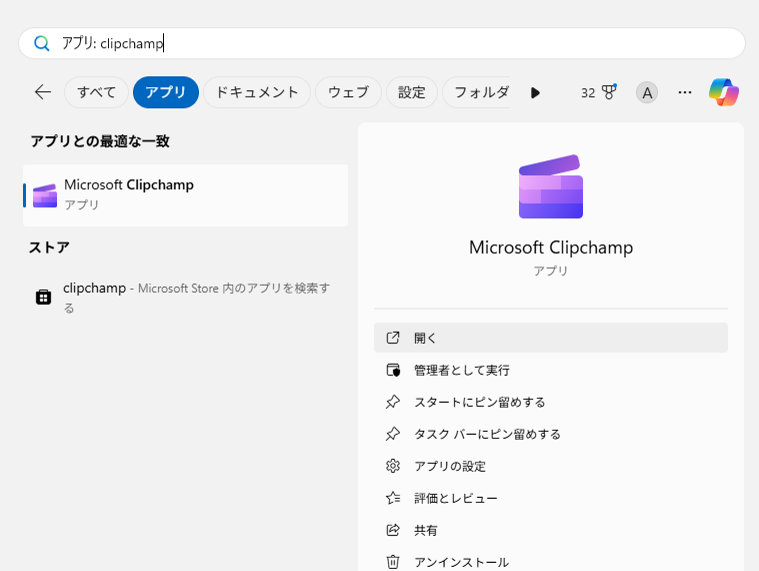
※インストールされていない場合は、Microsoft Storeから無料でダウンロードできます。
ステップ②:新しいプロジェクトを作成
- 「新しい動画を作成」をクリック
- 編集画面が開きます
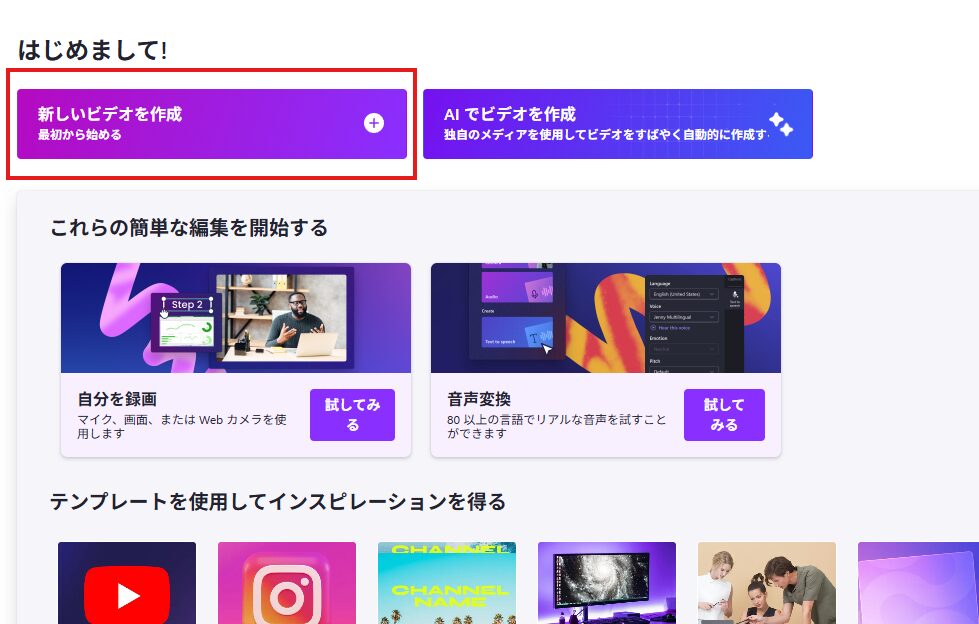
ステップ③:動画や画像、音楽を取り込む
- 「メディアをインポート」ボタンをクリック
- 編集したい動画や写真、BGMなどを選んで追加
- タイムラインにドラッグ&ドロップで配置

ステップ④:動画を編集する
- カット(トリミング)したい部分を選んで「はさみ」マークをクリック
- 文字を入れたいときは「テキスト」タブから好きなスタイルを選ぶ
- 音量調整や画面の切り替えアニメーションも簡単に設定可能
ステップ⑤:動画を書き出して保存
- 画面右上の「エクスポート」ボタンをクリック
- 解像度(720p/1080pなど)を選ぶ
- 書き出しが終わったら、自動的にパソコンに保存されます!
動画編集に便利なおすすめアイテム
動画編集をする際には、保存先の容量やデータの持ち運びも重要です。 外付けSSDやUSBメモリがあると、作業がぐっと快適になります。
SanDisk SSD 外付け 1TB
✅ Amazonでチェックする|✅ 楽天でチェックする
KIOXIA(キオクシア) USBフラッシュメモリ 256GB
✅ Amazonでチェックする|✅ 楽天でチェックする
Clipchampには有料プランもありますが、日常的な動画編集なら無料版でOK!
テンプレートもたくさんあるので、YouTube・TikTok・学校の発表用動画など、いろんなシーンに使えます。
Clipchampが見つからない場合は、Windows11に最初から入っていないことがあります。その際は、以下の記事を参考に「初期設定」を確認してみましょう。
👉 【2025年最新版】Windows11の初期設定おすすめ10選|初心者でも快適カスタマイズ
5. Clipchamp以外の無料代替ソフト
「もっと高度な編集がしたい」「違う操作感のソフトも試してみたい」という方には、Clipchamp以外にも無料で利用できる優秀な動画編集ソフトがあります。 ここでは代表的な3つをご紹介します。
5-1. AviUtl(アビューティル)
国産の無料動画編集ソフトで、根強い人気があります。 初期状態ではシンプルですが、プラグインや拡張編集を導入するとプロ並みのエフェクトや多彩な編集が可能です。 ただし、導入や設定はやや複雑なので、時間をかけて学びたい人に向いています。
👉 AviUtl公式配布ページはこちら
5-2. Shotcut(ショットカット)
オープンソースの無料動画編集ソフト。Windows・Mac・Linuxに対応しており、インターフェースも比較的わかりやすいのが特徴です。 初心者でも扱いやすく、軽快に動作するので、入門用としてもおすすめです。
👉 Shotcutのダウンロードページはこちら
5-3. DaVinci Resolve(ダビンチ・リゾルブ)
ハリウッド映画のカラーグレーディングにも使われる本格的な編集ソフト。 無料版でも色調補正・音声編集・高度なエフェクトなどが利用でき、映像制作を本格的に学びたい人にピッタリです。 ただし、高性能なPCが必要になるため、スペックに余裕がある環境で使うのがおすすめです。
👉 DaVinci Resolve公式サイトはこちら
このように無料でも優れた選択肢がそろっているので、目的やスキルレベルに合わせて選んでみてください。
6. まとめ
かつて大人気だったWindowsムービーメーカーは、2017年に公式サポートが終了し、現在は正規の方法では入手できません。 非公式サイトに残っているインストーラーを使えば復活させられる可能性はありますが、セキュリティリスクや動作不良が大きく、実用的とはいえないのが現状です。
そのため、これから動画編集を始めたい方には、Microsoft公式の代替ソフト「Clipchamp」を使うのがもっとも安全で手軽です。 さらに、AviUtl・Shotcut・DaVinci Resolveといった無料で高機能な編集ソフトも選択肢に入れることで、自分に合った編集環境を整えられます。
また、動画編集では素材や完成データの容量が大きくなりがちなので、外付けSSDやUSBメモリといったストレージを用意しておくと安心です。 編集作業の効率もアップし、データの持ち運びやバックアップもスムーズになります。
昔の懐かしさに惹かれる気持ちもわかりますが、2025年の今だからこそ、安全・快適に使える最新の環境で動画編集を楽しむのがおすすめです。
Windowsをもっと快適に使いたい方は、以下の記事もあわせてチェックしてみてください。
👉 【保存版】Windows11作業効率化!便利なショートカットキー20選
よくある質問(FAQ)
- QWindowsムービーメーカーはもう完全に使えないの?
- A
**公式にはもう使えません。**Microsoftがサポートを終了していて、正規のダウンロードもできません。非公式な方法もありますが、セキュリティ面で危険なのでおすすめできません。
- QClipchampは本当に無料ですか?
- A
はい、基本的な機能はすべて無料で使えます!
一部の特殊なテンプレートやエフェクトは有料プラン専用ですが、動画編集の基本的な作業なら無料版で十分ですよ。
- QClipchampって難しくない?初心者でも使えますか?
- A
とても簡単です!
マウスでドラッグ&ドロップするだけで動画編集ができるので、動画編集が初めての人でも直感的に使えます。





※当サイトはアフィリエイト広告を利用しています。リンクを経由して商品を購入された場合、当サイトに報酬が発生することがあります。
※本記事に記載しているAmazon商品情報(価格、在庫状況、割引、配送条件など)は、執筆時点のAmazon.co.jp上の情報に基づいています。
最新の価格・在庫・配送条件などの詳細は、Amazonの商品ページをご確認ください。