
1. はじめに
パソコンを使っていると「今の画面をそのまま保存しておきたい!」と思うこと、よくありますよね。 たとえばエラーメッセージをサポートに送ったり、ゲームの記念シーンを残したり、レポートや資料に画面をそのまま貼り付けたいときなど…。 そんなときに役立つのがスクリーンショット(画面キャプチャ)です。
Windowsには、わざわざアプリを入れなくても標準機能だけで簡単にスクリーンショットを撮れる方法がいくつも用意されています。 全画面をまるごと保存したり、一部分だけを切り取ったり、自動で保存する便利なショートカットまで揃っているんです。
この記事では、初心者の方でも迷わず使えるように、基本操作から範囲指定、保存先の確認方法まで丁寧に解説していきます。 これを読めば、仕事や趣味でスクショをもっと活用できるようになりますよ。
2. Windowsでスクリーンショットを撮る基本の方法
2-1. PrintScreenキー(PrtScn)を使う方法
もっともシンプルな方法は、「PrtScn」キーを押すことです。 このキーを押すと画面全体の画像がクリップボードにコピーされます。 そのままでは保存されていないので、WordやExcel、ペイントなどにCtrl + Vで貼り付けて使いましょう。
ノートパソコンの場合は「Fn」キーと一緒に押す必要があるモデルもあります。
2-2. Windows + PrintScreen で自動保存する方法
「貼り付けるのが面倒…」という方におすすめなのが、Windowsキー + PrintScreenです。 このショートカットを押すと、スクリーンショットが自動でPNG画像として保存されます。 保存先は「ピクチャ」フォルダ内の「スクリーンショット」フォルダです。
ファイル名は「スクリーンショット (1).png」のように連番で保存されるので、整理もかんたんです。
2-3. 保存容量が足りなくなる前に
スクリーンショットをたくさん撮っていると、あっという間にPCのストレージがいっぱいになってしまいます。 そんなときは外付けSSDやUSBメモリを使って保存先を分けるのがおすすめです。
SanDisk SSD 外付け 1TB
大容量かつ高速。写真やスクリーンショットをまとめて保存したい方に最適です。
✅ Amazonでチェックする | ✅ 楽天でチェックする
KIOXIA(キオクシア) USBフラッシュメモリ 256GB
持ち運びやデータ移動に便利。学校や職場でスクショを共有したいときに役立ちます。
✅ Amazonでチェックする | ✅ 楽天でチェックする
3. 範囲を指定してスクリーンショットを撮る方法
3-1. Windows + Shift + S で自由に切り取り
「画面全体はいらないから、一部分だけ撮りたい」というときに便利なのが、Windowsキー + Shift + Sです。 このショートカットを押すと画面が少し暗くなり、上部にメニューが表示されます。
- 四角形の領域切り取り(よく使う)
- フリーフォーム(自由な形)で切り取り
- 特定のウィンドウを指定してキャプチャ
- 画面全体をキャプチャ
選んだ部分は自動でクリップボードにコピーされます。 ただし、この方法では自動保存はされないので、必要に応じてペイントやWordに貼り付けて保存しましょう。
3-2. Snipping Tool(スニッピングツール)を使う
Windows 11に標準搭載されているSnipping Toolを使えば、さらに便利にスクリーンショットが撮れます。 「Windows + Shift + S」と同じように範囲指定ができますが、専用アプリなので編集機能も豊富です。
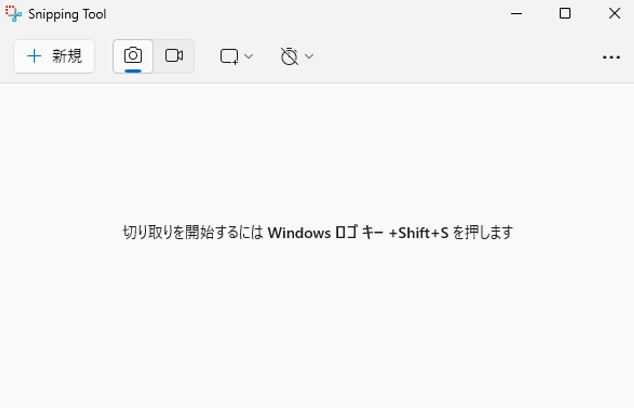
Snipping Toolの特徴:
- 数秒後に自動で撮影できるタイマー機能
- 撮影後にそのままペンやマーカーで書き込みができる
- 編集画面からすぐ保存できる

ちょっとした説明資料やブログ記事用のスクショなら、このSnipping Toolを使うのが一番おすすめです。
Snipping Toolの使い方をもっと詳しく知りたい方は、こちらの記事をご覧ください。
➡️ Snipping Tool徹底解説|Windows標準スクショ機能の使い方と便利技
4. スクリーンショットの保存先と確認方法
4-1. Windows + PrintScreen で撮った場合
「Windowsキー + PrintScreen」で撮影したスクリーンショットは、自動でPNGファイルとして保存されます。 保存先は次のフォルダです。
C:\ユーザー名\ピクチャ\スクリーンショットファイル名は「スクリーンショット (1).png」「スクリーンショット (2).png」といった形で、連番で増えていきます。
4-2. PrintScreen や Windows + Shift + S の場合
これらの方法では自動保存はされません。 撮影した画像はクリップボードにコピーされるだけなので、自分で保存する必要があります。
保存する流れはかんたんです。
- 「ペイント」や「Word」を開く
- Ctrl + Vで貼り付け
- Ctrl + Sで保存(PNGやJPGを選べます)
4-3. Snipping Tool の場合
Snipping Toolを使うと、撮影後すぐに編集画面が開きます。 書き込みやトリミングをしたあと、保存アイコンをクリックすれば任意のフォルダに保存可能です。
4-4. 保存したスクリーンショットを探す方法
「どこに保存したか忘れた…」というときは、エクスプローラーの検索欄に次のように入力すると便利です。
*.pngと入力 → PNG画像をすべて検索スクリーンショットと入力 → ファイル名に含まれる画像を検索
これで見つからない場合は、保存先を別のドライブに設定していないか確認してみましょう。
画像保存先をわかりやすく整理したい人は、ショートカットキーも活用しましょう。
➡️ 【保存版】Windows11作業効率化!便利なショートカットキー20選
5. スクリーンショット撮影の注意点
5-1. マウスカーソルは映らない
Windows標準の方法(PrintScreenやSnipping Tool)では、マウスカーソルは基本的に映りません。 カーソルごと撮影したい場合は、ShareX(無料)やSnagit(有料)といった専用ソフトを利用しましょう。
5-2. 保存形式の違いに注意
スクリーンショットを保存する際には、形式によって特徴が異なります。
- PNG形式:画質が劣化しないため、文字が多い画面の保存に最適(おすすめ!)
- JPG形式:ファイルサイズが小さめだが、画質はやや劣化
- BMP形式:高画質だがファイルサイズが非常に大きい
普段使いならPNGを選んでおけば安心です。
5-3. 撮影できない画面がある
著作権やセキュリティに関わる画面は、スクリーンショットが制限されることがあります。 たとえば以下のような場面です。
- 動画配信サービス(黒画面になる場合あり)
- 銀行のログイン画面
- Windowsのセキュリティ画面(UACなど)
こうした画面は仕様でブロックされているため、無理に撮影するのは避けましょう。
ZIPファイルの解凍など、スクショ以外の基本操作も知りたい方はこちらの記事がおすすめです。
➡️ 【図解付き】WindowsでダウンロードしたZIPファイルを解凍する方法|初心者でも簡単!
6. まとめ
今回は、Windowsでスクリーンショットを撮る方法をまとめて解説しました。 ポイントを振り返っておきましょう。
- PrintScreenキー:画面全体をコピーして、ペイントやWordに貼り付け
- Windows + PrintScreen:自動でPNGとして保存(ピクチャ → スクリーンショット)
- Windows + Shift + S:部分的な範囲を指定してキャプチャ
- Snipping Tool:タイマーや編集機能付きでさらに便利
- 保存形式はPNGがおすすめ(高画質で劣化なし)
使い方を覚えてしまえば、スクリーンショットは作業効率をぐんと高めてくれる便利な機能です。 ただし、画像が増えるとPCの容量を圧迫しがちなので、外付けSSDやUSBメモリに整理しておくと安心ですよ。
SanDisk SSD 外付け 1TB
容量不足対策の定番。大量のスクリーンショットや動画保存にも最適です。
✅ Amazonでチェックする | ✅ 楽天でチェックする
KIOXIA(キオクシア) USBフラッシュメモリ 256GB
小型で持ち運びやすく、スクショを学校や仕事先で共有するときに便利です。
✅ Amazonでチェックする | ✅ 楽天でチェックする
ちょっとしたメモ代わりから大切な記録まで、ぜひ今日から活用してみてくださいね。
あわせて読みたい
スクリーンショットとあわせて知っておくと便利な関連記事をご紹介します。 気になるものからチェックしてみてくださいね。
- 【Windows11】スニッピングツールの保存先を変更する方法
- 【Windows11】パソコン画面を印刷する方法まとめ
- 【Windows11】動画から静止画を切り出す3つの方法
- 【Windows11】画像から文字を抽出する方法|スニッピングツール活用
よくある質問(FAQ)
- Qスクリーンショットの保存先はどこですか?
- A
「Windows + PrintScreen」で撮った場合は、「ピクチャ」フォルダ内の「スクリーンショット」フォルダに保存されます。
「PrintScreen」や「Windows + Shift + S」はクリップボードにコピーされるだけなので、自分で貼り付けて保存する必要があります。
- Q一部分だけを撮ることはできますか?
- A
はい。「Windows + Shift + S」で範囲を指定して切り取ることができます。Snipping Toolを使う方法も便利です。
- Qスクショにマウスカーソルは映りますか?
- A
通常は映りませんが、ShareXなどのツールを使えばカーソル付きで撮影できます。

※当サイトはアフィリエイト広告を利用しています。リンクを経由して商品を購入された場合、当サイトに報酬が発生することがあります。
※本記事に記載しているAmazon商品情報(価格、在庫状況、割引、配送条件など)は、執筆時点のAmazon.co.jp上の情報に基づいています。
最新の価格・在庫・配送条件などの詳細は、Amazonの商品ページをご確認ください。