

1. はじめに
パソコンで作業をしていると、「この画面をそのまま保存しておきたい」「操作方法を人に説明するために画像を使いたい」と思うことってありますよね。そんなときに便利なのが、Windowsに標準搭載されているSnipping Tool(スニッピングツール)です。
実はこのツール、ただのスクリーンショット機能にとどまらず、範囲を指定して切り取る・メモを書き込む・録画するといった多機能ぶりを発揮してくれます。特にWindows 11では録画機能が追加されており、以前の「Snip & Sketch」も統合されているので、これひとつでスクショ&録画が完結します。
本記事では、Snipping Toolの基本的な使い方から便利な活用法、さらにトラブル解決法までを丁寧に解説していきます。初心者の方はもちろん、普段からスクショを多用する方や、仕事で画面キャプチャを使う方にも役立つ内容になっていますので、ぜひ参考にしてくださいね。
それでは、一緒にSnipping Toolの世界をのぞいてみましょう🎉
Windowsには他にも便利な標準機能がたくさんあります。たとえば、最初にやっておくと便利な設定についてはこちらの記事で詳しく紹介しています。
2. Snipping Toolの基本機能
Snipping Toolを使いこなすためには、まず起動方法と切り取りモードを理解することが大切です。ここを押さえておけば、状況に合わせてすぐにスクショを撮れるようになります。
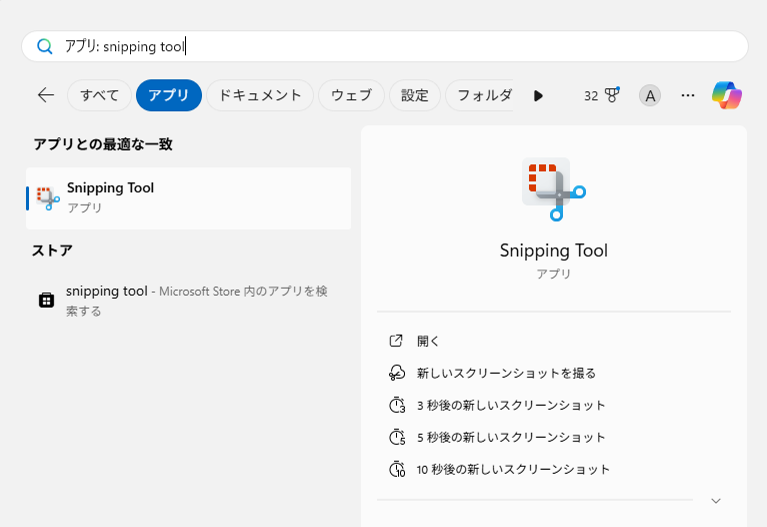
2-1. 起動方法
- スタートメニューから起動
スタート → 「すべてのアプリ」 → 「Snipping Tool」をクリック。 - ショートカットキーで起動(おすすめ)
【Windows + Shift + S】を同時に押すと、画面が暗転してすぐに切り取りモードに入ります。 - Print Screenキーで起動
設定で有効にしていれば、【Prt Sc】キーを押すだけでSnipping Toolが立ち上がります。
2-2. 切り取りモードの種類
Snipping Toolでは、キャプチャする方法を以下の4つから選べます。
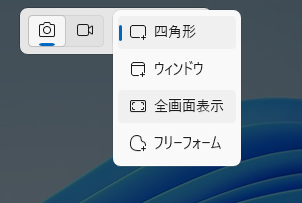
| モード名 | 内容 |
|---|---|
| 四角形モード | マウスでドラッグして、四角形の範囲を指定して切り取ります。 |
| ウィンドウモード | 特定のアプリやウィンドウをクリックしてキャプチャできます。 |
| 全画面モード | 表示中の画面全体を一発でキャプチャします。 |
| フリーフォームモード | 自由に線を描いて、その形に沿って切り取れます。 |

これらを組み合わせて使えば、会議資料用にウィンドウだけ切り取ったり、ブログ記事のために画面の一部を強調したりと、いろいろ応用できますよ。
3. 撮った画像を編集・保存する方法
スクリーンショットを撮っただけでは「ちょっと見づらいな…」「ここに注釈を入れたい」と感じることもありますよね。Snipping Toolなら、簡単な編集や保存形式の変更がすぐに行えます。
3-1. 編集ツールの活用
- ペン:自由に線や文字を書き込めます。
- 蛍光ペン:重要な部分をマーカーで目立たせられます。
- 消しゴム:書き込みをピンポイントで消去できます。
- トリミング:不要な部分を切り落として必要な範囲だけ残せます。
- 図形やテキスト:矢印や吹き出しを追加したり、文字を入れることも可能です。
3-2. 保存形式とおすすめの使い分け
- PNG形式:高画質で保存したいときにおすすめ。
- JPEG形式:ファイルサイズを小さく抑えたいときに便利。
- GIF形式:軽量な画像やアイコン的に使いたいときに。
録画した場合は、MP4形式で保存されます。
3-3. 保存先と外部ストレージの活用
保存したスクショや動画は、標準では「ピクチャ」フォルダ内の「スクリーンショット」フォルダに入ります。ただし、仕事や趣味で大量にキャプチャする方は、PCの容量を圧迫しがちです。そんなときは外付けSSDやUSBメモリを使うと便利ですよ。
SanDisk SSD 外付け 1TB
大容量で読み書きも高速。動画キャプチャや大量スクショの保存に最適です。
✅ Amazonでチェックする|✅ 楽天でチェックする
KIOXIA(キオクシア) USBフラッシュメモリ 256GB【日本製】
コンパクトで持ち運びやすく、バックアップや一時保存用にぴったり。
✅ Amazonでチェックする|✅ 楽天でチェックする
こうした外部ストレージを組み合わせると、「PCの容量不足で保存できない…」というトラブルも回避できます。
4. Snipping Toolで画面録画する方法
Snipping Toolはスクリーンショットだけでなく、画面を動画として録画することもできます。操作手順を覚えておけば、ソフトの使い方を説明したり、トラブルの状況をそのまま動画で残したりできてとても便利です。
4-1. 録画モードの起動
- Snipping Toolを起動します。
- 画面上部にあるカメラアイコンをクリックし、「録画モード」に切り替えます。
- 新規ボタンを押すと、録画の範囲指定が可能になります。
4-2. 録画の開始と停止
- マウスで録画したい範囲をドラッグして選択します。
- 「スタート」をクリックするとカウントダウンが始まり、自動で録画が開始されます。
- 必要な操作を記録したら「停止」をクリックします。
4-3. 保存と活用方法
- 録画が終わるとプレビュー画面が表示されます。
- 保存形式はMP4。そのまま再生や共有が可能です。
- 取扱説明やマニュアル動画、トラブル報告用の資料作成に役立ちます。
録画機能は、テキストや画像では伝えにくい動きを記録するのに最適です。例えば「ソフトの操作方法をチームメンバーに説明する」「サポートに状況を報告する」といったシーンで大活躍しますよ。
5. 便利な使い方・応用技
Snipping Toolはただの「スクショ用ツール」と思われがちですが、工夫次第で作業効率がぐんと上がります。ここでは知っておくと便利な応用テクニックを紹介します。
5-1. クリップボード活用で即共有
スクショを撮ると、自動的にクリップボードにコピーされます。わざわざ保存しなくても、Ctrl + V でチャットやメールにそのまま貼り付け可能。素早く情報共有できます。
5-2. 複数モニター対応
デュアルモニター環境でも【Windows + Shift + S】を押せば、全画面が暗転し、どちらのモニターでも切り取り範囲を自由に選べます。テレワークやマルチ作業にぴったりです。
5-3. OneDriveと連携して自動保存
OneDriveを有効にしていると、【PrintScreen】キーを押すだけでスクリーンショットをクラウドに自動保存できます。PCの容量を圧迫せず、どの端末からもアクセスできるのが魅力です。
5-4. よく使うショートカットキー
- Ctrl + C:スクショをコピー
- Ctrl + Z:直前の操作を元に戻す
- Ctrl + S:すぐに保存
ちょっとしたショートカットや連携機能を組み合わせるだけで、Snipping Toolは仕事にもプライベートにも手放せない強力ツールになりますよ。
6. トラブル解決Q&A
Snipping Toolは便利ですが、実際に使っていると「起動しない」「保存できない」といったトラブルに出会うこともあります。よくある症状と解決方法をまとめました。
6-1. ツールが起動しないとき
- スタートメニューから直接「Snipping Tool」を検索して起動してみる。
- それでもダメならPCを再起動。
- 改善しない場合は、Microsoft Storeから再インストールを試してみましょう。
6-2. 【Win + Shift + S】が効かないとき
- 他の常駐ソフトとショートカットが競合している可能性があります。
- 「設定」→「アクセシビリティ」→「キーボード」からショートカットの設定を確認。
- 一時的に他のソフトを終了させて動作を確認してみましょう。
6-3. 保存ができないとき
- 保存先フォルダのアクセス権限をチェック。
- OneDriveとの同期エラーが原因の場合もあります。
→ 一時的にデスクトップや別のフォルダに保存すると解決しやすいです。
6-4. 録画した動画が再生できないとき
- Snipping Toolの録画はMP4形式です。
- 再生ソフトによっては対応していない場合があるので、Windows標準の「映画 & テレビ」アプリやVLCプレイヤーなどを使いましょう。
6-5. 不具合全般の解決策
Snipping Toolのトラブルは、Windowsの最新アップデートを適用することで解消するケースが多いです。まずは更新を確認してみるのがおすすめです。
7. 著作権に注意!
スクリーンショットや画面録画を便利に使える一方で、著作権には注意が必要です。知らずに利用してしまうと、思わぬトラブルに発展することもあります。
7-1. 映画や配信サービスの画面はキャプチャ不可
NetflixやAmazon Prime Videoなどの配信サービス、またはDVDやBDの再生画面は、著作権保護のためキャプチャできない仕様になっています。撮れても真っ黒な画像になる場合があります。
7-2. 公開する場合は注意
ゲーム画面やアプリのスクリーンショットをSNSやブログに載せるときは、利用規約を必ず確認しましょう。場合によっては商用利用が禁止されていることもあります。
7-3. ビジネス利用での配慮
業務マニュアルや資料にスクショを載せるのは一般的ですが、社外に配布する際は機密情報や個人情報が映り込んでいないか要チェックです。必要に応じてトリミングやモザイク処理を行いましょう。
「便利だから」と気軽に使ってしまいがちですが、著作権や個人情報保護を意識して活用することが大切です。
8. まとめ
今回は、Windows標準ツールであるSnipping Toolの使い方を徹底解説しました。 スクリーンショットだけでなく、編集や録画までこなせる万能ツールだと分かっていただけたと思います。
- 起動は Win + Shift + S が最速
- 四角形・ウィンドウ・全画面・フリーフォームの4モードを使い分け可能
- 簡単な編集(ペン・マーカー・トリミング)がすぐできる
- 動画キャプチャ機能で操作をそのまま録画できる
- OneDriveや外部ストレージと組み合わせるとさらに便利
Snipping Toolを活用すれば、仕事でも趣味でも「伝わりやすい資料」や「きれいな画面記録」が簡単に作れます。まだ使ったことがない方も、ぜひ試してみてくださいね。
また、大量のスクショや録画を保存するなら外付けSSDやUSBメモリを活用すると快適です。PCの容量を気にせず、安心してデータを残しておけますよ。
さらに詳しい情報は、Microsoft公式の解説ページも参考になります。
▶ Microsoft公式「Snipping Toolの使い方」
Snipping Toolだけでなく、Windowsにはスクリーンショットを撮る方法が他にもいろいろあります。詳しくはこちらの記事で紹介しています。
よくある質問(FAQ)
- QSnipping ToolはどのWindowsバージョンで使えますか?
- A
Windows 10以降で使えます。特にWindows 11では録画機能などが強化されていて、より使いやすくなっています!
- QSnipping Toolと「Snip & Sketch」は何が違うの?
- A
「Snip & Sketch」は以前のスクショツールですが、現在はSnipping Toolに統合されています。基本的にはSnipping Toolだけ使えばOKです!
- Qスクショの画質が悪く感じます。改善できますか?
- A
基本的にSnipping Toolは高画質で保存されますが、画質が気になる場合はPNG形式で保存するとシャープに仕上がりやすいです!
※当サイトはアフィリエイト広告を利用しています。リンクを経由して商品を購入された場合、当サイトに報酬が発生することがあります。
※本記事に記載しているAmazon商品情報(価格、在庫状況、割引、配送条件など)は、執筆時点のAmazon.co.jp上の情報に基づいています。
最新の価格・在庫・配送条件などの詳細は、Amazonの商品ページをご確認ください。