
パソコンの起動に1分近くかかる。アプリを開くたびにカクカクする。タスクマネージャーを見ると「ディスク使用率100%」のまま動かない。
「もう寿命かな…」と感じながらも、買い替えるにはちょっと高い。そんなときによく出てくるのがSSD換装という選択肢です。
でも同時に、こんな不安も出てきませんか?
- SSDって寿命が短いって聞いたけど大丈夫?
- HDDの方が長持ちするんじゃない?
- 本当に体感で分かるほど速くなるの?
私も以前、古いノートパソコンの動作が重くなり、買い替えを真剣に考えました。でも実際にSSDへ換装してみると、驚くほど快適に生まれ変わったんです🙂
ポイントは「なんとなく速いらしい」ではなく、なぜ速くなるのか・どの程度なら寿命は問題ないのかを構造から理解することです。
ここでは次の3つを順番に整理していきます。
- SSD換装でどれくらい体感が変わるのか(具体的な判断基準)
- SSDの寿命は本当に心配すべきなのか(TBWの正しい見方)
- HDDとどちらを選ぶべきか(正常ラインの線引き)
買い替えか、アップグレードか。その判断が自分でできるようになるところまで、一緒に整理していきましょう。
結論:SSD換装は「最もコスパの高い高速化手段」
- 古いPCが遅くなる原因の多くはストレージ(HDD)
- SSDに換装すると、体感で2〜5倍快適になるケースが多い
- 一般的な使い方なら寿命は5年以上は十分現実的
- 本当に寿命を気にすべきなのは「大量に毎日書き込みをする用途」だけ
「SSDは速いけど寿命が短い」というイメージを持っている方も多いのですが、日常用途(ネット閲覧、動画視聴、Office作業など)では、寿命が先に問題になるケースはほとんどありません。
どの程度なら“問題ない”のか?
SSDの寿命は主に「書き込み量」で決まります。一般的な家庭利用では、1日の書き込み量はおおよそ10〜30GB程度が目安です。
たとえば、500GBモデルで300TBW(総書き込み保証量)のSSDを例にすると:
| 項目 | 数値 |
|---|---|
| 総書き込み保証量 | 300TB(=300,000GB) |
| 1日20GB書き込みの場合 | 約41年分 |
もちろんこれは理論値で、保証期間(多くは3〜5年)が実際の目安になります。それでも、「普通に使っていて数年で壊れる」という心配は過度です。
逆に、SSD換装を優先すべきサイン
- 起動に30秒以上かかる
- アプリ起動中にPC全体が固まる
- タスクマネージャーでディスク使用率が100%に張り付く
これらが頻発しているなら、CPUやメモリよりもまずストレージがボトルネックになっている可能性が高いです。
私の経験でも、「もう買い替えかな」と思ったPCが、SSD換装だけで3年以上延命できました。しかも体感は新品に近いレベルまで回復しました。

次は、「なぜそこまで速くなるのか?」を構造から見ていきましょう。
なぜSSD換装で劇的に速くなるのか?
HDDが遅くなる本当の理由とは?
HDD(ハードディスク)は「機械式」のストレージです。
- 中で円盤(プラッタ)が高速回転している
- 磁気ヘッドが物理的に動いてデータを探す
つまり、データを読むたびに物理的な移動時間が発生します。
特に遅くなる原因は「ランダムアクセス」です。Windowsは起動時やアプリ実行時に、小さなファイルを大量にバラバラに読み込みます。
HDDの場合:
- データの位置を探す
- ヘッドが移動する
- 円盤が回転して目的の位置に来るのを待つ
この動作が何千回も繰り返されるため、ディスク使用率100%張り付きが起きやすくなります。
CPUやメモリが元気でも、「データが来るのを待っている状態」になるわけです。
SSDは何が違う?構造から理解する
HDDは機械式、SSDは半導体
SSD(ソリッドステートドライブ)は、NANDフラッシュメモリという半導体チップに電気的にデータを保存します。
- 物理的に動く部品がない
- ヘッド移動がない
- 回転待ちがない
その結果、ランダムアクセス性能がHDDとは桁違いになります。
| 項目 | HDD | SSD |
|---|---|---|
| 構造 | 機械式(回転+ヘッド) | 半導体(可動部なし) |
| ランダムアクセス | 非常に遅い | 圧倒的に速い |
| 衝撃耐性 | 弱い | 強い |
読み込みは寿命にほぼ影響しない
SSDの寿命は「書き込み(消去)」によって消耗します。
一方で、読み込みはほぼ消耗しません。
ネット閲覧や動画視聴中心の使い方では、実は書き込み量はそこまで多くありません。
ここが「SSDはすぐ壊れる」という誤解が生まれやすいポイントです。
ウェアレベリングとは?
SSDにはウェアレベリングという制御機能があります。
これは、
- 特定のセルだけに書き込みが集中しないように
- 全体に均等に分散させる仕組み
この仕組みのおかげで、一部だけ先に劣化することを防いでいます。
「SSDは突然死する」と言われることがありますが、実際にはS.M.A.R.T.情報などで劣化の兆候が確認できる場合も多いです。
つまり、構造を理解すると分かるのはこうです。
- HDDは物理動作がボトルネックで遅くなる
- SSDは構造的にランダムアクセスが圧倒的に速い
- 寿命は“無限ではない”が、日常用途では十分実用的
では実際に、どのくらい体感が変わるのか?次で具体的な判断基準を見ていきましょう。
体感はどれくらい変わる?具体的な判断基準
「速いらしい」では判断できませんよね。ここでは、どの程度変われば“正常なSSD効果”と言えるのか、具体的な目安を示します。
① 起動時間はどれくらい短くなる?
HDD搭載PCでは、Windows起動に30〜60秒かかることが珍しくありません。
SSDへ換装すると、環境にもよりますが次のような変化が期待できます。
| 状態 | HDD | SSD |
|---|---|---|
| Windows起動 | 30〜60秒 | 8〜15秒前後 |
| スリープ復帰 | 数秒〜十数秒 | ほぼ一瞬 |
もちろんCPUやメモリにも左右されますが、起動時間が半分以下にならない場合は何か別のボトルネックを疑ってもいいレベルです。
② アプリの「カクつき」は消える?
HDD環境では、アプリを開くときに次のような現象が起きやすいです。
- アイコンをクリック → 数秒反応なし
- 他の操作が固まる
- マウスが一瞬止まる
これはディスクがデータを探している時間です。
SSDにすると、重めのアプリでも即表示に近い感覚になります。
私の古いノートPCでは、Excel起動が5秒→1秒程度まで短縮されました。地味ですが、毎日の積み重ねでかなり快適になります🙂
③ ディスク使用率100%は解消される?
タスクマネージャーで「ディスク100%」が頻発している場合、ほぼストレージが原因です。
SSD換装後は、同じ環境でも次のように変化します。
- 100%張り付きがほぼ消える
- バックグラウンド更新中でも操作が止まらない
- ブラウザ複数タブでも固まりにくい
もし換装後もディスク100%が続くなら、ウイルス対策ソフトやWindows Updateなど別要因の可能性があります。その場合は、こちらの記事も参考になります。

【途中まとめ】ここまでの整理
- SSDはランダムアクセスが圧倒的に速い
- 起動時間は半分以下になることが多い
- アプリのカクつき・ディスク100%はほぼ解消される
- 寿命は通常用途では過度に心配しなくていい
ここまでで「速くなる理由」と「体感の目安」は見えてきました。
次は、いちばん不安になりやすいSSDの寿命とTBWの正しい見方を整理します。
SSDの寿命は本当に短い?TBWの正しい読み方
SSDの話になると必ず出てくるのが「TBW」という言葉です。
ここを正しく理解しておくと、必要以上に不安になることはなくなります。
TBWとは何か?
TBW(Total Bytes Written)は、そのSSDに書き込めるデータの総量を示す指標です。
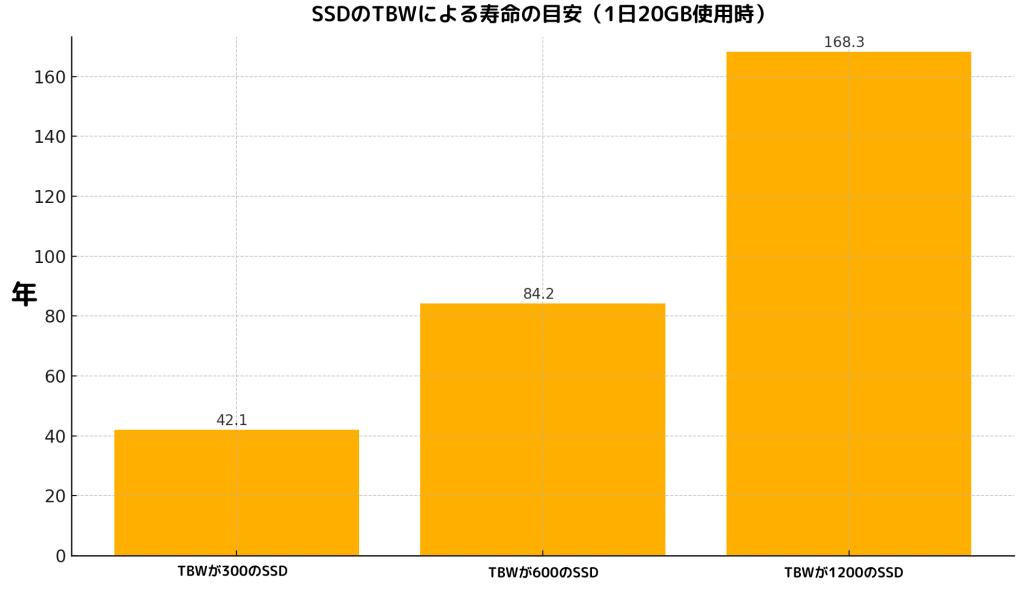
例えば「300TBW」と書いてあれば、理論上は合計300TB(=300,000GB)書き込むまで保証対象になります。
実際の使用に当てはめると?
| 1日の書き込み量 | 300TBWモデルの理論年数 |
|---|---|
| 10GB | 約82年 |
| 20GB | 約41年 |
| 50GB | 約16年 |
もちろんこれは単純計算です。実際は保証年数(多くは3〜5年)が目安になります。
それでも分かるのは、普通の使い方ではTBWに到達する前にPCを買い替える可能性の方が高いということです。
500GBと1TB、どちらが安心?
SSDは容量が大きいほどTBWも高くなる傾向があります。
| 容量 | 一般的なTBW目安 |
|---|---|
| 500GB | 約300TBW前後 |
| 1TB | 約600TBW前後 |
容量が2倍になれば、書き込みセルも増えるため、耐久性も実質的に上がります。
さらに重要なのは空き容量を10〜20%残すことです。
- 空きが少ない → 書き込み集中 → 劣化しやすい
- 空きがある → 書き込み分散が効く → 長持ちしやすい
これが「ウェアレベリング」と関係してきます。
SSDは突然壊れる?
「HDDは前兆があるけどSSDは突然死する」と言われることがあります。
確かに、劣化の仕方は違います。ただし、最近のSSDはS.M.A.R.T.情報で残り寿命を確認できるものがほとんどです。
重要なのは、「SSDは短命」という単純な話ではないということです。
- 読み込み中心ならほぼ消耗しない
- 書き込みが多い用途だけ注意が必要
- 保証期間+TBWが実質的な判断基準
次は、実際にどのSSDを選べばいいのか、を整理していきます。
SSD選びの比較軸|失敗しないために見るべきポイント
「SSDなら何でも速い」と思いがちですが、選び方を間違えると本来の性能を活かせません。
ここでは、初心者でも判断しやすい4つの比較軸を整理します。
① 2.5インチSATAとM.2(NVMe)はどっち?
まず最初に確認すべきなのは規格です。
| 種類 | 特徴 | 向いている人 |
|---|---|---|
| 2.5インチSATA | 最大約550MB/s HDDと形状互換 | 古いノートPC・デスクトップ |
| M.2 SATA | 速度はSATA相当 基板直挿し | M.2スロットありPC |
| M.2 NVMe | 数千MB/s級 非常に高速 | 対応スロットありPC |
注意点:NVMeが常に体感で劇的に速いとは限りません。
- Web閲覧やOffice中心 → SATAでも十分高速
- 動画編集・大容量コピー → NVMeの恩恵が大きい
まずは「自分のPCがどの規格に対応しているか」を確認するのが第一歩です。
② TBWと保証年数
前章で解説したTBWは、モデルごとに異なります。
- 保証3年モデル
- 保証5年モデル
長期利用を考えるなら、保証期間も選定基準になります。
ただし、保証年数が長い=必ずしも体感性能が高いわけではありません。
③ DRAMキャッシュの有無
SSDにはDRAMキャッシュ搭載モデルと、DRAMレスモデルがあります。
- DRAMあり → 安定した高速性能
- DRAMレス → コスパ重視、通常用途なら問題なし
最近はHMB(Host Memory Buffer)技術により、DRAMレスでも十分実用的なモデルが増えています。
動画編集など高負荷用途でなければ、過度に気にする必要はありません。
④ 容量はどれを選ぶ?
迷ったら500GB以上をおすすめします。
- Windows + アプリで100〜150GB前後
- 空き容量10〜20%確保が理想
将来の余裕や耐久性を考えると、予算が許すなら1TBは安心です。
NVMeは発熱に注意?ヒートシンクは必要?
M.2 NVMe SSDは非常に高速ですが、その分発熱しやすいという特徴があります。
特に連続して大容量データを書き込む場合、温度が70℃を超えると「サーマルスロットリング」という制御が働き、速度を自動的に落として発熱を抑えます。
| 温度 | 状態 |
|---|---|
| 〜60℃前後 | 通常動作 |
| 70℃前後 | 性能制限が始まる可能性 |
| 80℃以上 | 大幅な速度低下の可能性 |
ただし、Web閲覧やOffice作業中心の使い方では、そこまで高温になるケースは多くありません。
注意したいのは、
- 動画編集を長時間行う場合
- ゲームの大容量インストールを頻繁に行う場合
- エアフローが弱い小型ケース
こうした環境では、ヒートシンク付きモデルや別売りヒートシンクの装着が有効です。
ただしノートPCの場合、物理スペースの関係でヒートシンクが取り付けられないこともあります。その場合は、PC内部のエアフロー確保が現実的な対策になります。
おすすめモデル例
古いPCならまずはSATA SSD
KingSpec SSD 512GB SATAIII
HDDと置き換えるだけで使える規格です。古いノートPCの延命には十分な性能があります。
M.2対応PCならこちら
キオクシア KIOXIA 内蔵SSD M.2
NVMe対応モデルなら高速化重視の用途にも向きます。発熱対策としてヒートシンク付きモデルも検討すると安心です。
7. 失敗しないSSD換装の流れ
SSD換装は難しそうに見えますが、流れを押さえればそこまで複雑ではありません。
大事なのは順番を間違えないことです。ここでは、初心者がつまずきやすいポイントも含めて整理します。
STEP1:まずは規格を確認する
最初にやるべきことは「自分のPCがどのSSDに対応しているか」を確認することです。
- 2.5インチSATAか?
- M.2スロットがあるか?
- M.2の場合、NVMe対応かSATA対応か?
確認方法は次の通りです。
- メーカー公式サイトで型番を検索
- 取扱説明書を見る
- PC裏面カバーを開けて物理スロットを確認(可能な場合)
ここを間違えると物理的に装着できません。焦らず最初にチェックしましょう。
STEP2:必ずバックアップを取る
ここを省略すると後悔します。
SSD換装作業では、
- クローンに失敗する
- 操作ミスでデータを消す
- SSD初期化時に誤操作する
といったリスクがあります。
最低限、次のどちらかを行ってください。
- 外付けHDDへ重要データをコピー
- OneDriveやGoogle Driveへ保存
「クローンするから大丈夫」と思っても、バックアップは別に取るのが基本です。
STEP3:クローンを作成する
現在のHDDの中身を、そのままSSDへコピーします。
手順の概要は以下です。
- 新しいSSDをUSB変換アダプタなどで接続
- クローンソフトをインストール
- 「コピー元=HDD」「コピー先=SSD」を指定
- クローン実行
このとき注意するのは、
- コピー先を間違えないこと
- SSD容量が現在使用容量より大きいこと
クローンの具体的な手順は、こちらで詳しく解説しています。

STEP4:物理的に交換する
クローンが完了したら、PCの電源を完全に切ります。
- 電源ケーブルを抜く
- バッテリー内蔵型なら完全シャットダウン
その後、
- HDDを取り外す
- SSDを同じ位置に装着する
ネジの締め忘れやケーブルの差し込み不良は起動トラブルの原因になります。
焦らず、写真を撮りながら作業すると安心です。
STEP5:BIOSで起動順位を確認する
交換後、電源を入れます。
もし起動しない場合は、BIOS(またはUEFI)画面で確認します。
- 起動時にF2 / Delキーを押す
- Boot Priority(起動順位)を確認
- SSDが最優先になっているか確認
正しくクローンされていれば、そのまま通常通りWindowsが立ち上がります。
よくある失敗パターン
- 容量不足でクローンできない
- GPT/MBR形式の不一致
- BIOSで旧HDDが優先のまま
- ネジ締め忘れで接触不良
落ち着いて確認すれば、ほとんどは解決できます。
換装後にやっておきたい確認
- タスクマネージャーでディスクがSSDになっているか
- 起動時間が短縮されているか
- ディスク使用率100%が改善しているか
ここまでできれば、SSD換装は成功です。
作業自体は1〜2時間ほどで完了するケースがほとんどです。手順を守れば、難易度はそこまで高くありません。
8. よくある誤解と注意点
SSDはとても優秀なストレージですが、ネット上には少し極端な情報も多いです。
ここでは、初心者が特に混同しやすいポイントを整理しておきます。
誤解①:SSDは突然壊れるから危険?
「SSDは予兆なく突然死する」と言われることがあります。
結論から言うと、HDDもSSDも突然壊れる可能性はあります。
| HDD | SSD | |
|---|---|---|
| 主な故障原因 | 可動部の摩耗・衝撃 | セル劣化・コントローラ異常 |
| 物理的な動作音 | あり | なし |
HDDは「カチカチ音」などの前兆が出ることもありますが、いきなり読めなくなるケースもあります。
SSDも劣化はしますが、S.M.A.R.T.情報で健康状態を確認できる場合が多いです。
重要なのはストレージの種類ではなく、定期バックアップの有無です。
誤解②:TBWを超えたらすぐ壊れる?
TBWは「保証の基準」であって、そこに到達した瞬間に動かなくなるわけではありません。
- TBW=メーカーが保証する目安
- 実際の寿命は使用環境に依存
むしろ多くの家庭用途では、保証期間(3〜5年)の方が先に来るケースが一般的です。
TBWの数字だけを見て不安になる必要はありません。
誤解③:NVMeなら必ず体感が倍速になる?
NVMeは理論上とても高速です。
しかし、体感差が出るかどうかは用途次第です。
- Web閲覧中心 → SATAでも十分高速
- 動画編集・大容量コピー → NVMeの恩恵が大きい
「ベンチマークが速い=常に体感が倍速」ではありません。
自分の使い方に合った規格を選ぶことが大切です。
誤解④:SSDにもデフラグが必要?
不要です。
HDDは断片化すると速度が落ちるためデフラグが有効でしたが、SSDは構造上ランダムアクセスが速いため、断片化の影響はほとんどありません。
Windowsでは自動でTRIM最適化が実行されています。
手動で頻繁にデフラグを行うと、逆に無駄な書き込みが増える可能性があります。
誤解⑤:容量はギリギリまで使っても問題ない?
これは要注意です。
SSDは内部で書き込みを分散するウェアレベリングを行っています。
しかし、空き容量が少ないと:
- 分散効率が下がる
- 書き込み速度が低下する
- 劣化が早まりやすい
常に10〜20%の空き容量を確保しておくと、性能維持にも寿命延長にも効果的です。
誤解⑥:SSD換装すれば必ず新品同様になる?
ストレージが原因の遅さは大幅に改善します。
ただし、次のケースでは限界があります。
- メモリが4GB以下
- CPUが極端に古い世代
- 常に高負荷ソフトを使用
その場合は、メモリ増設や買い替えも視野に入れる必要があります。
誤解⑦:昔のSSD最適化テクは今でも必要?
インターネットで「SSD 長持ち 設定」と検索すると、古い情報が今も多く表示されます。
例えば、次のような設定です。
- ページファイルを無効にする
- Superfetch(SysMain)を停止する
- Windowsのインデックスを無効にする
- システムの復元をオフにする
これらは初期のSSD(10年以上前)では有効だったケースもあります。
しかし現在のSSDは、
- ウェアレベリングの進化
- TRIMの標準化
- TBWの大幅向上
により、通常利用で無理に書き込み削減設定をする必要はほぼありません。
むしろ無効化すると逆効果になる場合があります。
- ページファイル無効 → メモリ不足時に不安定になる
- インデックス停止 → 検索が遅くなる
- 復元機能停止 → トラブル時に戻せない
SSDは「普通に使う前提」で設計されています。
無理に書き込みを減らそうとするよりも、
- 空き容量を10〜20%確保する
- 高温状態を避ける
- バックアップを定期的に取る
この3つの方が、はるかに現実的で安全な対策です。
ここまでの線引き
- 日常用途ならSSD寿命は過度に心配不要
- TBWは保証基準であって寿命の終点ではない
- NVMeは用途次第で体感差が変わる
- 空き容量10〜20%確保が重要
- バックアップは必須
不安の多くは「構造を知らないこと」から生まれます。
正しい線引きを知っておけば、SSD換装はかなり合理的な選択肢になります。
SSDの健康状態を確認する方法
寿命が心配になるのは「見えないから」です。
実はSSDは、自分で健康状態を数値で確認できます。
方法① CrystalDiskInfoで確認する
もっとも簡単なのが「CrystalDiskInfo」という無料ソフトです。
- 公式サイトからダウンロード
- インストールして起動
- 対象SSDを選択
画面に表示される「健康状態」がポイントです。
| 表示 | 意味 |
|---|---|
| 正常(100%〜90%台) | 問題なし |
| 注意 | 劣化が進行中 |
| 異常 | 早急にバックアップ |
多くのSSDは数年使っても90%以上を維持するケースが一般的です。
方法② 書き込み総量(Total Host Writes)を見る
CrystalDiskInfoでは、累積書き込み量も確認できます。
表示例:
- Total Host Writes:12,345GB
これをTBWと比較することで、どれくらい消耗しているか判断できます。
例:
- 300TBWのSSD
- 現在12TB書き込み
→ まだ約4%しか使用していない計算になります。
方法③ メーカー純正ツールを使う
メーカーによっては専用管理ソフトがあります。
- Samsung Magician
- KIOXIA SSD Utility
- Crucial Storage Executive
ファームウェア更新や詳細診断が可能です。
健康状態の“正常ライン”とは?
- 健康状態90%以上 → まったく問題なし
- 80%台 → まだ通常使用範囲
- 50%以下 → 交換検討レベル
ここまで数字で見えると、漠然とした不安はかなり減ります。
重要:健康状態が正常でもバックアップは必須
SSDもHDDも電子機器です。
落雷や電源トラブルなど、耐久以外の原因で故障することもあります。
健康状態チェック+定期バックアップが最強の対策です。
買い替え vs SSD換装|判断フローチャート
ここまで読んで、「自分はどっち?」と迷っている方もいると思います。
そこで、シンプルな判断基準をまとめます。
まずチェック①:今のPCはHDDですか?
- はい → SSD換装の効果が大きい可能性大
- いいえ(すでにSSD) → 別原因の可能性あり
チェック②:メモリは8GB以上ありますか?
- 8GB以上 → SSD換装で十分延命可能
- 4GB以下 → メモリ増設も検討
チェック③:CPUは極端に古くない?
目安:
- Intel 第6世代以降 / Ryzen世代 → まだ現役圏内
- Celeron旧世代 / 10年以上前 → 買い替え検討
チェック④:Windows 11に対応している?
- 対応している → SSD換装で延命OK
- 非対応 → 長期利用なら買い替えも視野
まとめ判断
| 状況 | おすすめ |
|---|---|
| HDD搭載・メモリ8GB以上・CPUそこそこ | SSD換装でOK |
| メモリ4GB以下 | メモリ増設+SSD |
| CPUがかなり古い・Win11非対応 | 買い替え検討 |
私の経験上、「遅い=寿命」ではなく、「遅い=HDD」であることが本当に多いです。
判断に迷ったら、まずSSD換装。
それで改善しなければ、買い替えを考える。この順番がいちばん合理的です。
まとめ|SSD換装は「迷ったらやる価値あり」のアップグレード
ここまでのポイントを整理します。
- 古いPCが遅くなる最大の原因はHDDであることが多い
- SSDに換装すると、起動・アプリ動作は体感で大きく改善する
- 日常用途なら寿命は過度に心配しなくていい
- TBWは「総書き込み量」の目安であり、即故障ラインではない
- 空き容量10〜20%を保つことで性能と寿命を維持しやすい
買い替えを検討する前に、SSD換装という選択肢を一度考える価値は十分あります。
私自身、動作が重くなったノートPCを「もう限界かな」と思っていました。でもSSDへ換装しただけで、普段使いにはまったく不満のない状態まで回復しました。
もちろん、CPUやメモリがボトルネックの場合は限界があります。それでも、ストレージが原因の遅さなら、SSDは最も費用対効果の高い改善策です。
判断基準はシンプルです。
- 起動が遅い
- ディスク使用率100%が頻発
- HDD搭載モデルを使っている
これに当てはまるなら、SSD換装はかなり有力な選択肢です。
参考文献
- Backblaze「How Reliable Are SSDs?」
- Wikipedia「Solid-state drive」
- Wikipedia「Hard disk drive」
- Lenovo公式コラム「SSDとHDDの違い」
よくある質問(FAQ)
- QSSDは本当に5年以上持ちますか?
- A
使用環境によりますが、Web閲覧やOffice作業中心なら5年以上は十分現実的です。TBWより保証期間が先に来るケースが一般的です。
- QHDDの方が安全ではありませんか?
- A
HDDは可動部があるため、衝撃や経年劣化で物理故障が起きやすい特徴があります。どちらが絶対に安全というより、用途と管理(バックアップ)が重要です。
- QSSD換装だけでPCは完全復活しますか?
- A
ストレージが原因の遅さは大幅に改善します。ただし、メモリ不足や古いCPUが原因の場合は効果が限定的になることがあります。





※当サイトはアフィリエイト広告を利用しています。リンクを経由して商品を購入された場合、当サイトに報酬が発生することがあります。
※本記事に記載しているAmazon商品情報(価格、在庫状況、割引、配送条件など)は、執筆時点のAmazon.co.jp上の情報に基づいています。
最新の価格・在庫・配送条件などの詳細は、Amazonの商品ページをご確認ください。