

はじめに
パソコンを使っていて「なんか動きが重いな…」「いつのまにか容量がいっぱいになってる!」と感じたこと、ありませんか?
その原因のひとつかもしれないのが 「OneDrive(ワンドライブ)」の自動同期 なんです。
最近のWindowsでは、初期設定のままだと「デスクトップ」「ドキュメント」「ピクチャ」などの大事なフォルダが自動でOneDriveと同期されるようになっています。つまり、自分のパソコンのファイルが勝手にクラウド(インターネット上の保存場所)とつながってしまっている状態なんですね。
この同期、便利な反面でちょっとした落とし穴も…。
例えば、
- PCの動作が遅くなる
- OneDriveの無料ストレージ(5GB)を超えてしまい、追加料金が発生する
- 同期を解除すると、ファイルが消えたように見えることがある!
なんてこともあります。
でも大丈夫!
この記事では、OneDriveの仕組みをやさしく解説しながら、安全に同期を解除する方法をステップごとに紹介します。
大切なファイルを失わないためにも、ぜひ最後までチェックしてみてくださいね!
OneDriveとは?基本の仕組みと役割
まずは、そもそも「OneDrive(ワンドライブ)」って何?というところから説明していきますね。
◆OneDriveは“クラウド”の引き出し
OneDriveは、マイクロソフトが提供している「クラウドストレージ」サービスです。
「クラウドストレージ」というのは、簡単に言うとインターネット上にある大きな引き出しみたいなもの。
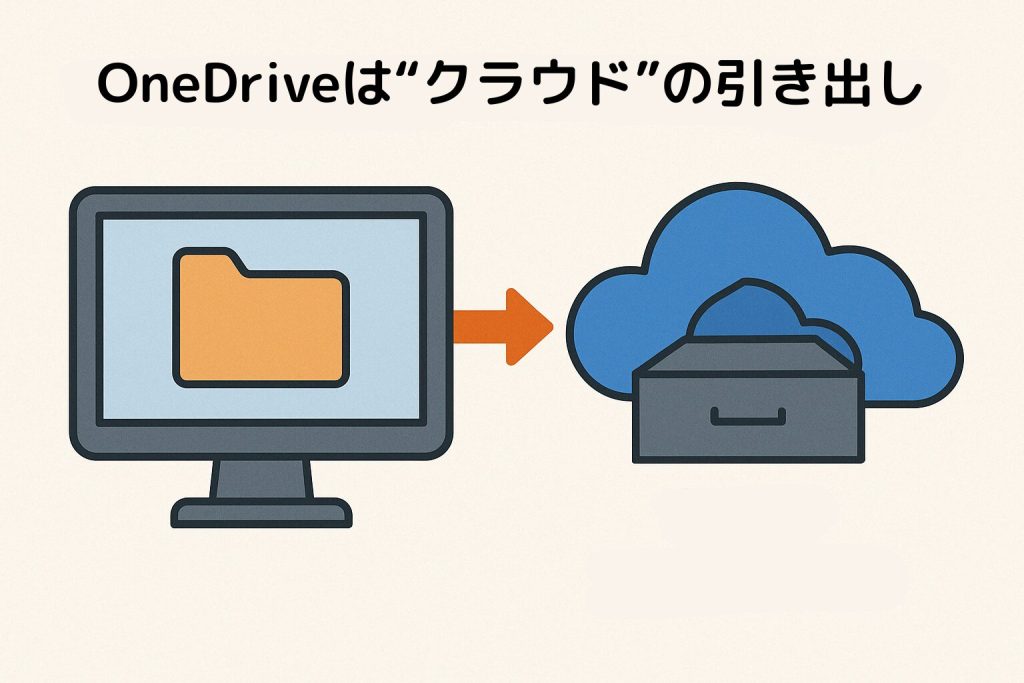
普通、ファイルはパソコンの中に保存されますが、OneDriveを使うと、ネット上にファイルを預けておくことができるんです。
たとえば、
- 写真や動画をスマホからパソコンに送らずに見られる
- 別のパソコンからでも自分のファイルにアクセスできる
- 万が一パソコンが壊れても、クラウドに保存していればデータが守られる
といったメリットがあります。
◆OneDriveが自動で同期するとは?
「同期(どうき)」というのは、パソコンのフォルダとクラウドの内容を同じに保つことです。
たとえば、デスクトップにあるファイルを編集すると、OneDrive側のファイルも自動で更新される、という感じです。
ただし!
これが裏目に出ると、
- ファイルをたくさん保存しすぎてOneDriveの容量がいっぱいに
- パソコンの動作が重くなってしまう
- 知らない間に大事なファイルがクラウドにだけ保存されている状態になる
なんてことも起こるんです。

このあと紹介する手順を使えば、OneDriveの同期を自分の好きなタイミングで止めたり、必要なフォルダだけを選んで同期したりすることができますよ。
OneDriveの設定を見直したら、パソコン全体のセキュリティ対策もあわせてチェックしておくと安心です!
➡ 【初心者向け】Windows11で今すぐやるべきセキュリティ設定5選|ウイルス・ハッキング対策の基本
OneDriveで同期されるフォルダの確認方法
「自分のパソコンのどのフォルダがOneDriveとつながってるの?」と気になる方も多いですよね。
ここでは、どのフォルダが同期されているかを簡単に確認する方法を紹介します!
◆同期される主なフォルダはこの3つ!
OneDriveが自動で同期するのは、主にこの3つのフォルダです:
- デスクトップ
- ドキュメント
- ピクチャ
つまり、パソコンの「デスクトップに置いたファイル」も、「ドキュメントに保存した資料」も、知らないうちにOneDriveのクラウドにアップロードされていることがあるんです。
◆アイコンのマークで“今の状態”がわかる!
同期されているファイルは、**エクスプローラー(フォルダを開く画面)**で見分けることができます。
以下のマークがついているので、チェックしてみてくださいね。
| アイコン | 意味 |
|---|---|
| ✅ 緑のチェックマーク(丸の中にチェック) | クラウドとパソコンの両方に保存されている状態。オフラインでも使える! |
| ☁️ 雲のアイコン | クラウド上にしか保存されていない。インターネットにつながっていないと開けないことも。 |
| ✅ 白いチェックマーク(白地に薄いチェック) | 一時的にローカルにあるけど、あとで自動的に削除されるかも…! |
アイコンの意味を知っておくと、ファイルの行方不明を防げるし、安心して使えますね♪
OneDriveの同期を解除する2つの方法
「もうOneDriveに自動で同期されるのは困る…」という方に向けて、安全に同期を止める方法を2つ紹介します!
やり方を間違えるとファイルが見えなくなることもあるので、ここではトラブルにならない安全な手順をわかりやすく解説します!
【方法①】特定のフォルダだけ同期を解除する
「デスクトップだけは同期しないようにしたい!」という場合には、この方法がおすすめです。
🔧 やり方:
- タスクバー右下の「雲のマーク(OneDriveアイコン)」をクリック
- 歯車マーク(設定)→「設定」をクリック
- 「同期とバックアップ」→「バックアップを管理」を選ぶ
- 「デスクトップ」「ドキュメント」「ピクチャ」などの同期したくないフォルダのチェックを外す
- 「停止」をクリックして完了!
📌注意ポイント!
この操作をすると、そのフォルダの中身が一時的にPCから消えたように見えますが、OneDriveフォルダの中にはちゃんと残っています。
必要なら、元の場所(デスクトップなど)にドラッグして戻しておきましょう。
【方法②】OneDriveを完全にアンインストールする
「OneDrive自体を使わないから、もう消してしまいたい!」という方にはこちらの方法。
🔧 アンインストール手順:
- スタートボタンを右クリック → 「アプリと機能」を開く
- アプリ一覧から「Microsoft OneDrive」を探す
- 「アンインストール」をクリック
- 表示された指示にしたがって操作するだけ!
📌こちらも、アンインストール前にOneDriveフォルダの中身を確認して、必要なファイルはローカル(PC上)にコピーしておくと安心です!
OneDrive以外にも、Windowsの初期設定をちょっと変えるだけで、もっと快適に使えるようになります!
➡ 【2025年最新版】Windows11の初期設定おすすめ10選|初心者でも快適カスタマイズ
同期を解除した後に起こることと対処法
OneDriveの同期を解除したあと、「あれ!?ファイルが消えた?」とビックリする人がけっこういます。でも安心してください、それは“消えたように見えるだけ”かもしれません。
ここでは、同期を解除した後に起こりがちなことと、それにどう対応すればいいかを解説していきます!
◆【あるある】ファイルが見えなくなる現象
同期を解除すると、たとえば「デスクトップからファイルが消えた!」と焦ることがあります。
でもそのファイル、OneDriveフォルダの中に移動しているだけなんです。
▶ こんなふうになっているかも!
- デスクトップにあったファイル →
C:\Users\ユーザー名\OneDrive\Desktopに移動 - ドキュメントにあったファイル →
C:\Users\ユーザー名\OneDrive\Documentsに移動
つまり、「見えなくなった=削除された」ではないんですね。
◆【対処法】元の場所にファイルを戻すには?
「やっぱりデスクトップに置いておきたい!」という場合は、手動でファイルを戻せばOKです。
▼ ファイルを戻す手順
- エクスプローラーで「OneDrive」フォルダを開きます。
- 移動したいファイル(またはフォルダ)を選びます。
- コピー or 切り取りして、好きな場所(例:デスクトップ)に貼り付けます。
これで、いつも通りの場所にファイルが戻りますよ!
◆同期解除後の整理ポイント
フォルダ構成を見直すチャンス!
→ このタイミングで不要なデータを整理しておくと、PCもスッキリしますよ。
大事なファイルはローカルに保存しなおす
→ クラウドだけに残しておくと、オフライン時に開けないこともあります。
「OneDriveを停止したのに、まだパソコンが重い…」そんなときは、他にもできる軽量化テクニックを試してみましょう!
➡ Windows11が重い原因と今すぐできる軽量化テクニック7選【初心者向け】
OneDriveを使い続けたい場合の活用術
「OneDriveを完全に消すのはちょっと不安…」
「でも、勝手に同期されるのは困る!」
そんなあなたにぴったりなのが、“必要な部分だけ使う”という方法です。
ここでは、OneDriveを便利に使い続けるコツを紹介します!
◆フォルダを選んで、必要なものだけ同期
OneDriveは、すべてのフォルダを同期する必要はありません。
「ピクチャだけ同期して、他はやめたい」なんてことも設定で簡単にできます。
▼設定方法(かんたん)
- タスクバーの右下にあるOneDriveの雲アイコンをクリック
- 「設定」→「アカウント」→「フォルダーの選択」へ進む
- 同期したいフォルダだけチェックを入れて、不要なものは外す!
こうすれば、必要なファイルだけクラウドに保存できて、容量のムダ使いも防げますよ。
◆共有・バージョン管理も便利!
OneDriveのもうひとつの魅力は、**「ファイルの共有機能」や「バージョン履歴」**です。
- 家族や同僚とファイルを簡単に共有できる
- 編集前の状態に戻せる(バージョン履歴)
- 削除してしまっても、ごみ箱から復元できる
クラウドに保存しておけば、トラブルがあってもすぐに復元できるので安心ですね!
◆容量が足りないときはどうする?
無料プランだと、保存できるのは5GBまで。
写真や動画をたくさん入れると、あっという間にいっぱいになります。
そんなときは、
- 不要なファイルを削除する
- 外付けHDDなどにバックアップして、クラウドからは消す
- 必要なら、有料プラン(月額数百円〜)にアップグレードする
といった対策ができます。
「全部使わなくても、必要なところだけ使えばいい」
それが、OneDriveを便利に使いこなすコツです!
💾 クラウドを使わないなら、外付けストレージで安心バックアップ!
OneDriveの同期を解除すると、クラウドに自動保存されなくなります。
そのため、大事な写真や書類は外付けSSDやHDDでローカルにバックアップしておくのが安心です📁✨
🔹 SanDisk 外付けSSD 1TB(高速転送・コンパクト)
持ち運びしやすく、読み書き速度も超高速。
動画・写真・仕事データの保存にぴったりな人気モデルです。
🔹 バッファロー 外付けHDD 4TB(大容量で自動バックアップ対応)
USB接続するだけで使える大容量タイプ。
静音・省電力設計で、自宅やオフィスのデータ保存に最適です。
【まとめ】
OneDriveの同期は、便利な反面、PCの動作が遅くなったり、ファイルがどこにあるのかわからなくなる原因にもなります。
でも、ちゃんと仕組みを知っておけば大丈夫!
- OneDriveはクラウドにファイルを保存するサービス
- 同期を解除しても、ファイルが消えるわけではない
- 「特定のフォルダだけ同期」「完全にアンインストール」など、使い方を選べる
- 同期解除後は、ファイルの移動や整理が必要
- OneDriveは、必要な部分だけ活用することもできる!
パソコンを快適に使うためにも、自分に合った使い方を見つけてみてくださいね♪
よくある質問(FAQ)
- QOneDriveの同期を解除したら、ファイルは消えますか?
- A
いいえ、ファイルはOneDriveフォルダ内に残っています。ただ、元の場所(デスクトップやドキュメント)から見えなくなるので注意。必要なら、手動で移動しましょう。
- QOneDriveをアンインストールすると、もう使えなくなりますか?
- A
はい、パソコン上では使えなくなりますが、クラウド上にはファイルが残っているので、Webブラウザからアクセスすれば中身を確認できます。
- Q同期をやめるのとアンインストール、どっちがいいですか?
- A
初心者には、まずは「フォルダ単位の同期解除」がおすすめ。慣れてきたら、必要に応じてアンインストールも検討しましょう。




※当サイトはアフィリエイト広告を利用しています。リンクを経由して商品を購入された場合、当サイトに報酬が発生することがあります。
※本記事に記載しているAmazon商品情報(価格、在庫状況、割引、配送条件など)は、執筆時点のAmazon.co.jp上の情報に基づいています。
最新の価格・在庫・配送条件などの詳細は、Amazonの商品ページをご確認ください。