

はじめに
壊れたパソコン、押し入れに眠ったままになっていませんか?
「壊れてるし、どうせゴミでしょ?」なんて思ってそのまま捨てるのは、ちょっと待ってください!
パソコンにはあなたの写真やパスワード、カード情報など、大切な個人データがギッシリ詰まっています。
もし初期化せずに処分してしまうと、悪用されるリスクも…。
とはいえ、「パソコンのデータ削除とか難しそう」「どこに持っていけばいいのかわからない」と感じる方も多いですよね。
でも大丈夫!この記事では、初心者の方にもわかりやすく、パソコンの正しい捨て方をステップごとに解説します。
安全に、そしてスッキリ気持ちよく処分できるように、一緒に確認していきましょう!
パソコンの初期設定に不安がある方は、【2025年最新版】Windows11の初期設定おすすめ10選 もあわせてご覧ください。
【壊れたパソコンを捨てる前に必ずやるべきこと】
壊れて動かなくなったパソコンでも、まだ「やるべきこと」はあります!
むしろ、捨てる前の準備が一番大事と言ってもいいくらいです。ここを飛ばしてしまうと、個人情報が漏れてしまうかもしれません…。
では、具体的にどんな準備が必要なのか見ていきましょう!
【1. データを完全に削除しよう】
まず最優先でやるべきなのが、パソコン内のデータ削除です。
「初期化すればOK」と思われがちですが、実は初期化だけでは復元される可能性もあるんです。
▶ Windowsの場合
- 設定 → システム → 回復 を開く
- 「このPCをリセット」→「すべて削除する」→「ファイルの削除のみ」ではなく**「ドライブを完全にクリーンアップする」**を選ぶと安心!
▶ Macの場合
- ディスクユーティリティでドライブをフォーマット
- macOS再インストール(※再利用予定がない場合でも推奨)
▶ もっと確実にするには?
専用のデータ消去ソフト(例:**「DBAN」「Blancco」**など)を使えば、復元できないレベルまで消去できます。
無料で使えるソフトもあるので、安心してデータを消したい人は活用しましょう。
【2. 取り外せるパーツの確認】
実は、壊れたパソコンでもパーツだけは再利用できることがあります。
▶ チェックすべきパーツ
- HDD/SSD(外付け化すればデータ保存用に使える!)
- メモリ(他のPCで使えることも)
- バッテリーやACアダプタ(同じ型のPCがあれば予備として)
電源が入らない場合でも、ストレージを取り出せば他のPCで中身を確認できることもあります。

この2つをきちんとやっておけば、あとは安心して処分できます!
次は「安全な処分方法」について見ていきましょう!
パーツの再活用や性能の違いについては、【初心者向け】パソコンのCPUとは?役割・性能・選び方をわかりやすく解説 も参考になります。
【パソコンの安全な処分方法まとめ】
準備が終わったら、いよいよ処分のステップへ進みましょう!
でも「どこに出せばいいの?」「お金かかるの?」と疑問が出てきますよね。
ここでは、安全かつトラブルのないおすすめの処分方法を4つご紹介します!
【1. メーカーの無料回収サービスを利用する
多くの国内メーカー(NEC、富士通、東芝など)は、壊れたパソコンを無料で回収・リサイクルしてくれるサービスを行っています。
▶ 利用手順の例(NECの場合)
- メーカーの回収サイトで申込み
- 専用の伝票が送られてくる
- パソコンを梱包して、コンビニや集荷で発送するだけ!
「PCリサイクルマーク」がついているパソコンなら、処分費用も無料です。
【2. 家電量販店での引き取りサービスを活用する】
ビックカメラ、ヨドバシカメラなどの家電量販店では、パソコンの下取り・回収を行っているところもあります。
- 店頭への持ち込みでOK
- 新しいPCを買うと回収が無料になることも!
- 状態によっては買取してくれるケースもあります
【3. 自治体の回収ルールに従って捨てる】
自治体によっては、粗大ごみや資源ごみとして引き取ってくれるところもありますが、以下の点に注意しましょう。
- パソコンは家電リサイクル法の対象外なので、通常の粗大ごみとしては処分できない場合もあります
- 回収ボックスの設置場所が決まっているケースもあり、事前確認が必須です!
【4.安心して任せられる!国認定の宅配回収サービス】
「できるだけ安全・確実にパソコンを処分したい…」
そんなあなたには、リネットジャパンの宅配回収サービスがおすすめです!
このサービスは、環境省・経済産業省から認定を受けた唯一の国公認パソコン・小型家電回収業者。
使わなくなったパソコンや家電を、段ボールに詰めて送るだけでリサイクルしてくれます。
🔍 サービスのポイント:
- 📦 パソコン本体を含む回収なら、今なら1箱無料!(通常1,500円)
- 🛡 国認定工場で安心リサイクル
- 🚛 宅配便が自宅まで回収に来てくれる(最短翌日、日時指定OK)
- 🖥 パソコンだけでなく、ゲーム機・カメラ・キッチン家電など400品目以上対応
- 🧾 **有料オプションで消去証明付き「おまかせ安全消去サービス」**も選べる(3,000円/台)
- 💿 自分で消す用のデータ消去ソフトも無料提供!
- 📊 政府機関や大企業とも取引多数、7000社以上の実績
「壊れてても古くても大丈夫」「データもちゃんと消したい」そんな方にはピッタリのサービスです。
宅配回収でラクに、安全に、環境にも配慮した処分をしてみませんか?

【5.もっと安心・手軽に処分したい方へ】
「データ消去が不安…」「どこに頼んだらいいか分からない…」そんな方におすすめなのが、
段ボールに入れて送るだけで使わなくなったパソコンを無料で処分できるサービスです。
このサービスの特長は以下の通り:
- 📦 パソコンを梱包して送るだけ! 自宅から手軽に処分OK
- 🔐 データ消去証明書を無料で発行してくれるから安心
- 🏢 創業17年の実績、7000社以上の取引がある信頼の運営会社
- 🚚 送料のみ負担で処分費用はかからない
パソコンの処分に不安がある方や、個人情報の流出をしっかり防ぎたい方には特におすすめです。
【不要なパソコンを送るだけ】パソコン無料処分サービス『送壊ゼロ』

処分方法はあなたの状況やお住まいによって最適な方法が異なるので、この記事を参考に自分に合った方法を選んでくださいね!
【パソコンを捨てる際の注意点】
「とりあえず捨てればOKでしょ」と思いがちですが、実はパソコンの処分には注意しておきたいポイントがいくつかあります。
ここを押さえておかないと、思わぬトラブルやリスクにつながることも…。
しっかりチェックして、安全・安心に処分しましょう!
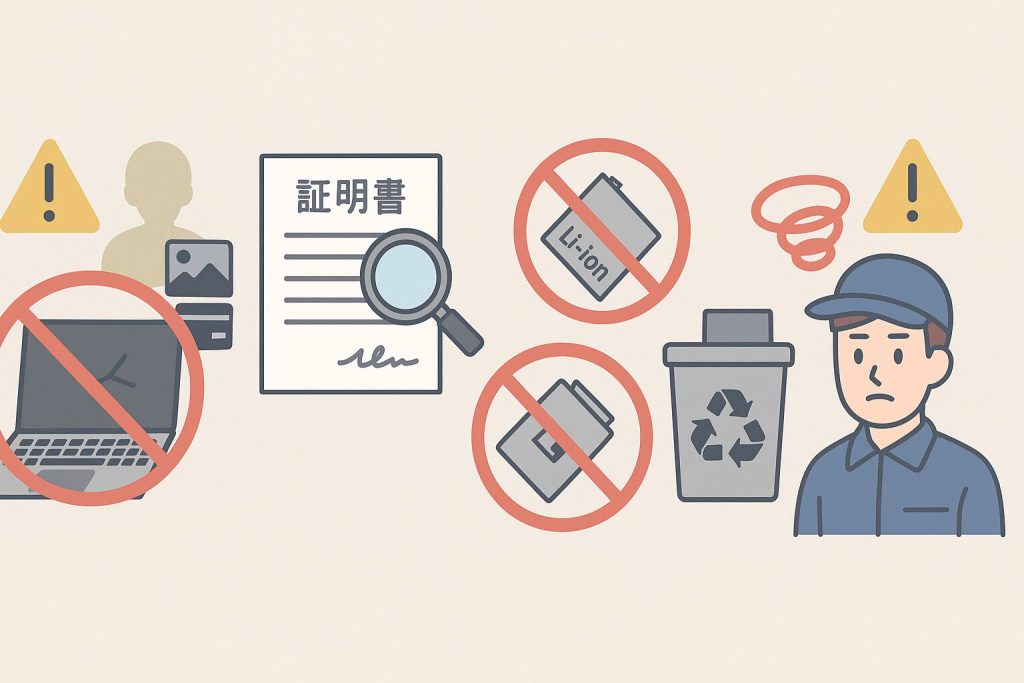
【1. データ消去を忘れずに!】
一番多いトラブルが**「データを消さずに捨ててしまった」**ケース。
壊れていても、ストレージが残っていればデータの復元は可能なんです。
- 「パスワード」「写真」「クレカ情報」などが他人に渡るリスク大!
- 初期化だけでなく、専用ソフトでの完全消去を推奨
【2. 廃棄証明書が必要なケースも】
会社で使っていたPCや、法人契約していた機材を処分する場合は、**「廃棄証明書」**の提出が必要なケースもあります。
- メーカーや専門業者に依頼すれば発行してもらえることが多い
- 個人利用のパソコンなら基本的には不要
【3. バッテリーや小型部品の処理にも注意】
ノートパソコンや一体型PCには、リチウムイオンバッテリーが内蔵されている場合があり、これを普通ごみで出すのはNGです!
- 取り外して、自治体の「小型家電回収」や「危険物回収」に出す
- 家電量販店の「バッテリー回収BOX」なども利用可能
また、マウスやキーボードなどの周辺機器も、できれば分別回収しましょう。
【4. 処分方法を装った詐欺に注意】
最近は「無料で回収します」と言って回収後に高額請求するような悪質な業者も存在します。
- 無許可業者や不審な広告に要注意!
- 「一般廃棄物収集運搬業許可」「古物商許可」などを確認しましょう
こういった注意点を知っておくことで、トラブルを防ぎ、スムーズに処分できますよ。
次は、ちょっと視点を変えて「捨てずに再利用する方法」も見てみましょう!
【捨てずに再利用するという選択肢】
「もう使えないから捨てるしかない…」そう思っていませんか?
実は壊れたパソコンでも、ちょっとした工夫でまだまだ活躍できる場面があるんです!
ここでは、「再利用」のアイデアをいくつかご紹介します。捨てる前に、ぜひ一度検討してみてください!
【1. サブPCとして再利用】
電源が入るなら、少し動作が遅くてもサブ用のPCとしてまだまだ使えます。
- ネット検索やメール専用マシンとして使う
- 子ども用の学習PCとして活用する
- 動画視聴専用端末にする
メインPCとは別に、気軽に使える「サブ」としての需要はけっこう高いですよ。
【2. 軽量OSをインストールして復活】
動作が重くて使い物にならない…そんな時は、**軽いOS(Linuxなど)**を入れてみるのもアリ!
- 「Ubuntu」や「Lubuntu」「Zorin OS」などがおすすめ
- 無料&軽量で、古いパソコンでも快適に動作
- インターネットや文書作成もラクラク
まるで新しいPCのように生まれ変わりますよ!
古いPCでも快適に使う方法は、Windows11は古いパソコンでも使える?買い替え判断と対応スペックをチェックしよう に詳しく載っています。
【3. HDD/SSDを外付けストレージに】
もし本体が壊れても、中のHDDやSSDが無事ならそれだけでも十分使えます!
- 外付けケースに入れればポータブルストレージに早変わり
- 写真や動画のバックアップ用として便利
- 自作PC派の方なら再利用率高め!
【4. 部品取りで他のPCの補修用に】
複数台パソコンを持っている方や、知識のある方ならパーツ取りもおすすめ。
- メモリ、バッテリー、光学ドライブなどの交換パーツに使える
- 同型機種を持っていれば、修理の部品として活用可能
このように、「壊れたから=捨てる」ではなく、賢く使い切るという選択もあり。
モノを大事にする気持ちと、エコな生活、どちらも実現できますね!
【まとめ】
壊れたパソコンは、ただゴミとして捨てるだけでは済まされないアイテムです。
中には個人情報がたっぷり詰まったデータが残っていたり、処分方法によっては法律違反や環境問題につながるケースも…。
でも安心してください。
この記事で紹介したように、
- データをしっかり消去する
- パーツをチェックして再利用を検討する
- 安全な方法で処分する(メーカー・自治体・回収業者など)
といった正しい手順を踏めば、初心者の方でも安心して処分できます。
そして、捨てる前に「これ、まだ活用できるかも?」と一度立ち止まって考えることも大切です。
サブPCにしたり、部品として活用したりすれば、無駄なくエコにもつながります。
あなたのパソコンライフが、最後まで安全でスッキリしたものになるよう、ぜひこの記事を活用してくださいね!
よくある質問(FAQ)
- Qパソコンを初期化すれば、データは完全に消えますか?
- A
初期化だけでは完全には消えません。市販の復元ソフトで元に戻せる可能性もあるため、「データ完全消去ソフト(例:DBAN、Blanccoなど)」の使用がおすすめです。
- Q電源が入らないパソコンのデータはどうやって消せばいいの?
- A
HDDやSSDを取り外して、別のパソコンに接続して消去する方法があります。外付けケースを使えばUSB接続で簡単に中身を確認できますよ。
- Qパソコンを捨てるのにお金はかかりますか?
- A
処分方法によります。メーカーのリサイクルや自治体の回収なら無料のこともありますが、不用品回収業者を使う場合は費用が発生することもあります。






※当サイトはアフィリエイト広告を利用しています。リンクを経由して商品を購入された場合、当サイトに報酬が発生することがあります。
※本記事に記載しているAmazon商品情報(価格、在庫状況、割引、配送条件など)は、執筆時点のAmazon.co.jp上の情報に基づいています。
最新の価格・在庫・配送条件などの詳細は、Amazonの商品ページをご確認ください。