
Windowsってなに?どんなことができるの?
「Windows(ウィンドウズ)」って聞いたことあるけど、いったい何のこと?って思ったことはありませんか?
簡単に言うと、Windowsはパソコンを動かすための「頭脳」みたいなものです。電源を入れると一番最初に立ち上がって、いろんなアプリや設定をまとめて管理してくれる、とっても大事な存在なんです。
スマホでいうと、iPhoneには「iOS(アイオーエス)」、Androidスマホには「Android(アンドロイド)」っていう仕組みがありますよね? それと同じで、**Windowsはパソコン用の“基本の仕組み”**だと思えばOKです。
Windowsがあることで、こんなことができるようになります👇
- インターネットで調べものをしたり
- YouTubeや動画を観たり
- WordやExcelで書類を作ったり
- ゲームをしたり、写真を保存したり
- プリンターで印刷したり…
つまり、ふだんパソコンでやってるほとんどのことは、Windowsのおかげでできているんですね。
でも最初は、どこをクリックすればいいか分からなかったり、英語の文字が出て焦ったり…よくあることです!
このガイドでは、パソコン初心者さんでも安心して使えるように、Windowsの基本的な操作をひとつひとつていねいに紹介していきます。
「なんとなく苦手かも…」と思っていた方も、読み終わるころにはきっと「これなら使えそう!」って思えるはず。さっそく次のステップに進んでみましょう♪
パソコンの電源を入れる~ログインまでの手順
パソコンの操作は、まず電源を入れるところからスタートします。ここでは、Windowsパソコンを使うための最初のステップを、やさしく解説していきますね。
ステップ①:電源ボタンを押そう
ノートパソコンでもデスクトップでも、どこかに「電源ボタン」があります。たいていはキーボードの近くや側面、デスクトップなら本体の前面や上部にあります。
ボタンには「◯に|(縦線)」のマークがついていることが多いので、それを目印に探してみてください。
ボタンを1回ポチッと押すだけでOKです。長押しは不要ですよ。
ステップ②:Windowsのロゴが出てきたら少し待とう
電源を入れると、画面に「Windows」のロゴが表示されて、読み込みが始まります。
これはWindowsが起動する準備をしているところなので、画面が変わるまで少し待ちましょう。黒い画面やクルクル回るマークが出るのは正常です。
ステップ③:ログイン画面でパスワードを入力
画面が切り替わると、「ログイン画面」が表示されます。ここでは、あなたのパソコン用のパスワードやPINコードを入力します。
✅ よくあるログイン方法:
- パスワード(英数字など)
- PINコード(4桁の数字)
- 顔認証や指紋認証(対応機種の場合)
入力して「Enterキー」を押せば、Windowsのデスクトップ画面に進めます!
補足:ログインがいらない設定もあるよ
家で使っているパソコンなどでは、ログイン画面をスキップして自動的にデスクトップが開くように設定されていることもあります。
その場合はパスワード入力なしで、すぐに使い始めることができます。

ここまでで、Windowsのスタート地点に立てました!
次は、いよいよ「デスクトップ画面の見方と使い方」を解説していきます♪
デスクトップ画面の見方と基本の使い方
無事にログインできると、「デスクトップ」と呼ばれる画面が表示されます。
ここが、**Windowsの“作業スペース”**になります。いろんなアプリを開いたり、ファイルを探したり、パソコン操作のスタート地点です。
パソコン初心者さんが迷いやすい部分なので、やさしく図解イメージを思い浮かべながら進めましょう!
デスクトップってなに?
デスクトップは、机(=デスク)のように考えると分かりやすいです。
よく使うもの(アプリのアイコンなど)を並べておいて、そこからすぐに起動できます。
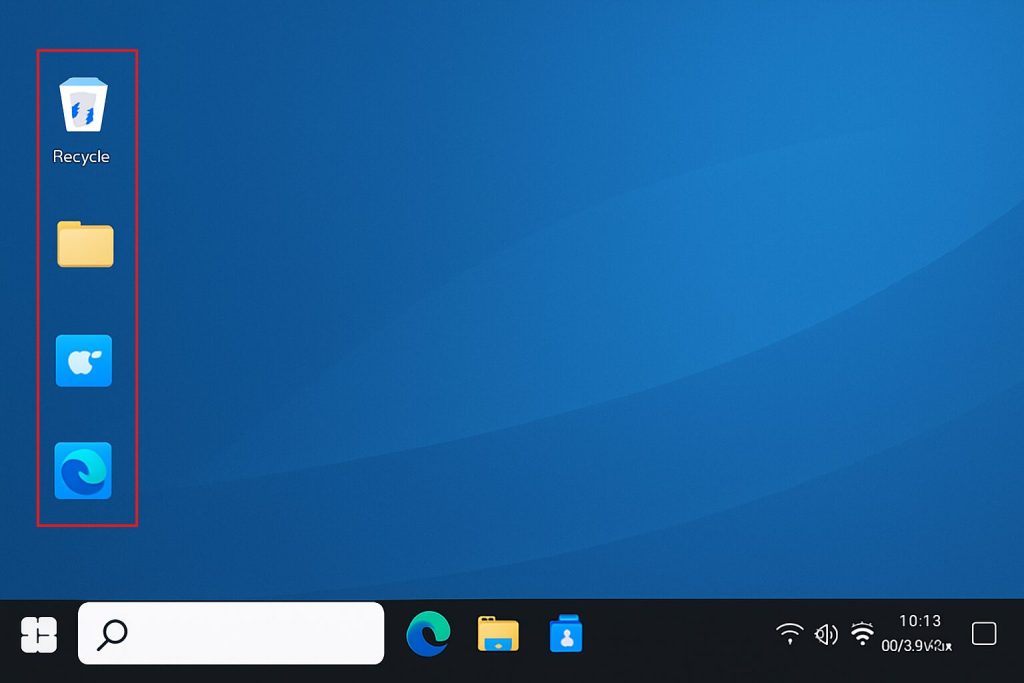
たとえば:
- 「ごみ箱」アイコン:削除したファイルが一時的に入る場所
- 「フォルダー」アイコン:写真や文書などをまとめて保存する箱
- 「アプリ」アイコン:ソフトを起動するためのショートカット
マウスでアイコンをダブルクリックすれば、それぞれのアプリやフォルダーを開くことができます。
タスクバーってなに?
画面のいちばん下にある細長い帯が「タスクバー」です。とっても大事なので覚えておきましょう!
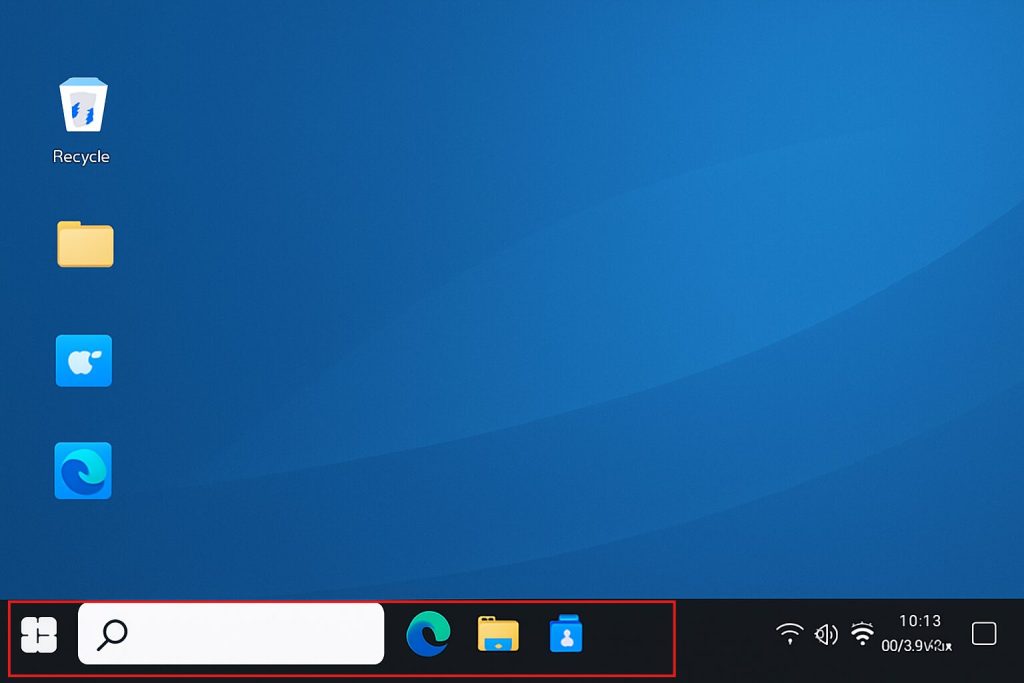
タスクバーには、こんなものが表示されます👇
- 【スタートボタン】(左下):Windowsのすべての機能の入口
- 【検索バー】:アプリやファイルを探すときに便利
- 【アプリのショートカット】:よく使うアプリをすぐ起動できる
- 【時計・音量・Wi-Fiマークなど】(右側):現在の状態がひと目でわかる
マウスでカーソルを合わせると、ヒントが表示されることもあるので試してみてくださいね。
ウィンドウの操作も覚えよう!
アプリやフォルダを開くと、新しい「ウィンドウ(画面)」が出てきます。
このウィンドウの閉じる・最小化・最大化の操作もよく使います。

右上にある「☓」「□」「―」のボタンは、それぞれこんな意味です👇
| ボタン | 説明 |
|---|---|
| ☓(バツ) | ウィンドウを閉じる |
| □(四角) | ウィンドウを画面いっぱいに広げる/元に戻す |
| ―(ハイフン) | ウィンドウを一時的に隠す(タスクバーに格納) |
ちょっとずつ覚えていけば大丈夫!
最初は「間違ったらどうしよう…」って思うかもしれませんが、ほとんどの操作はやり直しがききますし、触って慣れるのが一番の近道です。
次は、いろんな操作のスタート地点である「スタートメニューと検索機能の使い方」をご紹介していきます!
スタートメニューと検索機能を使ってみよう
Windowsの操作に慣れていくうえで、「スタートメニュー」と「検索バー」はなくてはならない存在です!
アプリの起動も、設定の変更も、ここから始めることが多いんですよ。
スタートメニューってどこにあるの?
画面の左下にある「Windowsマーク(🔲)」がスタートボタンです。
マウスでクリックすると、スタートメニューが開きます。
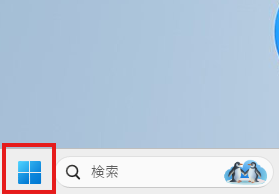
この中には、次のような項目があります👇
- よく使うアプリの一覧
- 最近使ったファイルやアプリ
- 電源(シャットダウン・再起動)ボタン
- 設定メニューやユーザーアカウントの切り替え など
アイコンの形や並びは、使っているWindowsのバージョンによって少し違うけれど、基本の使い方はどれも同じです。
アプリの探し方と起動方法
もし開きたいアプリが見つからないときは、「すべてのアプリ」や「検索バー」を使って探しましょう。
- スタートメニューを開く
- 【すべてのアプリ】をクリック(A〜Z順で並んだリストが出る)
- 開きたいアプリ名を探してクリックすればOK!
たとえば、「メモ帳」や「ペイント」など、名前は知ってるけどどこにあるか分からないときはこの方法が便利です。
検索バーで一発検索!
もっと早く探したいときは、検索バーの出番です!
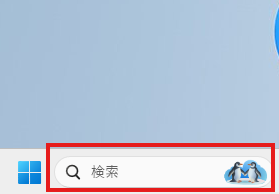
画面左下、もしくはタスクバーの「🔍(虫メガネマーク)」をクリックすると、検索欄が表示されます。そこにキーワードを入力すれば…
- アプリ名 → そのアプリが出てくる
- 設定項目 → 目的の設定がすぐに開ける
- ファイル名 → 保存された場所を探してくれる
たとえば「プリンター」と入力すれば、プリンターの設定画面をパッと表示してくれます✨
パソコンの終了もここから!
「どうやって電源を切るの?」という質問もよくありますが、答えはこのスタートメニューにあります。

- スタートボタンをクリック
- 右下の「電源マーク(⏻)」をクリック
- 「シャットダウン」を選べばOK!
「再起動」や「スリープ」もこのメニューから選べますよ。
ここまで覚えれば、Windowsを“使い始める”準備はバッチリです!
次は、パソコンの中での「ファイルの整理」や「フォルダの使い方」に進んでいきましょう♪
💡パソコンの電源の切り方でもし迷ったら…
シャットダウンのやり方がわからない、電源が切れないといったトラブル時の対処法も知っておくと安心です。
👉 【初心者向け】Windowsのシャットダウン方法まとめ|電源オフできないときの対処法も紹介
ファイルの整理とフォルダの使い方
パソコンを使っていると、写真・書類・動画など、いろんな「ファイル」がどんどん増えていきます。
そのままだと探しにくくなってしまうので、フォルダ(=収納箱)で整理整頓するのが大切です!
ファイルとフォルダって何がちがうの?
まずは言葉の意味をおさらいしておきましょう。
- ファイル:写真、文書、音楽などの「中身」
- フォルダ:それらをまとめてしまっておく「入れ物」
たとえば、「旅行の写真」をひとつのフォルダに入れておけば、あとで見つけやすくなりますよね♪
フォルダを作る方法(超かんたん!)
- デスクトップやエクスプローラー(ファイルの画面)を開く
- 右クリック → 「新規作成」→「フォルダー」を選ぶ
- 名前をつける(例:写真、学校、ゲーム など)
これだけでOKです!
ファイルをフォルダに入れる方法
フォルダを作ったら、今度は中にファイルを入れて整理してみましょう。
やり方はとってもシンプル👇
【ドラッグ&ドロップ】
- 入れたいファイルを左クリックしたまま
- フォルダの上にカーソルを動かして
- 指をはなす(これで中に入ります)
まさに、紙の資料をファイルケースに入れる感覚です!
💡作業がラクになる!おすすめの静音マウス
マウス操作に慣れてくると、「もっと使いやすいマウスが欲しいな」と感じることもありますよね。
そんなときにおすすめなのが、ロジクール 静音ワイヤレストラックボールマウスです。
手をほとんど動かさずに操作できるので、長時間の作業でも腕が疲れにくく、クリック音も静か。
リビングやカフェなど、静かな場所での作業にもぴったりです。
間違えて削除しても大丈夫?
もしファイルを消してしまっても、たいていは「ごみ箱」に入っています。
デスクトップの「ごみ箱」をダブルクリックすると中が見られます。
間違えて消したものは、右クリック→元に戻すで復活できますよ。
よく使うファイルは「お気に入り」に登録!
探すのが面倒なファイルやフォルダは、**「クイックアクセス」や「ピン留め」**しておくと便利です!
やり方:
- よく使うフォルダを右クリック
- 「クイックアクセスにピン留め」をクリック
- 次からエクスプローラーの左側にすぐ出てきます✨
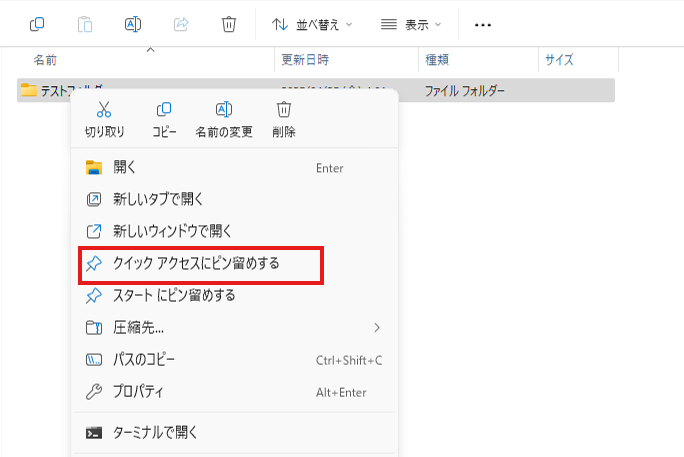
パソコンの中も、ちゃんと整理すれば使いやすさがグンとアップします!
覚えておくと便利なショートカットキー
Windowsには、作業をサクッと時短できる「ショートカットキー」がたくさんあります。
キーボードで決まったキーを同時に押すことで、マウスを使わなくてもいろんな操作ができちゃうんです!
最初はよく使うものから覚えていけばOK。ここでは、パソコン初心者さんにもおすすめのショートカットキーを紹介します♪
よく使う!基本のショートカットキー5選
| ショートカットキー | 内容 | 使いどころ |
|---|---|---|
| Ctrl + C | コピー | 文字やファイルを複製 |
| Ctrl + V | 貼り付け | コピーしたものを貼る |
| Ctrl + Z | 元に戻す | 間違ったときの「やり直し」 |
| Ctrl + S | 上書き保存 | 文書や画像などの保存 |
| Alt + Tab | ウィンドウ切り替え | 複数アプリの行き来に便利 |
たとえば、Wordで文章を書いていて「さっき消しすぎた!」なんてときは、Ctrl + Zでかんたんに復活できますよ♪
スクリーンショットを撮るには?
パソコンの画面をそのまま保存したいときは、スクリーンショット(画面キャプチャ)が便利です!
- Print Screen(PrtScn)キー
→ 画面全体をコピー(ペイントなどに貼り付けて保存) - Windows + Shift + S
→ 好きな場所だけを切り取って画像にできる(Snipping Toolが起動)
ブログやレポートに画像を入れたいときなどに役立ちます!
知っておくと便利な「裏技」キー
- Windows + D:すべてのウィンドウを一気に最小化(デスクトップ表示)
- Ctrl + P:印刷画面をすぐ開く
- Alt + F4:今開いているアプリをすぐ閉じる
これらは慣れてくると超時短になります。よく使う作業がある人は、少しずつ取り入れてみましょう!
ショートカットキーは、慣れると「クリックの手間」が減って、めちゃくちゃ快適になります!
🖥 もっと便利なショートカットを知りたい人へ!
ここで紹介した以外にも、Windowsにはまだまだ便利なキー操作がたくさんあります。
よく使う作業をもっとスムーズにしたい人は、こちらの記事もぜひチェックしてみてください👇
👉 【保存版】Windows11作業効率化!便利なショートカットキー20選
トラブル時の基本対処法も知っておこう
パソコンを使っていると、「なんか動かない…」「画面が固まった!」というトラブルに出くわすことがあります。
でも大丈夫。焦らずに、まずは基本の対処法を試してみましょう!
画面が固まったときは?
「マウスが動かない」「ボタンを押しても反応しない」など、パソコンが固まることがあります。
そんなときは、まずこれを試してみて👇
✅ ステップ①:しばらく待つ
アプリが重くなってるだけのことも。30秒〜1分ほど待ってみましょう。
✅ ステップ②:アプリだけ終了してみる
- 【Ctrl + Shift + Esc】キーで「タスクマネージャー」を開く
- 固まってるアプリを選んで「タスクの終了」ボタンをクリック
これでアプリだけ閉じられて、パソコンはそのまま使える場合があります。
マウスやキーボードが急に動かない!
この場合は、電池切れやケーブルの抜けが原因かも?
- 無線マウスなら電池を交換
- USBなら一度抜いて、もう一度しっかり差し込む
- 別のUSBポートに挿してみるのも効果的!
それでも直らないときは「再起動」
いろいろ試しても変わらないときは、パソコン自体を再起動するのが効果的です。
再起動のやり方:
- スタートボタンをクリック
- 電源マーク(⏻)をクリック
- 「再起動」を選ぶだけ!
もしマウスも効かない場合は、電源ボタンを5秒ほど長押しして強制終了 → 数秒後にもう一度電源を入れてみてください。
それでもダメなら、専門のサポートへ
「再起動しても何も映らない…」「ずっとブルーの画面(ブルースクリーン)…」なんてときは、自分で直すのが難しいケースです。
そんなときは、パソコン修理サービスやメーカーサポートに相談するのが安心です。
🛠 あわせて読みたい: 👉 【トラブル対策】パソコンが遅い・動かないときのチェックリスト
原因別に対処法をまとめているので、困ったときの強い味方になります!
【まとめ】
今回は、Windows初心者さん向けに基本操作のコツや使い方のポイントをわかりやすく紹介してきました。
もう一度、この記事で学んだ内容をおさらいしてみましょう👇
- 電源の入れ方〜ログイン方法が分かれば、パソコンを安心して起動できる
- デスクトップ画面やタスクバーの見方を知ることで、操作がグッと楽になる
- スタートメニューと検索機能を使えば、アプリや設定もすぐに見つかる
- フォルダとファイル整理ができれば、データもすっきり管理できる
- ショートカットキーを使えば作業スピードがアップ
- 万が一のトラブル時にも落ち着いて対処できるようになる
パソコンは最初こそちょっと難しく感じるかもしれませんが、毎日ちょっとずつ触っていけば、必ず慣れていきます!
「知らない」から「ちょっと分かる」へ、そして「使いこなせる!」へと、少しずつステップアップしていきましょう✨
🔗 あわせて読みたいおすすめ記事
- 👉 【保存版】Windows11作業効率化!便利なショートカットキー20選
- 👉 【トラブル対策】パソコンが遅い・動かないときのチェックリスト
- 👉 【初心者向け】Windowsのシャットダウン方法まとめ|電源オフできないときの対処法も紹介
よくある質問(FAQ)
- Qパソコンの電源を入れても画面が真っ暗のまま…どうすればいい?
- A
まずは電源コードがしっかり差さっているか、ノートパソコンならバッテリー切れでないか確認してみましょう。
それでも反応しない場合は、一度電源ボタンを長押し(5秒ほど)して強制終了 → 再起動を試してみてください。
- Qスタートメニューが表示されないときはどうしたらいい?
- A
マウスやタッチパッドが反応しないときは、**キーボードの「Windowsキー」**を押してみてください。それでも動かない場合は、一時的な不具合の可能性があるので再起動を試しましょう。
- Qファイルやフォルダって消しても大丈夫なの?
- A
間違って削除してしまっても、すぐに「ごみ箱」に移動されます。ごみ箱を開いて右クリック → 「元に戻す」で復活できます。ただし、ごみ箱を空にすると完全に削除されるのでご注意を!
🔍「CPU?RAM?なんだかむずかしい用語が多いな…」と感じた方へ👇
👉 【やさしく解説】パソコン用語辞典|初心者がよくつまずく用語まとめ
図とカンタンな言葉で、よく出る用語をまるっと解説しています!





※当サイトはアフィリエイト広告を利用しています。リンクを経由して商品を購入された場合、当サイトに報酬が発生することがあります。
※本記事に記載しているAmazon商品情報(価格、在庫状況、割引、配送条件など)は、執筆時点のAmazon.co.jp上の情報に基づいています。
最新の価格・在庫・配送条件などの詳細は、Amazonの商品ページをご確認ください。