
1. デュアルディスプレイで作業効率が劇的に上がる!
「作業スペースが狭くて、いつもウィンドウを切り替えてばかり…」そんなお悩み、ありませんか?
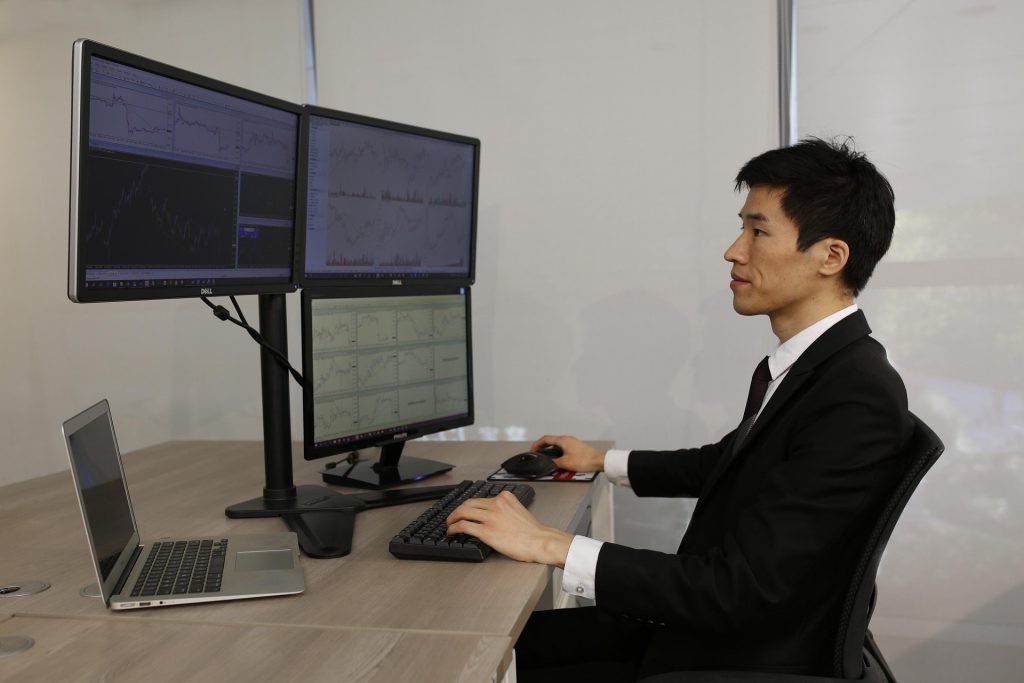
そんなときにおすすめなのが 「デュアルディスプレイ(2画面表示)」 の活用です!
ノートパソコンやデスクトップPCにもう1台モニターを追加するだけで、作業効率がグッと上がるんですよ。
たとえば、こんなメリットがあります:
- 左側に資料、右側に作業画面を表示できるので「いちいち切り替える手間」がなくなる
- ZoomやTeamsなどのオンライン会議をしながら、別画面でメモや資料が見られる
- 動画編集や画像制作など、クリエイティブ作業も広い画面で快適に
とはいえ、最初は「どうやって接続するの?」「映らないときはどうするの?」と不安になる方も多いはず。
この記事では、初心者の方でも安心してデュアルディスプレイを設定できるように、
- 必要な準備
- 設定の手順(Windows11ベース)
- 映らない・認識しないときの対処法
- よくあるトラブル事例と対策
を、やさしく解説していきます!
まずは、デュアルディスプレイに必要な「機材の確認」から一緒に見ていきましょう!
2. 準備するもの|必要なケーブル・ポートの確認
デュアルディスプレイを使うためには、**パソコンとモニターをつなぐ「ケーブル」と「端子(ポート)」**が必要です。
でも、「どれを使えばいいの?」って迷っちゃいますよね。ここでは、接続前に確認しておきたいポイントをわかりやすく説明します!
🔌 よく使われる端子とケーブルの種類
まずは、パソコンとモニターに搭載されている端子を見てみましょう。
| 端子の種類 | 特徴 | 見た目のヒント |
|---|---|---|
| HDMI | 最も一般的。映像+音声の両方に対応 | 横長の平たい穴。テレビと同じ端子 |
| DisplayPort | ゲーミングや高解像度に強い | HDMIに似てるけど、角が片方だけ斜め |
| USB-C(Type-C) | 新しいノートPCに多い。給電も可能なことが多い | 丸みのある小さな楕円型の穴 |
| VGA(D-sub) | 古いPCやモニターに多い。画質は劣る | 青い15ピンの端子が目印 |
| DVI | VGAより高画質。こちらもやや古め | 白い長方形にピンが並ぶ |
📝 ポイント:パソコンとモニターの両方の端子が一致しているか確認!
一致していなければ「変換アダプタ」や「変換ケーブル」が必要です。
💻 ノートパソコンを使う場合の注意点
ノートPCを使っている方は、映像出力端子が1つしかない場合が多いです。
- HDMI端子が1つ → 外部モニターを1台だけ接続できる
- USB-C端子が映像出力に対応していれば、2台目も接続できる
- 複数画面にしたい場合は「USB対応ディスプレイアダプタ(DisplayLinkなど)」を使う方法も!
💡機種によってはUSB-C端子が「充電専用」のこともあるので、取扱説明書や公式サイトで仕様をチェックしましょう。
📦 事前に用意しておきたいものリスト
- モニター(サブとして使う)
- HDMIやUSB-Cなどの対応ケーブル
- 必要に応じて変換アダプタ
- モニター用の電源ケーブル・アダプタ
おすすめのサブモニターとモニターアーム
デュアルディスプレイを快適に使うなら、映像の美しさと設置のしやすさも大事です。おすすめは、コスパ抜群の Pixio PX248!
23.8インチのフルHD・IPSパネルで発色も自然、ベゼルが薄く作業スペースが広がります。仕事にもゲームにもぴったり✨
✅ Amazonでチェックする|✅ 楽天でチェックする
さらに、デュアル環境をすっきり見せたい人には Pixio PS2D White モニターアーム もおすすめ。白を基調としたデザインでデスクが一気に明るくなります🌿
安定感も抜群で、モニターの高さや角度を自由に調整できるので、肩こり・首こり対策にも効果的ですよ😊

準備が整ったら、いよいよモニターを実際に接続する作業に入っていきましょう!
3. 接続方法|物理的にモニターをつなぐ
必要なモニターとケーブルがそろったら、さっそく接続してみましょう!
ここでは、初心者の方でも安心してできる手順を、やさしく解説していきます。
✅ ステップ①:まずは電源を切る(できれば)
パソコンとモニターの電源は、安全のためにあらかじめオフにしておくのがおすすめです。
(※Windows11ではホットプラグ対応なので、基本的には電源オンのままでもOKですが、初心者の方は念のため。)
✅ ステップ②:ケーブルでつなぐ
- パソコン側の映像出力端子(例:HDMI)にケーブルを差し込む
- モニター側の入力端子(HDMIなど)にもケーブルをしっかり差す
- モニターの電源を入れる
💡 モニターに複数の入力端子がある場合は、[入力切替] ボタンで「HDMI1」「DisplayPort」など正しいソースを選びましょう!
✅ ステップ③:パソコンの電源を入れる(または画面を更新する)
パソコンの電源を入れると、自動的にモニターが認識されることがほとんどです。
もし映らない場合は、Windowsの「表示設定」で手動で検出することも可能です(※次のセクションで詳しく紹介します)。
🔄 うまく表示されないときのチェックリスト
| チェック項目 | 対処法 |
|---|---|
| ケーブルがしっかり挿さっているか | 両端をもう一度押し込んで確認 |
| モニターの入力切替は合っているか | 「HDMI1」「DP」などを変更してみる |
| モニターが壊れていないか | 他のパソコンにつなげて映るか確認 |
| パソコンが信号を出しているか | 設定画面から[ディスプレイの検出]を実行 |
4. 表示設定の変更方法(Windows11)
モニターを接続しただけでは、画面が思ったように表示されないこともあります。
ここでは、Windows11でデュアルディスプレイを最適に使うための設定方法をわかりやすく解説します!
✅ ディスプレイ設定を開く手順
まずは設定画面を開きましょう。
- デスクトップの何もないところを右クリック
- メニューから「ディスプレイ設定」を選択
- 「複数のディスプレイ」という項目が表示されます

🔎 この画面で「モニターが2台表示されているか」を確認!
✅ 「ディスプレイの識別」で番号を確認しよう
設定画面に表示されている「1」「2」などの番号は、モニターの順番を示しています。
「識別」ボタンを押すと、各画面に番号が一時的に表示されるので、どれがどのモニターかすぐにわかります!
✅ 表示モードを選ぶ|「拡張」or「複製」
モニターの使い方は大きく2種類あります。
| 表示モード | 特徴 | こんな人におすすめ |
|---|---|---|
| 拡張(おすすめ) | 画面を横に広げて2画面にする | 作業スペースを広く使いたい人 |
| 複製 | 同じ画面を両方に映す | プレゼンや会議などで活用したい人 |
設定画面の「複数のディスプレイ」の項目から、表示モードを選択してください。
✅ 解像度と配置を調整しよう
- 解像度:接続したモニターに最適な「推奨」解像度を選びましょう
- 配置:画面上でドラッグして左右のモニターの位置関係を調整できます(物理的な配置に合わせるのが◎)
💡「マウスカーソルが変な方向に動く…」というときは、配置が左右逆になっている可能性があります!
✅ メインディスプレイを切り替える方法
「このディスプレイをメインにする」にチェックを入れると、タスクバーやデスクトップアイコンがそちらの画面に移動します。
ノートパソコン+外部モニターの構成で、外部モニターをメインにしたい場合に便利です!
5. 映らない・認識しないときの対処法
モニターをつないでも「何も映らない…」「2枚目が表示されない…」ということ、けっこうあります。
でも、落ち着いて原因をひとつずつ確認すれば、たいていは解決できます!
ここでは、よくある原因とその対処法を初心者向けにまとめて紹介します。
✅ ケース①:モニターが認識されない
🔍 原因:Windowsがモニターを自動で検出できていない
🛠 対処法:
- デスクトップを右クリック →「ディスプレイ設定」
- 「ディスプレイの検出」をクリック
- それでも出ない場合は、ケーブルの接続を一度抜き差ししてみましょう
✅ ケース②:モニターは映るけど「No Signal」と出る
🔍 原因:モニター側の入力が間違っている可能性大
🛠 対処法:
- モニター本体の「入力切替ボタン(Input/Source)」を押して、正しいポート(HDMI/DPなど)を選びましょう
✅ ケース③:片方の画面だけが映らない
🔍 原因:ケーブルやポートの不良、またはモニターの故障かも?
🛠 対処法:
- 別のHDMIケーブルに差し替えてみる
- 他のモニターやテレビに接続して、PC側が映像を出しているかチェック
✅ ケース④:映るけど解像度や配置がおかしい
🔍 原因:Windowsの設定がズレているだけ
🛠 対処法:
- 「ディスプレイ設定」画面で、解像度を「推奨」に戻す
- モニターの配置を左右逆にして調整(ドラッグで簡単に変更できます)
✅ ケース⑤:ドライバが古い/壊れている
🔍 原因:グラフィックドライバが不具合を起こしていることも
🛠 対処法:
- スタートメニュー右クリック →「デバイスマネージャー」
- 「ディスプレイアダプター」からグラフィックドライバを選択
- 右クリックして「ドライバーの更新」を選びましょう
💡 どうしても映らないときは…
メーカーのサポートに問い合わせるのも選択肢です!
セーフモード起動で最低限の状態で確認
別のパソコンにモニターをつなげて動作確認
6. よくあるトラブルと対策
デュアルディスプレイは便利ですが、ちょっとしたことで不具合が起こることもあります。
ここでは、初心者がよく遭遇するトラブルとその対処法をまとめてご紹介します。
🧩 トラブル①:片方のモニターしか映らない
💡 原因例:
- 映像出力が「1画面のみ」になっている
- ケーブルの不良、モニター側の設定ミス
🔧 対処法:
- 「ディスプレイ設定」→「複数のディスプレイ」→「表示画面を拡張する」を選ぶ
- ケーブルやモニター側の「入力切替」を見直す
🧩 トラブル②:解像度がおかしい、画面がにじむ
💡 原因例:
- Windowsが正しい解像度を認識していない
- 古いモニターや互換性の低いケーブルを使用している
🔧 対処法:
- 「ディスプレイ設定」で「推奨」と書かれた解像度を選択
- ケーブルをHDMIやDisplayPortなどに変更してみる
🧩 トラブル③:画面がチラつく、ノイズが走る
💡 原因例:
- 接触不良や、ケーブルの劣化
- グラフィックドライバの不具合
🔧 対処法:
- ケーブルをしっかり挿し直す or 新品に交換
- 「デバイスマネージャー」からドライバを再インストールまたは更新
🧩 トラブル④:モニターが真っ暗なまま
💡 原因例:
- モニター側の電源が入っていない
- 入力ソースが間違っている
🔧 対処法:
- モニターの電源ランプが点灯しているか確認
- 「Input」や「Source」ボタンで正しい端子を選択
🧩 トラブル⑤:マウスカーソルの動きが逆方向
💡 原因例:
- Windows上のモニターの配置が現実と逆
🔧 対処法:
- 「ディスプレイ設定」で、画面をドラッグして左右を入れ替えるだけで解決!
ちょっとしたことが原因でトラブルになることもありますが、ほとんどは設定の見直しやケーブル交換で解決できます。
7. デュアルディスプレイ活用術
デュアルディスプレイの設定が完了したら、いよいよ快適な2画面ライフのスタートです!
ここでは、実際に役立つ使い方や便利なテクニックを紹介していきます。
🖥 メイン画面とサブ画面の使い分け
デュアルディスプレイでは、**メインディスプレイ(主に操作する画面)とサブディスプレイ(補助的に使う画面)**をうまく使い分けるのがコツ。
💡 たとえばこんな活用方法があります:
| メイン画面 | サブ画面 |
|---|---|
| ブラウザで調べ物 | メモ帳やWordでメモを取る |
| Zoomで会議中 | スライド資料を開いて確認 |
| 動画を見ながら | SNSやチャットをチェック |
設定方法は「ディスプレイ設定」→「このディスプレイをメインにする」にチェックするだけです。
✨ ウィンドウスナップを活用しよう(Win + 矢印キー)
Windows11には、ウィンドウを自動で画面の左半分・右半分などに整列してくれる「スナップ機能」があります。
使い方:
- 画面を選択して「Winキー + ← or →」で左・右に分割
- デュアルディスプレイでもスムーズにウィンドウを移動できます!
複数の作業を並行したいときに、作業効率がぐんとアップしますよ。
👜 ノートパソコンで外出する場合の設定戻し
外部モニターをつないだ状態で使っていたノートパソコンを持ち出すと、画面の位置やサイズが崩れてしまうことがあります。
そんなときは…
- 「ディスプレイ設定」で「1画面表示」に戻す
- 解像度をノートPCに最適なもの(推奨)に変更する
📌 出先で困らないように、「ディスプレイ設定」の場所をブックマークしておくのもおすすめです!
💡 おすすめの使い方まとめ
- 左画面:作業用アプリ/右画面:情報・資料表示
- 片方で音楽や動画を流しながら、もう片方で作業
- オンライン学習の動画とノートアプリを分けて配置
自分のライフスタイルに合わせて、画面の使い方を工夫してみてくださいね!
8. まとめ
今回は、Windowsでデュアルディスプレイを設定する方法について、初心者の方にもわかりやすく手順と対策を紹介してきました。
2枚のモニターを使うことで、作業スペースが広がり、
- ウィンドウの切り替えが不要になる
- 会議しながら資料をチェックできる
- 動画編集や調べものが効率的になる
など、作業効率が劇的にアップします!
もちろん、最初の設定や接続で戸惑うこともあるかもしれませんが、この記事で紹介した
- 必要なケーブル・端子の確認方法
- Windowsの表示設定の使い方
- 映らない・認識しないときのトラブル対処法
を順番に確認していけば、誰でもしっかり設定できます。
「なんとなく不便…」と感じていた作業が、モニターをもう1枚増やすだけでグッと快適になるかもしれません。
まだ試していない方は、ぜひこの機会にデュアルディスプレイにチャレンジしてみてくださいね!
🔗 あわせて読みたい記事
デュアルディスプレイの設定とあわせてチェックしておきたい、便利なWindows関連記事を紹介します!
- 💡 Windows11の初期設定おすすめ10選|初心者でも快適カスタマイズ
- ⚙️ Windows11で仕事効率を爆上げする設定10選【今日から使える時短ワザ】
- 🛠 Windows11のトラブル解決ガイド|よくある不具合と原因・対処法まとめ
- 🧠 Windowsの基本操作ガイド|初心者でもわかる使い方のコツ
- 🐢 パソコンが遅い・動かないときのチェックリスト|初心者でもできる対処法まとめ
よくある質問(FAQ)
- Qノートパソコンでもデュアルディスプレイは使えますか?
- A
はい、HDMIやUSB-Cなどの映像出力端子があれば、簡単に外部モニターを接続してデュアルディスプレイにできます。
- Qモニターをつないでも何も映らないのですが?
- A
ケーブルの接続不良、モニター側の入力切替ミス、またはWindowsの表示設定に原因がある場合が多いです。まずは[ディスプレイ設定]→[ディスプレイの検出]を試してみましょう。
- Q3枚以上のディスプレイをつなげることはできますか?
- A
パソコンのグラフィックカードやUSBアダプタなどの機器によっては可能です。ただし、ポート数や性能に応じた制限があります。




※当サイトはアフィリエイト広告を利用しています。リンクを経由して商品を購入された場合、当サイトに報酬が発生することがあります。
※本記事に記載しているAmazon商品情報(価格、在庫状況、割引、配送条件など)は、執筆時点のAmazon.co.jp上の情報に基づいています。
最新の価格・在庫・配送条件などの詳細は、Amazonの商品ページをご確認ください。