

1. はじめに|WordPressでサイトを作りたいあなたへ
「自分のブログやホームページを作ってみたい」と思ったとき、最初に候補に挙がるのが「WordPress(ワードプレス)」ではないでしょうか?
実際、WordPressは世界中のWebサイトの約4割が使っているといわれている、圧倒的に人気のあるサイト作成ツールです。なぜそんなに選ばれているのか? その理由はとてもシンプルです。
- 無料で始められる!
- デザインを自由に変えられる!
- SEO(検索エンジン対策)に強い!
たとえばブログを始めたい人はもちろん、個人のポートフォリオサイトや企業のホームページ、さらにはネットショップまで、WordPressなら思い通りの形にカスタマイズできます。
とはいえ、「なんだか難しそう」「専門知識がないと無理そう…」と不安になる方も多いと思います。たしかに最初は、ドメイン? サーバー? テーマって何? と、聞きなれない言葉がたくさん出てきて戸惑うかもしれません。
でも安心してください!
このガイドでは、完全初心者の方でも迷わずに進められるように、WordPressを使って自分のサイトを作るための全手順を、やさしく丁寧に解説していきます。
- ドメインやサーバーの契約方法
- WordPressのインストール手順
- 初期設定やテーマの選び方
- 記事の書き方や便利なプラグイン紹介
- サイト運用で気をつけたいこと などなど…
「とりあえず始めてみたい」という方でも、この記事を読みながら一つずつ進めれば、確実にあなたのWebサイトが完成しますよ!
しかも、今ではWordPress対応サーバー(たとえばエックスサーバーやムームードメイン for WPホスティングなど)を使えば、契約と同時にWordPressの初期設定まで自動で終わるサービスもあります。
ぜひこの記事を参考に、あなただけのオリジナルサイトを作る第一歩を踏み出してみましょう!
2. ドメインとサーバーを契約しよう
WordPressでサイトを作るためには、まず「ドメイン」と「サーバー」が必要になります。
ここで一度、簡単なたとえ話をしてみましょう。
- ドメインは“住所”
- サーバーは“土地”
- WordPressはその上に建てる“家”
というイメージです。インターネットという街の中で、あなたのサイト(家)を公開するには、「どこに建てるか(サーバー)」「何という住所で訪問できるか(ドメイン)」を決める必要があります。
✅ ドメインって何?どうやって取得するの?
ドメインとは、あなたのWebサイトにアクセスするためのURLのことです。
たとえば、**「example.com」や「mysite.jp」**のような文字列ですね。
取得はとても簡単で、以下のようなドメイン取得サービスを使えばすぐに自分だけのURLを持つことができます。
🔷 おすすめ:ムームードメイン
- 年間69円〜でドメインが取れる格安サービス
- 自動更新機能や一括管理など、初心者にもやさしい
- 【NEW】サーバー契約なしでもWordPressが使える「ムームードメイン for WPホスティング」あり!

✅ サーバーってどこで契約するの?
サーバーは、Webサイトのデータを保管する場所です。
初心者の方には、WordPressが自動インストールできる国内サーバーがおすすめです。
🔷 おすすめ:エックスサーバー
- ドメインが無料でもらえる!
- WordPressクイックスタート対応で、最初からWordPressが使える状態に
- 信頼性の高い国内大手で、表示速度やサポートも安心

✅ 同時契約が断然ラク!
ドメインとサーバーは同じ会社で一緒に契約するのがオススメです。
なぜなら、2つを別々に取得すると、それぞれのサービスでの「設定(紐付け作業)」が必要になります。この作業はちょっと面倒ですが、同時契約なら最初からセット済み!
初心者でも、数クリックで自分のWebサイトの土台が完成しちゃいます。
✅ クイックスタートで一気に進もう
サーバー契約時に「WordPressクイックスタート」機能を選べば、次のような作業が一気に完了します。
- WordPressのインストール
- 管理画面のURL発行
- サイト名やログイン情報の設定
設定するのはこの3つだけ:
- サイト名(あとで変更もOK)
- WordPressのユーザー名
- パスワード(他人にバレにくい強力なものを)
支払いが完了すると、自動でインストールが始まるので、画面は閉じずにそのまま待ちましょう。
✅ 契約後に必ず確認すること
インストールが完了すると、以下の情報が表示されます。忘れずにメモしておきましょう!
- サイトURL(例:https://example.com)
- 管理画面URL(例:https://example.com/wp-admin)
- ログインIDとパスワード
このURLは、早ければ数分、遅ければ数時間後に有効になります。

次は、WordPressにログインして、**初期設定(SSL化やパーマリンクの設定)**を行っていきましょう!
3. WordPressの初期設定
WordPressのインストールが完了したら、いよいよあなたのサイトの中身を整えていく「初期設定」の時間です。
ここをしっかりやっておくことで、後のトラブルを防ぎつつ、SEOにも強いサイトを作ることができますよ!
✅ まずは管理画面にログインしよう
先ほどメモした「管理画面URL(例:https://example.com/wp-admin)」にアクセスし、設定したユーザー名とパスワードでログインします。
ログインすると、WordPressのダッシュボードが表示されます。ここが、あなたのサイトの「操作本部」のような場所です。
✅ 一般設定でサイト情報を入力しよう
左側メニューの「設定」→「一般」を開いて、次の情報を入力または確認しましょう。
- サイトのタイトル:ブログの名前や会社名など
- キャッチフレーズ:サイトの説明文。検索エンジンに表示されやすいので簡潔に!
- WordPress アドレス / サイトアドレス:SSL化をする予定なら、後ほど「https」に変更します
これらはあとで変更も可能ですが、最初にしっかり入力しておくとSEO的にも効果的です。
✅ サイトをSSL化して「https」にしよう
SSL化とは、Webサイトの通信を暗号化して安全にする仕組みです。
GoogleもSSL対応(https化)されたサイトを検索順位で優遇しているため、SEOの観点でもとても重要です。
🌐 SSL化のやり方(エックスサーバーの場合)
- エックスサーバーの「サーバーパネル」にログイン
- 「SSL設定」→ ドメインを選択 →「独自SSLを追加する」
- 数分後、WordPressのURLを「https://」に変更
その後、WordPressの「設定」→「一般」に戻り、アドレス欄を「https://」に書き換えて保存します。
ブラウザでサイトを開いて「鍵マーク🔒」が表示されていれば、SSL化は成功です!
✅ パーマリンクを「投稿名」に変更しよう
次に、**投稿ごとのURLの形式(パーマリンク)**を設定します。
左メニューから「設定」→「パーマリンク設定」を開いて、以下のように変更します:
この設定にすることで、URLが「記事のタイトル」に近い形になり、検索エンジンに好まれる構造になります。
設定後は必ず「変更を保存」ボタンをクリックしてください。
✅ そのほかの初期設定(必要に応じて)
- タイムゾーンの設定:日本なら「UTC+9(東京)」に設定
- 日付と時刻のフォーマット:好みで調整
- ユーザー情報の確認・編集:「ユーザー」→「プロフィール」からニックネームや表示名の変更が可能
これで、WordPressの基本的な初期設定は完了です!
次は、**あなたのサイトのデザインを決める「テーマ選び」**に進みましょう。
4. テーマの変更
WordPressの「テーマ」とは、あなたのサイトの「デザイン(見た目)」を大きく左右するテンプレートのことです。まるで「お店の内装を選ぶ」ような感覚ですね。
テーマを変えるだけで、サイトの雰囲気はガラッと変わりますし、機能や表示速度にも影響します。だからこそ、テーマ選びはとても大事なんです!
✅ テーマの基本操作
WordPressにログインしたら、左メニューの「外観」→「テーマ」をクリックします。
ここでは以下のことができます:
- インストール済みのテーマを有効化
- WordPressテーマディレクトリから新しいテーマを探してインストール
- 外部サイトからダウンロードしたテーマをアップロードして追加
ボタン1つでデザインが変わるので、気になったテーマはどんどん試してみましょう!
✅ 初心者におすすめのテーマの種類
🔷 無料テーマ(日本製)
🔷 有料テーマ(日本製)
- プロ並みのデザインと高い操作性
- サポート体制がしっかりしており、時間の節約にも◎
📌【Emanon】
中小企業や個人事業主向けに最適な、集客重視のビジネス特化テーマ
Web集客に特化したWordPress 有料テーマ Emanon

📌【OPENCAGE】
ブロガー向けのデザインで、読みやすさとSEOのバランスが抜群!

🔷 海外製の無料テーマ
- 軽量・高速が特徴。とにかく表示スピード重視な方におすすめ
- 例:Astra、GeneratePress、Neveなど
🔷 コーポレート向け有料テーマ
- ホームページや会社サイトに特化した設計
- 業種別テンプレートが豊富で、短時間で立派な見た目に
✅ テーマをカスタマイズしよう
テーマを有効化したら、次は「外観」→「カスタマイズ」へ。
ここでは以下のような項目を調整できます:
- 色・背景・文字サイズ
- ヘッダー画像・ロゴのアップロード
- メニュー(ナビゲーション)
- ウィジェット(サイドバーやフッターの構成)
カスタマイズ内容はテーマによって変わりますが、プレビューを見ながら操作できるので安心です。
✅ テーマ選びのポイントまとめ
| チェック項目 | 内容 |
|---|---|
| デザイン | あなたのサイトの目的と合っているか |
| モバイル対応(レスポンシブ) | スマホで崩れずに表示されるか |
| 表示スピード | 軽量でページの読み込みが早いか |
| SEO対策の有無 | 見出し構造やメタ情報などの管理がしやすいか |
| サポート・更新頻度 | 開発が止まっていないか、対応が丁寧か |
あなただけの理想のテーマを見つけて、サイトをもっと魅力的に仕上げましょう!
5. ダッシュボードの利用と記事作成
サイトの見た目が整ったら、いよいよ本格的な中身づくりに入ります!
WordPressでは、すべての管理や記事作成を「ダッシュボード」と呼ばれる画面から操作します。ここでは、その使い方と、記事を実際に投稿する流れをやさしく解説していきますね。
✅ ダッシュボードってどんな画面?
ダッシュボードは、WordPressにログインしたときに表示される管理画面です。
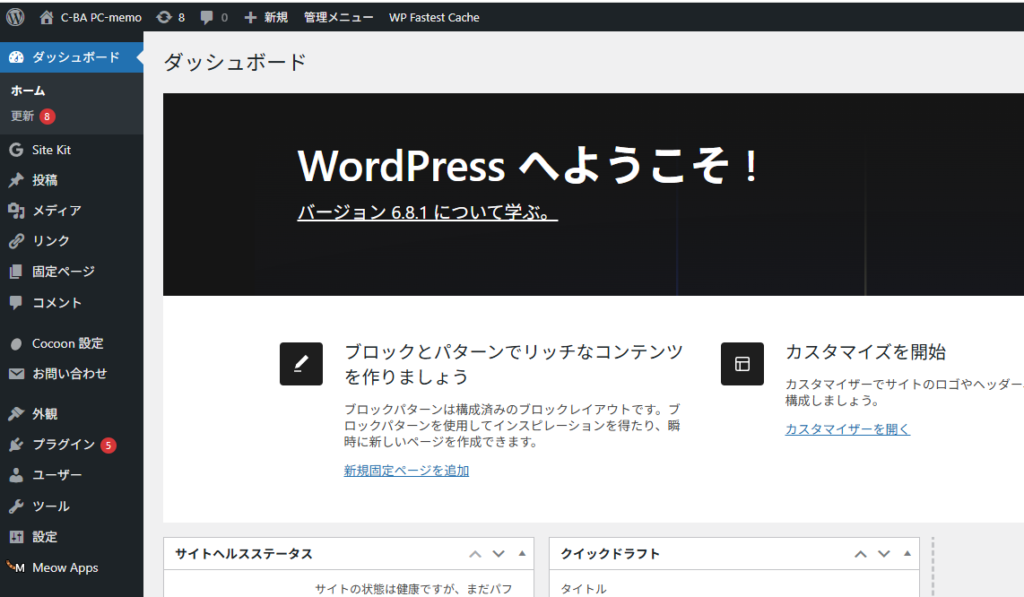
ここから、以下のような操作ができます:
- 新しい記事を投稿する
- コメントの管理
- プラグインの追加や削除
- テーマのカスタマイズ
- サイト全体の設定変更
つまり、**あなたのサイトの「コントロールセンター」**みたいなものですね!
✅ 「投稿」と「固定ページ」の違い
WordPressでは、記事を書くときに2つの種類を使い分けます。
| 種類 | 用途例 | 特徴 |
|---|---|---|
| 投稿 | ブログ記事、ニュースなど | 新しい順に並ぶ/カテゴリやタグが使える |
| 固定ページ | お問い合わせ、プロフィールなど | 常に表示したい情報/時系列に関係しない |
ブログのように**日々更新する内容は「投稿」を使いましょう。逆に、「会社概要」や「アクセス方法」などは「固定ページ」**がピッタリです。
✅ 実際に記事を書いてみよう!
左メニューの「投稿」→「新規追加」をクリックすると、記事作成画面が開きます。
✍️ 基本的な操作
- タイトル:記事の主題を明確に
- 本文:段落、見出し(H2, H3など)、画像、リンクなどを自由に配置できます
- カテゴリー:記事の分類。読者が探しやすくなる
- タグ:記事に関連するキーワードを設定
- アイキャッチ画像:記事のサムネイルに表示される重要な画像
記事を書いたら、右上の「公開」ボタンをクリックすれば、インターネット上にあなたの記事が表示されます!
✅ プラグインで機能を追加しよう
「プラグイン」とは、WordPressの機能を拡張する“便利なアプリ”のようなもの。
たとえば…
- SEO対策:All in One SEO、Yoast SEO
- お問い合わせフォーム:Contact Form 7
- 画像の圧縮や高速化:EWWW Image Optimizer、LiteSpeed Cache
- セキュリティ対策:Wordfence Security
ただし、入れすぎはNG!
プラグインが多すぎると表示速度が遅くなったり、トラブルの原因になったりします。必要最低限に厳選しましょう。
✅ 記事作成のポイント
初心者の方が記事を書くときは、以下のポイントを意識するとGood!
- 見出しをつけて、読みやすく
- 画像や箇条書きを使って、視覚的にやさしく
- 読者の悩みや疑問に答える構成にする
- 「誰に向けて書いているか」を常に意識する
そして何より大切なのは…楽しんで書くことです!
6. サイトの運用と保守
WordPressでサイトを作ったら、それで終わり…というわけではありません。
ここからがスタートです!
せっかく作ったサイトを長く、安全に、そして多くの人に見てもらうには、運用と保守がとても大切です。ここではその基本をわかりやすく紹介していきますね。
✅ サイトは「育てる」もの
サイトを作った直後は、検索結果にすぐ表示されたり、多くの人に見られたりすることは正直ありません。
記事をコツコツ更新していくことで、必ず育っていきます。
検索エンジン(Googleなど)は、内容が充実していて定期的に更新されているサイトを高く評価します。
🌱 運用でやるべきこと
- 定期的な記事の更新
- 古い情報の見直し・修正
- サイト内リンクの整理
- 検索されやすいキーワードを意識した構成
✅ セキュリティ対策は必須!
WordPressは世界中で使われているぶん、悪意ある攻撃の対象になりやすいのも事実です。
だからこそ、次のような対策をしっかり行いましょう。
🔐 必須のセキュリティ対策
- WordPress本体・プラグイン・テーマを常に最新に保つ
- 信頼できるプラグインのみインストール
- 管理画面のID・パスワードは複雑に
- ログイン制限や2段階認証の導入
おすすめプラグイン:
→ Wordfence Security
→ Loginizer(ログイン回数制限)
✅ 定期的なバックアップも忘れずに
万が一のトラブルに備えて、バックアップは必ずとっておきましょう!
データが飛んだり、ウイルス感染したりした場合でも、バックアップがあれば元通りに復旧できます。
🔄 バックアップ方法
- サーバーの自動バックアップ機能を利用(エックスサーバーなら標準で対応)
- プラグインを使う:例)UpdraftPlus
✅ 運用と保守は収入にもつながる!
実は、WordPressでサイトを運営できるスキルは、お仕事や副業にも役立ちます。
- 自分のブログで広告収入を得る
- Web制作や保守代行サービスを提供
- フリーランスとして活動の幅を広げる
長く運用するほど知識もたまり、サイトの価値も高まっていきますよ!
✅ ここまでのまとめ
| 項目 | やるべきこと |
|---|---|
| SEO対策 | 記事更新・内部リンク・キーワード設計など |
| セキュリティ | ログイン制限、WordPressの更新、プラグイン管理など |
| バックアップ | 自動・手動の両方で備える |
| 継続運営のコツ | 無理なく更新、見直し、楽しむ気持ちを忘れずに |
これで、WordPressサイトの作成〜運用までの基本ステップは完了です!
よくある質問(FAQ)
- QWordPressは本当に無料で使えるの?
- A
はい、WordPress自体は完全に無料で使えます。
ただし、Webサイトを公開するためにはサーバーとドメインにお金がかかります。たとえばエックスサーバーやムームードメインなどを利用することで、月額1,000円前後から始めることができます。
- Qドメインとサーバーってどっちを先に契約すればいいの?
- A
基本的にはサーバー契約時に同時にドメインを取得するのが一番カンタンです。
同じサービス会社(例:エックスサーバーやムームードメイン for WPホスティング)で一括契約すれば、面倒な設定も不要で、初心者でもスムーズに始められます。
- Qテーマは無料のもので十分ですか?
- A
目的によります。ブログや個人サイトなら無料テーマでも十分です。
ただし、デザイン性やSEO効果、カスタマイズのしやすさを重視するなら有料テーマがオススメです。たとえば「XWRITE」「Emanon」「OPENCAGE」などは、初心者にも人気です。


※当サイトはアフィリエイト広告を利用しています。リンクを経由して商品を購入された場合、当サイトに報酬が発生することがあります。
※本記事に記載しているAmazon商品情報(価格、在庫状況、割引、配送条件など)は、執筆時点のAmazon.co.jp上の情報に基づいています。
最新の価格・在庫・配送条件などの詳細は、Amazonの商品ページをご確認ください。