
1. はじめに
WordPressでブログを始めたばかりのとき、「記事ってどうやって投稿するの?」「どこを触ればいいの?」と戸惑ったことはありませんか?
管理画面を開いてみたけれど、英語が混ざったボタンや見慣れない項目が並んでいて、最初は不安になりますよね。
実は、WordPressで記事を投稿する流れは、一度覚えてしまえばとってもシンプル。
やり方さえ分かれば、あとは毎回同じ流れで作業するだけなので、投稿がグッと楽になります。
この記事では、これからブログを始める方や、投稿に不安がある方のために、WordPressでのブログ投稿の流れを最初から最後までやさしく解説していきます。
例えばこんなことが分かります:
- 投稿画面の開き方
- タイトルや見出しのつけ方
- 画像の入れ方と注意点
- 公開ボタンの押し方や予約投稿の仕方まで
また、「クラシックエディターって何?」「パーマリンクって設定する必要あるの?」といった、ちょっと専門的な部分も丁寧に解説していきます。
ブログを書くのが初めてでも、この記事を読めばきっと迷わず投稿までたどり着けるはずです。
ぜひ、一緒にゆっくり進めていきましょう!
2. ブログ投稿前にやっておくべき初期設定
ブログを書き始める前に、まずは最低限やっておきたい初期設定があります。
この設定をしておくだけで、後々の投稿作業がグッと楽になり、SEO(検索対策)にも効果的ですよ。
■ WordPressにログインしよう
まずはWordPressにログインします。
自分のブログURLの末尾に「/wp-admin」を付けると、ログイン画面が開きます。
例:https://あなたのドメイン名.com/wp-admin
ユーザー名とパスワードを入力して「ログイン」すると、WordPressの管理画面(ダッシュボード)が表示されます。ここがすべてのスタート地点です!
■ クラシックエディターをインストールしよう
初期状態では「ブロックエディター(Gutenberg)」という少し複雑な編集画面が使われていますが、
初心者の方には「クラシックエディター」がおすすめです。シンプルで直感的に使えますよ。
〈インストール手順〉
- 管理画面左側の「プラグイン」をクリック
- 「新規追加」を選択
- 検索バーに「Classic Editor」と入力
- 出てきたプラグインの「今すぐインストール」をクリック
- インストールが完了したら「有効化」をクリック
これで投稿画面が使いやすく変わります!
■ パーマリンクを設定しよう
パーマリンクとは、ブログ記事のURLのこと。
初期状態では「?p=123」といった数字だけのURLですが、それだと検索にも読者にも分かりにくいんです。
そこで、おすすめなのが「投稿名」の設定。記事のタイトルに沿ったURLにできます。
〈設定手順〉
- 管理画面の「設定」→「パーマリンク設定」を開く
- 「投稿名」にチェックを入れる
- 最下部の「変更を保存」をクリック
これで、記事ごとに「英語のURLスラッグ(例:/how-to-blog)」をつけられるようになります。
※日本語タイトルのままだとURLが長くて変な文字列になるので、投稿時に英語に直すのがおすすめです!

この3つの準備ができたら、いよいよブログ投稿のスタートラインに立てます!
次は、実際に記事を書く手順を見ていきましょう♪
3. 新規投稿の始め方と記事の基本構成
初期設定が完了したら、いよいよブログ記事を書いていきましょう!
この章では、投稿を始めるときの画面の開き方から、記事のタイトルや画像設定まで、基本的な流れを一つずつ解説します。
■ 投稿画面を開こう
まずは投稿画面を開きます。
〈手順〉
- WordPressのダッシュボードから左側のメニュー「投稿」をクリック
- その中の「新規追加」を選びます
これで、新しい記事を書き始めるための画面が表示されます。
すでに書いた記事を編集したいときは「投稿一覧」から選びましょう。
■ タイトルを入力しよう
記事の一番上にある「タイトルを追加」欄に、ブログのタイトルを入力します。
〈ポイント〉
- 内容が一目で分かるようにする
- ターゲット読者が検索しそうな「キーワード」を入れる
- 長すぎず、シンプルに
例)
NG例:「日記1」 → 何が書いてあるのかわからない
OK例:「初心者向け!WordPressで記事を書く基本手順」
■ アイキャッチ画像を設定しよう
アイキャッチ画像とは、ブログの一覧画面やSNSシェア時に表示される“代表画像”のことです。
見た目の印象を左右する大事な要素なので、しっかり設定しておきましょう!
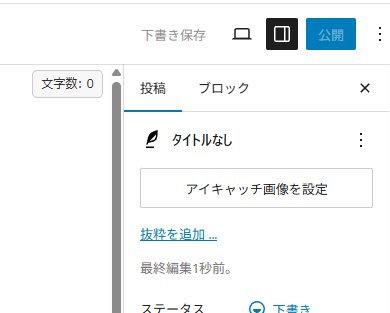
〈設定方法〉
- 投稿画面の右側にある「アイキャッチ画像を設定」をクリック
- パソコン内の画像をアップロード、またはメディアライブラリから選択
- 「アイキャッチ画像を設定」ボタンを押せばOK!
〈画像の準備ポイント〉
- 横幅1200pxくらいが目安
- ファイルサイズが大きいと表示が重くなるので、圧縮してからアップロード
→ 無料の圧縮ツール:iLoveIMG などが便利です
この段階までくれば、投稿画面の基本操作はバッチリ!
次は、**「カテゴリーとタグの設定」**に進みましょう。
4. カテゴリーとタグの正しい使い方
ブログ記事を投稿する前に、**「カテゴリー」と「タグ」**を設定しておくと、読者にとっても検索エンジンにとっても記事が見つけやすくなります。
ここではその違いや設定のコツをわかりやすく紹介します!
■ カテゴリーとは?
カテゴリーは、ブログ記事を「大きなテーマ」で分類するための仕組みです。
いわば「本棚のラベル」のようなもので、ブログの構造を整える役割があります。
〈例〉
- 「使い方・操作ガイド」
- 「アプリ・ソフト紹介」
- 「レビュー・比較」
〈設定方法〉
- 投稿画面の右側、または左サイドバーの「投稿」内にある「カテゴリー」を開く
- 該当するカテゴリーにチェックを入れる
- 必要であれば「新規カテゴリーを追加」で作成も可能
親カテゴリー・子カテゴリーを使い分けると、さらに整理しやすくなりますよ。
たとえば:
- 親カテゴリー:レビュー・比較
└ 子カテゴリー:アプリ・サービス比較
〈SEOのポイント〉
カテゴリーの「スラッグ(URLに使われる文字列)」は英語で設定するのがオススメです。
日本語のままだとURLが「%E3%82%B9%E3%83%9E%E3%83%9B%E3%81%AE…」と文字化けのようになってしまいます。
■ タグとは?
タグは、記事に含まれるキーワードや要素をラベル付けするためのものです。
カテゴリーよりも柔軟に、細かくテーマを分類できます。
〈使い方のイメージ〉
記事テーマが「WordPressの投稿方法」の場合:
- タグ:WordPress, 記事投稿, 初心者向け, クラシックエディター
〈設定方法〉
投稿画面の右側にある「タグ」欄にキーワードを入力してEnterを押すだけ。
複数のタグを追加できます。
タグは読者がクリックしたときに、同じタグが付いた記事の一覧ページにジャンプできるのもポイントです!
■ カテゴリーとタグの違いをまとめると?
| 分類方法 | 目的 | 使い方の例 |
|---|---|---|
| カテゴリー | 大分類(ジャンル) | ガジェットレビュー、使い方ガイドなど |
| タグ | 詳細なキーワード | WordPress、セキュリティ、投稿方法 など |
5. 記事本文を魅力的に仕上げる方法
いよいよ、ブログ記事の“本編”となる本文の入力です。
ここでは、読みやすく伝わりやすい文章の書き方や、見出しの使い方を丁寧に解説します。
■ 記事本文の記述
記事本文は、投稿画面中央の大きなエリアに自由に入力していきます。
〈書くときのコツ〉
- 1文を短く、読点(、)は多くなりすぎないように
- 改行をこまめに入れて読みやすさを意識
- 難しい言葉は避け、かみ砕いた言い回しにする
- 「~です」「~ます」でやさしい語り口に
読者に語りかけるような文章を意識すると、グッと親しみやすくなりますよ!
■ 見出しの設定方法(Hタグの使い分け)
ブログ記事では、見出し(Hタグ)を使って構造を整理することがとても大切です。
見出しは読みやすさをアップさせるだけでなく、SEO(検索エンジン最適化)にも効果があります。
📝 H1~H6ってなに?
H1(エイチワン)からH6(エイチシックス)まで、見出しには「階層」があります。
- H1(見出し1):記事のタイトルに1回だけ使います
- H2(見出し2):記事の中の大きな章タイトル
- H3~H6:その中の細かい項目や補足説明に使います
✅ 基本ルール
- H1は1記事につき1回のみ(=タイトル)
- 本文ではH2から順番に使うのが正しい使い方!
〈具体的な使い方〉
たとえば、「WordPressの投稿方法」をテーマにした記事では:
- H1:WordPressでブログ記事を投稿する方法(=タイトル)
- H2:投稿画面の開き方
└ H3:ダッシュボードの場所
└ H3:新規追加ボタンの説明
こんな感じで見出しに“階層”をつけて使うと、内容が整理されて読者にも検索エンジンにもやさしい構造になります。
〈見出しの設定手順〉
- 対象のテキストを選択
- 編集ツールバーで「段落」→「見出し」をクリック
- 「見出し2」や「見出し3」などを選びましょう
「タイトルはH1、本文はH2から始める」と覚えておけばOKです!
慣れてくると、自然に構造を意識した文章が書けるようになりますよ。
■ 文字装飾の使い方
文字に装飾をつけることで、伝えたいことを強調したり、読みやすさをアップさせたりできます。
ただし、多用しすぎると逆に読みにくくなるので、使いすぎないのがコツです。
✨主な装飾方法
- 太字(B):読者の注意を引きたいときに有効
- 斜体(I):英単語や引用、補足に
取り消し線:古い情報や使わなくなった内容を見せるときに使えます- 文字色の変更:強調したい部分にカラフルなアクセントをつけられます
〈操作方法〉
- 装飾したい文字を選択
- ツールバーの各ボタンをクリック
※「テキスト色」などが表示されていない場合は、ツールバーの右端にある「ツールバー切り替え(点が3つのアイコン)」をクリックすると出てきます。
■ リストを使って見やすく整理しよう
説明やポイントを箇条書きにすることで、視覚的に整理された文章になります。
・番号なしリスト(黒丸)
- 単純な項目の列挙に便利です
- 手順ではない並列情報に向いています
・番号付きリスト(1. 2. 3.…)
- 手順や順序のある説明におすすめ
- 進行順や重要度を明示できます
〈使い方〉
Enterキーを押せば次の行にリストが自動生成され、2回押すとリストが終了します。
■ テキストと画像の配置を整えよう
画像を記事に挿入することで、文章では伝わりにくい内容も直感的に伝えることができます。
配置を工夫すると、読みやすさもぐっとアップしますよ!
〈画像の挿入方法〉
- 「メディアを追加」ボタンをクリック
- アップロードまたはライブラリから画像を選択
- 配置(左寄せ・中央・右寄せ)を選んで「投稿に挿入」
〈画像の配置ポイント〉
- 文章に近い位置に画像を入れることで、読者の理解度がアップ
- 大きすぎる画像は圧縮+リサイズしておきましょう(例:横幅1200px以内)
■ リンクの挿入方法
記事内に他の記事や外部サイトへのリンクを貼ることで、読者にとっての情報の幅が広がります。
〈リンクの貼り方〉
- リンクをつけたい文字をドラッグして選択
- 鎖のようなマーク(リンクボタン)をクリック
- URLを入力してEnter、または「↗」マークで設定完了
💡リンクの開き方を使い分けよう
- 外部サイト:新しいタブで開く(「新しいタブで開く」にチェック)
- 自分のブログ内記事:同じタブで開いてOK
6. ビジュアルエディターとテキストエディターの違い
WordPressの記事投稿画面には、**「ビジュアル」と「テキスト」**という2つの編集モードがあります。
一見すると似ていますが、それぞれ使い方や特徴が違います。目的に応じて切り替えると便利ですよ!
■ ビジュアルエディターとは?
「ビジュアル」モードは、実際のブログ画面に近い見た目で編集ができるモードです。
文字の大きさや色、見出しなどの装飾がそのまま見えるので、初心者にも使いやすいのが特徴。
こんな人におすすめ:
- HTMLに詳しくない方
- 見た目を確認しながら編集したい方
- WordやGoogleドキュメントのような操作に慣れている方
基本はこのビジュアルモードだけで十分OKです!
■ テキストエディターとは?
一方で「テキスト」モードは、HTMLコードを直接編集できる上級者向けのモードです。
見た目はすべてコードやタグで構成されているため、少し難しく感じるかもしれません。
でも、ちょっとした場面では初心者にも便利な使い方があるんです。
■ コピー&ペースト時の注意点
他のサイトから文章をコピーして貼り付けると、HTMLのタグや装飾まで一緒に貼り付けられてしまうことがあります。
すると「文字が大きくなってしまった」「変な空白が出た」など、表示が崩れる原因に…。
▶ そんなときは「テキスト」モードで貼り付け!
テキストモードなら余計なHTMLを無視して、純粋な文章だけを貼り付けることができます。
ペースト後に「ビジュアル」に戻って整えれば、綺麗な状態で編集できますよ。
編集画面の右上(または上部タブ)にある「ビジュアル」「テキスト」をクリックするだけで簡単に切り替え可能です。
7. 下書き保存・プレビュー・公開のやり方
記事を書き終えたら、いよいよ**「保存」「確認」「公開」**のステップへ進みます。
ここでは、投稿前のチェック方法や、公開タイミングの設定、パスワード保護の方法までしっかり解説します。
■ 下書き保存の方法
まずは、途中まで書いた記事を一時的に保存する方法です。
✅ 手順:
- 投稿画面の右上または右側サイドバーを見てください
- 「下書きとして保存」ボタンをクリック!
これで途中の内容が保存され、次回ログイン時に続きを編集できます。
自動保存もありますが、こまめに手動保存するクセをつけると安心です!
■ プレビューで見た目を確認しよう
公開する前に、「どんな見た目で表示されるのか?」を確認するのがプレビュー機能です。
✅ 手順:
- 右側の「プレビュー」ボタンをクリック
- 「新しいタブで開く」を選ぶと、実際の表示イメージが別ウィンドウで確認できます
誤字脱字や画像の位置、リンクが正しく設定されているかなど、必ず一度は目を通しましょう。
■ 記事を公開しよう!
内容の最終確認ができたら、いよいよ公開です!
✅ 公開方法:
- 右側の「公開」ボタンをクリック → すぐに公開されます
「今すぐ公開」ではなく、日時を指定して予約投稿もできます。
■ 予約投稿のやり方
「夜に書いたけど、朝に公開したい…」というときに便利なのが予約投稿機能です。
✅ 設定手順:
- 「公開状態」付近にある「すぐに公開」の横の「編集」をクリック
- 公開したい日時を入力(例:2025/07/10 08:00)
- 「OK」を押したあと、「予約投稿」ボタンをクリック
これで指定した時間に自動で記事が公開されます。便利!
■ パスワード保護で限定公開も可能
誰にでも見せたくない場合は、パスワードをかけることもできます。
✅ パスワード設定方法:
- 「公開状態」→「編集」→「パスワード保護」を選択
- 好きなパスワードを入力して保存
この設定をすると、パスワードを知っている人しか記事を閲覧できなくなります。
よくある質問(FAQ)
- Q投稿した記事が検索結果に表示されません…
- A
公開してすぐには検索エンジンに反映されません。
Googleが自動的にサイトを巡回するまで数日〜数週間かかることもあります。もし早くインデックスさせたい場合は、Googleサーチコンソールに登録して「URL検査」→「インデックス登録をリクエスト」するのがおすすめです。
- Qアイキャッチ画像が表示されないのはなぜ?
- A
以下の原因が考えられます:
- 画像が未設定になっている
- アップロードした画像サイズが大きすぎる
- 使用中のテーマがアイキャッチに対応していない
対処としては、横幅1200px以下・JPEG形式の画像にして、再設定してみてください。
また、画像圧縮には「iLoveIMG」などの無料ツールが便利です。
- Q書いた記事の文字がなぜかバラバラに表示されます…
- A
他のサイトから文章をコピーしたときに、余計なHTMLタグが一緒に貼り付けられた可能性があります。
その場合は、「テキストエディター」で一度貼り付けてから「ビジュアルエディター」に戻すと、余計なコードを除去できます。



※当サイトはアフィリエイト広告を利用しています。リンクを経由して商品を購入された場合、当サイトに報酬が発生することがあります。
※本記事に記載しているAmazon商品情報(価格、在庫状況、割引、配送条件など)は、執筆時点のAmazon.co.jp上の情報に基づいています。
最新の価格・在庫・配送条件などの詳細は、Amazonの商品ページをご確認ください。