
Windows11で使わないキーを無効化して快適に作業しよう!
パソコン作業中に、突然すべて大文字で入力されたり、文字が上書きされてしまったりして焦った経験はありませんか?
それ、CapsLockキーやInsertキーの誤操作が原因かもしれません。
CapsLock・Insert・NumLockといったキーは、普段ほとんど使わないにもかかわらず、
うっかり触れるだけで入力方法や挙動が変わる厄介な存在です。
とくにタイピング中にCapsLockを押してしまい、
「気づかずに全部打ち直し…」となったことがある方も多いはず。
実は、Windows11ではこうした使わないキーを完全に無効化する方法があります。
それが、Microsoft公式の無料ツール 「PowerToys」 を使った設定です。
PowerToysを使えば、
- CapsLockキーを押しても反応しない
- Insertキーによる上書き入力を防止
- 誤操作そのものを根本からカット
といった設定が簡単に行えます。
この記事では、Windows11対応で
CapsLock・Insertキーなどの使わないキーを安全に無効化する方法を、
初心者の方でも迷わないように画像付きでわかりやすく解説します。
「もう誤操作でイライラしたくない…」という方は、
ぜひ最後までチェックして、ストレスのない快適なキーボード環境を手に入れてください。
なぜキーボードの一部キーを無効化するのか?
キーボードには、使う人によっては「ほとんど触らない」「むしろ触れたくない」キーがいくつかあります。
これらのキーは誤って押してしまうと、思わぬトラブルや作業中断の原因になってしまうことも…。
ここでは、よくある「誤操作のあるある例」と、無効化することで得られるメリットをご紹介します。
■ よくある困ったキーたち
| キー名 | どんなトラブルが起きる? |
|---|---|
| CapsLock | 英字がすべて大文字になり、パスワード入力で失敗するなど |
| Insert | テキスト入力中に“上書きモード”になり、文字が消えていく |
| NumLock | 数字が入力できなくなり、テンキーが効かなくなる |
| F1キー | 不意にヘルプウィンドウが開いて作業が止まる |
| Windowsキー | ゲーム中に押してしまい、強制的に画面が切り替わることも |
■ 無効化するメリットは?
✅ 誤って押しても何も起こらないようにできるので、作業が中断されない
✅ 集中力が切れにくくなるため、文字入力やゲームにも効果大
✅ 子どもやPC初心者でも安心して使えるように設定できる
✅ 自分にとって必要なキーだけを残せるので、効率的な操作がしやすくなる

キーの無効化は、あくまで**「間違って押してしまうことを防ぐ」ための手段**です。
特に、CapsLockキーやNumLockキーは、「いつの間にか押してた…」ということが本当に多いので、使わないなら思い切って無効化しておくと、ストレスがグッと減りますよ!
キーを無効化する方法は?おすすめはPowerToys!
「キーを無効にしたいけど、どうやってやるの?」
そんなときに頼れるのが、**Microsoft公式の無料ツール「PowerToys(パワートイズ)」**です。
■ PowerToysとは?
PowerToysは、Windowsユーザー向けに提供されている拡張ユーティリティ集で、
「ちょっと不便だな」「もっと自分好みにしたいな」と思う部分を、簡単にカスタマイズできる便利ツールです。
キーボードのキー配置を自由に変更できる「キーボードマネージャー」機能は、
CapsLockやInsertキーなど、不要なキーを“無効化”するのにぴったりの機能なんです。
■ 他の方法と何が違うの?
| 方法 | 難易度 | 安全性 | 元に戻す手間 |
|---|---|---|---|
| PowerToys | かんたん | ◎(Microsoft製) | 数クリックでOK |
| レジストリ編集 | 難しい | △(ミスると危険) | バックアップ必須 |
| 他社製ソフト | 普通 | △(信頼性の確認が必要) | ソフト依存になることも |
結論としては、初心者でも安心して使える「PowerToys」が最もおすすめです!
しかもPowerToysには、他にも便利な機能(ウィンドウのスナップ分割、画像リサイズなど)がたくさん詰まっているので、
「入れておいて損なし」の万能ツールと言えるでしょう。
PowerToysのインストール手順
PowerToysはMicrosoft公式が提供しているため、Windows11ユーザーなら無料で安全に使えます。
以下の手順に沿って、まずはインストールしてみましょう!
✅ ステップ①:Microsoft Storeを開く
画面左下の「スタートメニュー」から「Microsoft Store」を開きましょう。
アイコンは紙袋にWindowsのロゴがついたマークです。
✅ ステップ②:「PowerToys」と検索
Storeの右上にある検索バーに「PowerToys」と入力してEnterキーを押します。
✅ ステップ③:PowerToysを選択
表示されたアプリ一覧から「Microsoft PowerToys」をクリックします。
開発元が「Microsoft Corporation」になっていることを確認してください。
✅ ステップ④:「インストール」をクリック
画面の「インストール」ボタンをクリックすると、ダウンロードとインストールが始まります。
※完了まで数分かかる場合があります。
✅ ステップ⑤:インストール後に起動確認
インストールが終わると、スタートメニューの「すべてのアプリ」にPowerToysが追加されています。
クリックして正常に起動するか確認しましょう。
これで準備完了です!
次はいよいよ、PowerToysを使って実際にキーを無効化する方法を解説していきます。
PowerToysでキーを無効化する手順
PowerToysの準備ができたら、さっそく不要なキーを無効化してみましょう。
今回は例として「NumLockキー」を無効化する手順で説明しますが、CapsLockやInsertなど他のキーでも同じやり方でOKです!
✅ ステップ①:PowerToysを起動する
スタートメニューの「すべてのアプリ」から「PowerToys」を開きます。
✅ ステップ②:「キーボード マネージャー」を開く
左側のメニューから「入力」→「キーボード マネージャー」を選択します。
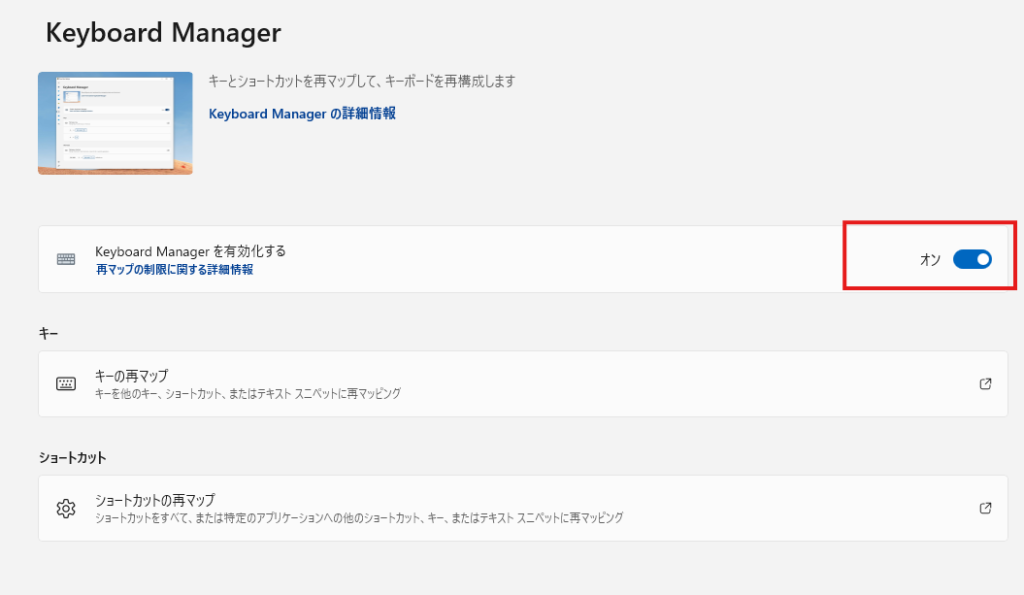
✅ ステップ③:「キーボード マネージャーを有効にする」をオンに
スイッチがオフになっていたら、オンに切り替えてください。
✅ ステップ④:「キーの再マッピング」をクリック
下にスクロールして「キーの再マッピング」の中にある「再マップを編集」をクリックします。
✅ ステップ⑤:「+キーの追加」をクリック
画面右上にある「+(追加)」ボタンを押します。
✅ ステップ⑥:左側に無効化したいキーを入力
左の「物理キー」欄の「選択」をクリックし、**無効化したいキー(例:NumLock)**をキーボードで押します。
押すと自動的に「Num Lock」などと表示されます。
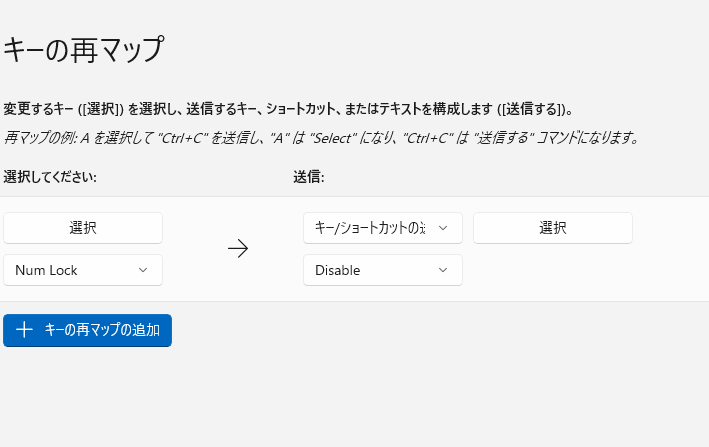
✅ ステップ⑦:右側で「無効化(Disable)」を選ぶ
右側の「マッピング先」欄をクリックし、リストの一番上にある「無効化(Disable)」を選択します。
✅ ステップ⑧:「OK」→「続行する」をクリック
設定ができたら「OK」を押しましょう。
確認メッセージが表示された場合は「それでも続行する」をクリックします。
これで、NumLockキーを押しても何の反応もしなくなります。
同じ手順で、CapsLockやInsertキーも無効化できますよ。
無効化の効果と実際の使用感
キーの無効化を設定すると、「あれ?押しても何も起きない!」と最初は少し違和感があるかもしれません。
でも、それこそが**「成功のサイン」**なんです。
✅ 誤操作がゼロになる安心感
たとえば「NumLockキー」を無効化した場合、誤って押してもテンキーが無効になることがありません。
数字を入力しようとして「カーソルが動いた…?」なんてことがなくなります。
また「CapsLock」を無効にすれば、パスワード入力時の全角・大文字トラブルが激減。
ログイン失敗の原因になっていた小さなイライラともサヨナラできます。
✅ 実際に使ってみると…
私も実際に「Insertキー」と「CapsLockキー」を無効化していますが、
正直、**「最初から無効にしておけばよかった!」**と感じるくらい快適です。
特に文章を打つ仕事では、上書きモードになったせいで文字が消えていく…というストレスがなくなり、
作業効率が大幅にアップしました。
✅ ゲーム・作業に集中したい人にもおすすめ!
ゲーム中にうっかり「Windowsキー」を押してしまって、画面が切り替わって負けた…なんて悲劇、ありませんか?
PowerToysを使えば、特定のキーだけを無効化して、思い通りのキーボードにカスタマイズできます。
「やっぱり元に戻したいな…」と思ったときも、PowerToys上で設定を削除するだけ。
数クリックで復元可能なので、気軽に試せるのも魅力です。
まとめ|不要なキーを無効化してストレスフリーなPC操作を!
キーボードのCapsLock、Insert、NumLockなど、うっかり押すと困るキーは、PowerToysを使えば簡単に無効化できます。
とくに文字入力やゲーム中に誤操作が起こりやすい方にとって、キーの無効化は作業効率アップ&ストレス軽減に直結します。
PowerToysは無料で使えて設定もとてもシンプル。
しかも、他にも便利な機能が満載なので、まだ使ったことがない人はこの機会にぜひ導入してみてください!
一緒に読んでおきたい記事
よくある質問(FAQ)
- Q無効化したキーを元に戻したい場合はどうすればいい?
- A
PowerToysの「キーボード マネージャー」から設定を削除するだけで簡単に元に戻せます。
- Q特定のアプリだけでキーを無効化できますか?
- A
PowerToysではアプリごとのキー無効化には対応していません。全体に適用されます。
- QPowerToysの設定は再起動後も保持されますか?
- A
はい、一度設定すれば再起動後も有効です。ただし、PowerToysがバックグラウンドで起動している必要があります。



※当サイトはアフィリエイト広告を利用しています。リンクを経由して商品を購入された場合、当サイトに報酬が発生することがあります。
※本記事に記載しているAmazon商品情報(価格、在庫状況、割引、配送条件など)は、執筆時点のAmazon.co.jp上の情報に基づいています。
最新の価格・在庫・配送条件などの詳細は、Amazonの商品ページをご確認ください。