

◆ はじめに|USBメモリってどう使うの?
「写真をUSBメモリに入れたいけど、どうやってやるの?」「データを移動したいのに、消えたらどうしよう…」
こんなふうに感じたことはありませんか?
USBメモリは、小さなスティック状のデバイスですが、とっても頼りになる存在です。データを入れて持ち運んだり、別のパソコンに移したり、バックアップを取ったりと、さまざまな場面で活躍します。
でも、いざ使おうと思ったときに
「どこに差すの?」「ファイルってどうやって移すの?」「そのまま抜いていいの?」
など、戸惑うポイントもたくさん。
そこでこの記事では、Windows11のパソコンでUSBメモリを使う基本の使い方を、画像なしでもわかるように、ていねいに解説していきます。
✔ USBメモリの差し方から始めて
✔ ファイルのコピーや移動の方法
✔ 削除やデスクトップへの保存方法まで
初めての方でも安心して読める内容にしています。
まるで隣で教えてくれるような気持ちで読んでみてくださいね!
それでは、USBメモリの世界へ一緒に入りましょう!まずは差し込むところからご案内します。
◆ USBメモリの接続と認識方法
まずは、USBメモリをパソコンに接続してみましょう。差し込むだけとはいえ、ちょっとしたコツがあります。
■ 差し込み口はどこにある?
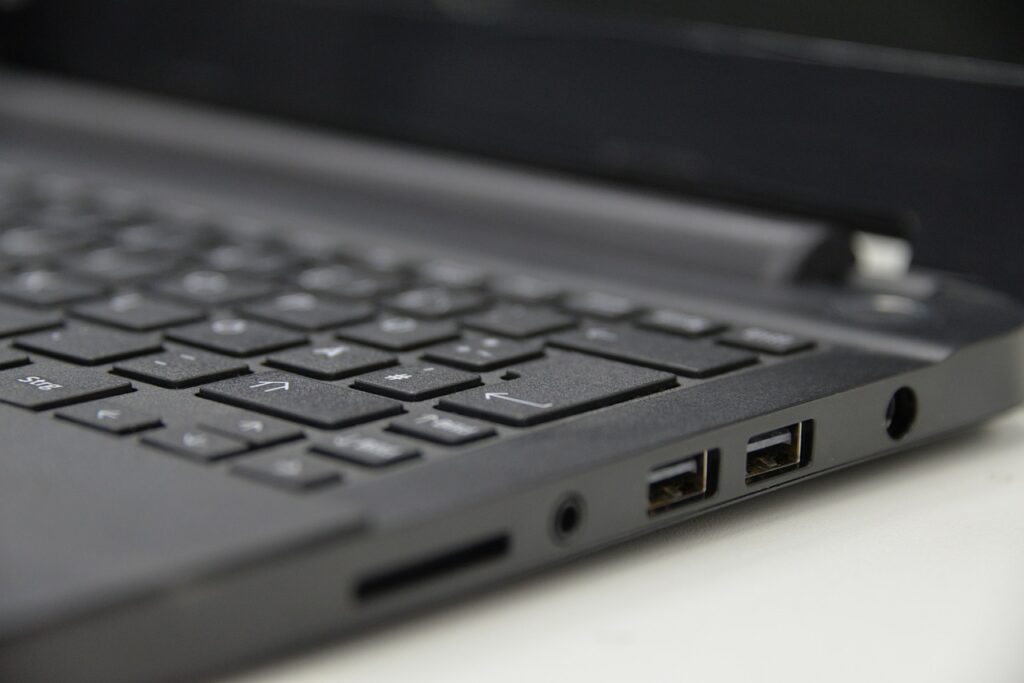
パソコン本体の側面や背面に「USBポート」と呼ばれる差し込み口があります。最近のノートパソコンだと、細長い楕円形のUSB Type-C端子や、四角い形のUSB Type-A端子がよく使われています。
🔄 向きに注意!
USBは上下の向きが決まっています。無理に差し込まず、反対にしてみるとスッと入ることがあります。
■ USBメモリを差し込んだら…
差し込むと「ピコッ」と音が鳴ったり、右下に「新しいデバイスを検出しました」と表示されたりします。これはパソコンがUSBメモリをちゃんと認識したサインです。
■ 中身が自動で表示されない場合は?
もし何も表示されなかったら、以下の手順で確認してみてください。
- 画面下のタスクバーにある「フォルダーのアイコン(エクスプローラー)」をクリックします。
- 左側に「USBドライブ」や「リムーバブルディスク」と書かれた項目が追加されていれば、それがUSBメモリです。
- クリックすると、中に入っているファイルやフォルダーが表示されます。

ドライブ名は「E:」「F:」「G:」など、パソコンによって異なるので、目印に「空き容量が少ない方」や「差したばかりの名前」で判断するといいですよ。
◆ パソコンからUSBメモリへデータを保存する方法
ここからは、パソコンの中にあるファイル(画像・文書・動画など)をUSBメモリに保存する手順を紹介します。
大きく分けて2通りの方法があります。
■ 方法1:コピー&ペースト or カット&ペースト
▶ コピーして保存する(元データはパソコンに残る)
- パソコンで保存したいファイルを表示します(例:ドキュメントやピクチャなど)。
- 対象のファイルを右クリックして「コピー」を選びます。
- エクスプローラーでUSBメモリ(例:「USBドライブ G:」など)を開きます。
- USBメモリの中で空いている場所を右クリック → 貼り付けを選ぶと、ファイルがコピーされます。
この方法なら、パソコン側にも元のデータが残るので安心です。
▶ 移動して保存する(元データはパソコンから消える)
- 同様にファイルを右クリックし、今度は「切り取り」を選びます。
- USBメモリを開き、右クリックで「貼り付け」。
この方法ではデータが移動されるため、パソコンからは消えてUSBメモリのみに保存されます。
「引っ越し」のようなイメージですね。
■ 方法2:ドラッグ&ドロップで直感的に保存
▶ コピーする場合
- パソコンの保存先(例:ピクチャ)とUSBメモリをそれぞれ別のウィンドウで開いて、左右に並べます。
- 保存したいファイルをマウスでドラッグしてUSBメモリのウィンドウにドロップします。
この方法も「コピー」扱いになります。元の場所にもファイルは残ります。
▶ 移動する場合
Shiftキーを押しながらドラッグ&ドロップすると「移動」になります。
パソコン側の元データは削除され、USBメモリにだけ保存される形です。
マウスで移動させたときに「+」マークが出ればコピー、「→」マークが出れば移動のサインです!
◆ USBメモリからパソコンへデータを保存する方法
今度は逆に、USBメモリの中に入っているデータをパソコンに取り出す方法を解説します。
旅行の写真、仕事の資料、もらったデータなどをパソコンに保存したいときに使えます。
■ 方法1:コピー&ペースト or カット&ペースト
▶ コピーして保存する(元データはUSBに残る)
- エクスプローラーを開き、USBメモリ(例:「USBドライブ F:」など)をクリックします。
- 中にある保存したいファイルやフォルダーを右クリックして「コピー」を選びます。
- パソコン側の保存したい場所(例:ドキュメントやデスクトップ)を開いて、右クリック → 貼り付けを選びます。
この操作で、USBメモリの中にあるデータはそのまま残り、パソコンにも複製されます。
▶ 移動して保存する(USBからはデータが消える)
- USBメモリ内のファイルを右クリック → 切り取りを選びます。
- 保存先フォルダーで右クリックし、「貼り付け」。
この方法だと、USBからデータが移動し、パソコン側だけにファイルが残る形になります。
■ 方法2:ドラッグ&ドロップで保存
▶ コピーして保存する
- USBメモリとパソコン側の保存先フォルダーを2つのウィンドウで並べて開きます。
- USBメモリからパソコン側へドラッグ&ドロップするだけで、ファイルがコピーされます。
▶ 移動して保存する
Shiftキーを押しながらUSBメモリのファイルをパソコン側へドラッグ&ドロップすると、移動扱いになります。
大量のデータを一括で移すときは、複数選択して一気にコピーがおすすめ!
Ctrlキーを押しながらクリックすると、複数のファイルを選べます。
◆ USBメモリのデータをデスクトップに保存する方法
「ちょっとだけこのファイルを使いたい」「とりあえずデスクトップに置いておきたい」
そんなときには、USBメモリから直接デスクトップにファイルを保存する方法が便利です。
■ コピーして保存する方法(USBメモリに元データが残る)
- USBメモリをエクスプローラーで開きます。
- デスクトップを表示しておき、USBメモリのファイルをそのままドラッグ&ドロップ。
- デスクトップにコピーされたファイルが作成され、USB側にも元データがそのまま残ります。
この方法は、資料を一時的に使いたいときや、プレゼンの準備中などにもぴったりです。
■ 移動して保存する方法(USBメモリから削除される)
同じ操作でも、Shiftキーを押しながらドラッグ&ドロップすると「移動」になります。
- この場合、USBメモリ内のファイルは削除されて、
- パソコン(デスクトップ)側にだけファイルが残ります。
「移動」と「コピー」の違いは、Shiftキーの有無がポイントです。
デスクトップに保存したファイルは見つけやすくて便利ですが、溜まりすぎるとパソコンの起動が遅くなる原因になることも。使い終わったら、フォルダーに整理しておくのがおすすめです!
◆ USBメモリ内のデータを削除する方法と注意点
「もう使わないファイルを削除して、USBメモリの空き容量を増やしたい」
そんなときは、不要なデータを削除しましょう。やり方はとても簡単ですが、いくつか注意点もあります。
■ データを削除する基本手順
- エクスプローラーでUSBメモリを開きます。
- 不要なファイルやフォルダーを右クリックし、「削除」を選びます。
または、ファイルを選んだ状態でキーボードの Deleteキーを押してもOKです。
■ 削除したデータはゴミ箱に行かない!?
USBメモリ内のファイルを削除した場合、それはすぐに完全削除されます。
パソコン内のファイルのように**「ゴミ箱を経由しない」ので、うっかり削除してしまうと基本的には元に戻せません**。
❗ 削除前には「本当にこのファイルいらないかな?」と一度確認してから操作しましょう。
■ 複数のファイルをまとめて削除するには?
- 削除したいファイルをCtrlキーを押しながらクリックして複数選択。
- 最後にどれか1つを右クリックし、「削除」を選びます。
「削除」は一部のデータを手動で消すこと。
「フォーマット」はUSBメモリ全体を初期化する操作なので、中のデータがすべて消えます。用途に応じて使い分けましょう。
◆ うまく使えば時短!便利なショートカットまとめ
USBメモリでのデータ移動やコピーをもっとスムーズにしたいなら、ショートカットキーを活用するのが一番!
ここでは、よく使う操作を一瞬で済ませられるキー操作をまとめてご紹介します。
■ よく使うショートカットキー一覧
| 操作 | ショートカットキー | 効果 |
|---|---|---|
| コピー | Ctrl + C | 選択したファイルやフォルダをコピーします |
| 切り取り(移動) | Ctrl + X | 選択したデータを移動用に切り取ります |
| 貼り付け | Ctrl + V | コピーまたは切り取ったデータを貼り付けます |
| 削除 | Delete | ファイルやフォルダを削除します(USBでは即削除) |
| 全選択 | Ctrl + A | フォルダー内の全ファイルを一括選択できます |
| 複数選択 | Ctrl + クリック | 個別に選びたいファイルだけを選択 |
| 連続選択 | Shift + クリック | 一番上と下を選ぶと、その間のすべてを一括選択 |
■ Shiftキーで「移動」に切り替え!
通常、ドラッグ&ドロップは「コピー」になりますが、Shiftキーを押しながらドラッグすると「移動」に変わります。
🪄カーソルの横に出る「+(プラス)」マークが消えていたら、それは移動のサインです。
■ Windowsキー + E:エクスプローラーをすぐに開く
USBメモリを差した後など、エクスプローラーをすぐ開きたいときはこのショートカットが便利です。
Windowsキー + E→ エクスプローラーが即起動!
📌ちょっとした習慣で作業スピードは大きく変わります。
「マウスを使わずに済むことが増えると、USB作業もあっという間」ですよ!
◆ あわせて読みたい|USB・データ移行に関するおすすめ記事
USBメモリの使い方をもっと広げたい方や、よくあるトラブルにも備えておきたい方は、以下の記事もぜひチェックしてみてください。
🔸 USBメモリの書き込み禁止を解除する方法
書き込めない・保存できないときの対処法をやさしく解説。ロックや設定ミスが原因かも?
🔸 64GB・128GB USBメモリをFAT32でフォーマットする方法
大容量USBをカーナビや古い機器で使うなら必読!Windows11でも簡単にFAT32でフォーマットできます。
🔸 音楽CDをUSBメモリに取り込む方法
CDの曲をパソコンで取り込んで、USBメモリに保存するステップをわかりやすく解説しています。
🔸 DVD動画をUSBに入れてカーナビで再生する方法
旅行中のBGMや動画にぴったり!DVDからUSBメモリに映像を移して車内で楽しむ方法です。
🔸 コンビニでUSBメモリから印刷する方法
USBに入れた資料や画像をそのままセブン・ローソン・ファミマで印刷できる便利テクも紹介!
よくある質問(FAQ)
- QUSBメモリはどうやって安全に取り外せばいいの?
- A
基本的にはタスクバーの「ハードウェアの安全な取り外し」アイコンから行うのが安心です。
- 画面右下(通知領域)にある「USBアイコン(上向きの矢印をクリックで表示されることも)」をクリック。
- 「〇〇(USB名)を安全に取り外す」を選択。
- 「ハードウェアは安全に取り外せます」と表示されたら抜いてOKです。
💡Windows10以降では「クイック削除」がデフォルトのため、抜いても大丈夫なことが多いですが、大事なデータを扱っている場合は念のため「安全な取り外し」を推奨します。
- Qコピーと移動の違いがわかりにくいんだけど…?
- A
コピーは複製、移動は引っ越し、と覚えるとわかりやすいです。
- コピー(Ctrl + C → Ctrl + V):元の場所にもファイルが残る。
- 移動(Ctrl + X → Ctrl + V、またはShiftキーを押しながらドラッグ):元の場所からファイルが消えて新しい場所に移る。
- QUSBメモリを差しても反応しないのはなぜ?
- A
差し込み口やUSBメモリ本体に原因があることが多いです。
以下の対処を順番に試してみてください:
- 別のUSBポートに差し替えてみる
- 一度USBメモリを抜いて再挿入する
- エクスプローラーを開いて「USBドライブ」が認識されているか確認
- デバイスマネージャーで「ディスクドライブ」に表示されているかチェック
それでも認識しない場合は、USBメモリ自体の故障や相性問題の可能性があります。





※当サイトはアフィリエイト広告を利用しています。リンクを経由して商品を購入された場合、当サイトに報酬が発生することがあります。
※本記事に記載しているAmazon商品情報(価格、在庫状況、割引、配送条件など)は、執筆時点のAmazon.co.jp上の情報に基づいています。
最新の価格・在庫・配送条件などの詳細は、Amazonの商品ページをご確認ください。