
はじめに|マウスポインター、見えづらくないですか?
パソコンを使っていて、「あれ、マウスポインターどこ行った?」と探してしまったことはありませんか?
背景に溶け込んでしまったり、小さすぎて見えにくかったりすると、ちょっとした操作にもストレスがたまりますよね。
実はWindows11には、マウスポインターの「色」や「サイズ」を自由に変更できる便利な機能が用意されています。
さらに、プレゼンや録画・オンライン授業などで視線をしっかり誘導したいときには、「赤丸で強調表示」できる外部アプリを使うと、グッと見やすくなるんです。
この記事では、
- マウスポインターのサイズや色を変える方法
- 背景に埋もれない「反転色」や「カスタムカラー」の活用法
- 無料で使える「赤丸ポインター」のおすすめアプリと設定方法
などを、初心者の方でもわかりやすいように、やさしく・丁寧に解説していきます!
「もっと見やすく、もっと使いやすく」パソコンをカスタマイズして、作業効率もアップしちゃいましょう!
1. Windows11の標準機能でマウスポインターを変更する方法
Windows11では、**マウスポインターの「色」「形」「サイズ」**を標準機能だけで自由に変えることができます。
「見づらい」「小さすぎる」「背景と同化してしまう」と感じたら、すぐに設定してみましょう!
1-1. 設定アプリの開き方とアクセス方法
まずは設定画面を開いて、マウスポインターの設定項目へ進みます。
- スタートメニューをクリック(Windowsマーク)
- 歯車アイコンまたは「設定」と入力して開く
- 左側のメニューから【アクセシビリティ】を選択
- 「マウスポインターとタッチ」をクリック
これで、マウスポインターのスタイルやサイズを変更できる画面が表示されます。
1-2. 色の変更方法|見やすさ重視ならここをチェック!
色の選択肢は以下の4つ。クリックするだけで即反映されるので、実際に試しながら選べます。
| スタイル | 特徴 |
|---|---|
| 白(既定) | 一番なじみのあるスタンダードなポインター |
| 黒 | 明るい画面背景でもしっかり目立つ |
| 反転色 | 背景に応じて白⇔黒を自動切り替え。視認性バツグン |
| カスタムカラー | 好きな色(例:ピンク・緑・オレンジなど)を自由に選択可能 |
💡 **おすすめは「反転色」**です!どんな背景でも見失いにくく、ストレスが激減します。
1-3. サイズの変更方法|スライダーで簡単調整
同じ画面にあるスライダーを左右に動かすだけで、ポインターのサイズを変えられます。
- 小さめ(初期設定)〜特大サイズまで調整可能
- 入力カーソルやクリック時の指マークも連動して大きくなるので、操作しやすさUP!

👀 特に高解像度のモニターを使っている人や、目が疲れやすい方には大きめサイズがおすすめです。
2. 「ここ見て」アプリで赤丸ポインターを使う方法
「マウスポインターの場所がすぐにわかるように、赤い丸で強調表示したい!」という方にぴったりなのが、
無料で使えるWindows向けツール 「ここ見て」 です。
このアプリを使えば、ポインターの周囲に赤い円を常に表示したり、クリックやキー操作で光らせたりできるので、
プレゼン・Zoom授業・YouTube動画撮影などに大活躍します!
2-1. 「ここ見て」の入手方法と起動のしかた
「ここ見て」は、以下のようにしてインストールできます。
- ブラウザで「ここ見て マウス 赤丸」と検索
- GitHubの公式配布ページか、Vectorなどの安全な配布サイトからダウンロード
- ダウンロードしたzipファイルを展開して、
kokomite.exeを実行
インストール不要で、ダブルクリックでそのまま使えます!
終了したいときはタスクトレイのアイコンから「終了」を選べばOKです。
2-2. 主な機能とカスタマイズ項目
「ここ見て」には、細かい設定項目がたくさんあるので、自分好みに調整できます。
| 機能 | 説明 |
|---|---|
| 円の色 | 赤・青・黄・緑など、好きな色に変更可能 |
| サイズ調整 | 大きめ・小さめなど自由に設定 |
| 透明度の調整 | 背景が透けて見えるようにもできる |
| 点滅表示 | Ctrlキーを押すと円が点滅し、「ここだよ」と強調表示できる |
| クリック反応 | マウスをクリックしたときに、円の色を一瞬変えることができる |
| ホットキー設定 | ショートカットキーで表示ON/OFFを切り替え可能 |
特に「Ctrlキーで点滅する設定」は視線誘導にかなり効果的なので、
「注目してほしいところを示す」場面で重宝します。
2-3. 実際に使ってみるとどうなる?
実際に使うと、マウスポインターのまわりにふんわりとした赤い円がついてきます。
まるで「ここ見て!」と言っているようで、操作中の説明が一気にわかりやすくなります。
- プレゼンでのマウス操作
- 画面録画での操作説明
- 高齢の方へのPCレクチャー
- YouTubeなどのチュートリアル動画制作
など、用途はとっても広いですよ!
3. おすすめのマウスも紹介
マウスポインターの設定を変えて見やすくなったら、操作性の良いマウスも取り入れて、さらに快適にしてみませんか?
ここでは、視認性・快適性をサポートしてくれるおすすめマウスを3つ紹介します!
① Logicool Signature M750MGR ワイヤレスマウス
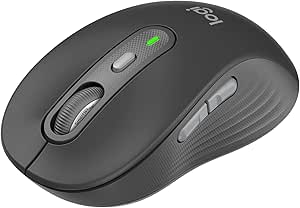
- 静音クリックでカチカチ音が気にならない
- スクロールが滑らかで、ページ移動も快適
- マルチデバイス対応(Windows・Mac・ChromeOS)
② エレコム マウス ワイヤレスFIR08DR

- 手にフィットする小型設計で扱いやすい
- シンプルな3ボタン構成で初心者にもおすすめ
- 安心の国内メーカー品質
③ Razer DeathAdder Essential ゲーミングマウス

- 最大6,400DPIの高精度センサー搭載
- 長時間でも疲れにくいエルゴノミックデザイン
- ゲームやデザイン作業にぴったり
まとめ|マウスポインターは「見やすくてナンボ」
マウスポインターって、普段はあまり意識していないかもしれませんが、ちょっと見えにくいだけで作業効率が大きく下がることもあります。
でもご安心を。
Windows11には標準で便利な設定がそろっていて、色やサイズを自分好みに簡単に変えることができます。
さらに、「ここ見て」アプリのようなツールを使えば、プレゼンや動画、リモート授業などでも視線誘導がしっかりできて、伝わりやすさが一気にアップします!
最後に、使いやすいマウスを導入すれば操作の快適さも倍増。
これを機に、マウスポインターとマウス環境をまるっと見直して、**「目にやさしくて操作しやすいPCライフ」**を手に入れてみませんか?
あわせて読みたい
マウスポインターのカスタマイズに加えて、PC操作をより快適にする関連記事を以下にご紹介します。興味のあるものからぜひチェックしてみてください!
- 👉 【Windows11】おすすめマウス設定8選|操作が快適になる便利な使い方まとめ
- 👉 【Windows11】タッチパッドを無効化する方法|マウス派におすすめの設定術!
- 👉 99%が知らないマウスの神ワザ!ホイールクリックだけで作業効率が劇的に変わる!
- 👉 【Windows11】フォルダアイコンを変更する方法|クイックアクセスも対応!
よくある質問(FAQ)
- Qもっと目立つマウスポインターにしたいんだけど、完全オリジナルデザインにできる?
- A
はい、可能です!
Windowsには.curや.aniという専用ファイルを使って、アニメーション付きのオリジナルカーソルに変更できます。設定方法は「設定」→「Bluetoothとデバイス」→「マウス」→「その他のマウス設定」→「ポインター」タブから変更可能。
カーソル配布サイト(例:RW Cursor、Winaero)などで好みのデザインを探してみてください。
- Q「ここ見て」アプリ以外にも赤丸ポインターを使えるツールってある?
- A
あります!以下のようなソフトが有名です。
- PointerFocus:有料だけど高機能。画面拡大やクリックアニメも可。
- SpotOnTheMouse:キー入力の視覚化もできて、解説動画にぴったり。
- ZoomIt(Microsoft製):プレゼン用に便利。ホットキーで即起動!
「ここ見て」は軽くて無料なので、まず試すには最適な一本です。
- Qマウスポインターが突然消えるんだけど、どうすればいい?
- A
以下の対処を試してみてください。
- マウスの再接続(無線の場合は電池チェックも)
- [Windowsキー] + [Ctrl] + [Shift] + [B] でグラフィックリセット
- マウスドライバを更新(デバイスマネージャーから)
- ポインターを「黒」や「大きめ」に変更して視認性UP
- 「ここ見て」で常時赤丸表示することで一時的な対処にもなります
それでも直らない場合は、グラフィックドライバの不具合が原因かもしれません。





※当サイトはアフィリエイト広告を利用しています。リンクを経由して商品を購入された場合、当サイトに報酬が発生することがあります。
※本記事に記載しているAmazon商品情報(価格、在庫状況、割引、配送条件など)は、執筆時点のAmazon.co.jp上の情報に基づいています。
最新の価格・在庫・配送条件などの詳細は、Amazonの商品ページをご確認ください。