

はじめに|マウスのスピードが合わないと地味にストレス…
パソコンを使っていて、「マウスの動きが速すぎる…」とか「スクロールが進みすぎて目が追いつかない…」なんて感じたこと、ありませんか?
実はその原因、マウスの設定が自分に合っていないからかもしれません。
Windows11では、マウスのポインター速度(移動の速さ)やスクロール量、そして加速度(感度)まで細かく調整できるようになっています。ちょっと設定を変えるだけで、驚くほど操作しやすくなるんですよ。
この記事では、以下のような方に向けて、わかりやすく解説していきます。
- マウスの動きが速すぎて狙った場所に止めにくい
- スクロールが一気に進みすぎて読みにくい
- ゲームでエイムが安定しないと感じている
- 加速度ってなに?設定していいの?
設定をちょっといじるだけで、作業のストレスがグッと減って快適さがアップします。
さっそく、自分にぴったりのマウス設定を見つけてみましょう!
1. マウスポインターの速度を変更する方法
マウスを動かすと、画面上のポインター(矢印)が移動しますよね。このポインターの速さを、自分の手の動きに合うように調整することで、作業のしやすさが格段に上がります。
「速すぎて通り過ぎちゃう」「遅すぎてイライラする」そんなときは、以下の手順でスピードを調整してみましょう。
操作手順
- スタートメニューをクリックします。
- 歯車マークの「設定」を選びます。
- 左メニューから「Bluetoothとデバイス」をクリック。
- 「マウス」を選びます。
- 「マウスポインターの速度」のスライダーを調整します。
ポイント!
- スライダーを右に動かすとスピードが速くなり、左に動かすと遅くなります。
- 初期値は「10」に設定されていることが多いです。
- ノートパソコンでは、タッチパッドの設定とは別になっているので注意しましょう。
どのくらいが適切な速さ?
これは完全に個人の好みですが、こんな基準もあります:
- 細かい作業が多い人(画像編集・表計算など):やや遅めに設定するとミスが減ります。
- 画面が大きい人・マルチモニターの人:やや速めに設定すると移動がラクです。
- ゲームをする人:後述の「加速度設定」も重要ですが、速度を自分の手首感覚に合わせるのが◎。
2. マウスの加速度(ポインター精度)をオフにする手順
マウスを使っていて、「ゆっくり動かすと短い距離しか進まず、速く動かすと一気に進む」と感じたことはありませんか?
これは**マウスの加速度(ポインターの精度を高める設定)**が有効になっているためです。
一見便利に思えるこの機能ですが、正確な操作が必要なときや、ゲームをプレイする人には逆に不向きな場合があります。加速度をオフにすることで、マウスをどのスピードで動かしても、移動距離が安定するようになります。
加速度をオフにする操作手順
- スタートメニューを開いて「設定」をクリックします。
- 「Bluetoothとデバイス」→「マウス」と進みます。
- 「マウスの追加設定」をクリック(右側に小さく表示されています)。
- 新しく開いたウィンドウで「ポインターオプション」タブを選択。
- 「ポインターの精度を高める」というチェックを外します。
- 「適用」→「OK」で設定完了!
こんなときにオフがおすすめ
- ゲームでエイムが安定しない
- イラストやCADなど、正確な操作が必要
- 操作の一貫性を求めている(スピード関係なく同じ距離動かしたい)

逆に、普段の作業でスピード感を求めている人は、オンのままの方が好みかもしれません。
使いながら「オンとオフの違い」を比べてみるのもアリですよ。
3. ホイールスクロールの行数を調整する方法
マウスのホイールをクルッと回したとき、
「一気にスクロールしすぎて読み飛ばす…」とか
「ちょっとしか動かなくてイライラする…」と感じたこと、ありませんか?
そんなときは、**スクロールの移動量(行数)**を調整して、自分好みにカスタマイズしてしまいましょう。
スクロール量の設定手順
- スタートメニュー → 「設定」を開く
- 「Bluetoothとデバイス」→「マウス」をクリック
- 「マウス ホイールでスクロールする量を変更する」の項目で、以下から選びます:
- 「複数行ずつスクロールする」:1〜100行まで自由に設定可能
- 「1画面ずつスクロールする」:一気にページごと移動します
どっちを選べばいいの?
- **「複数行ずつ」**は、普段のウェブ閲覧や文書作成にぴったり。
- スライダーを5〜10行くらいにすると、自然で読みやすいです。
- 「1画面ずつ」は、ニュース記事やPDF、SNSなどをスパッと切り替えたい人におすすめ。
小ワザ:スクロールが早すぎる場合はどうする?
設定値を3〜5行くらいまで下げてみてください。
指がちょっと触れるだけでガッと動くのが落ち着いて、細かい読み進めに最適になりますよ。
4. トラブル対策|設定が反映されないときは?
マウスの設定をちゃんと変更したのに、「なんだか効いていない気がする…?」というときってありますよね。
そんなときに試してほしい4つの対処法を紹介します。
対処法①:一度パソコンを再起動してみる
シンプルですが、設定の反映には再起動が必要なケースがあります。
とくに古いドライバーやアプリが干渉していると、反映が遅れることがあります。
対処法②:マウスの専用ドライバー・ソフトを確認
LogicoolやRazer、Elecomなど一部メーカーのマウスは、専用ソフトウェアがインストールされている場合があります。
このソフトがWindowsの設定より優先されていると、いくら変更しても反映されません。
- 例)Logicool Options、Razer Synapse、Elecom Mouse Assistantなど
これらのソフトで同様の設定を変更すれば、正しく反映されるようになります。
対処法③:マウスドライバーを再インストールする
マウスの動作が明らかにおかしいときは、ドライバーを一度削除して再インストールするのも有効です。
- スタートメニューで「デバイスマネージャー」を検索して開く
- 「マウスとそのほかのポインティングデバイス」を展開
- 使用中のマウスを右クリックして「デバイスのアンインストール」
- パソコンを再起動すると、ドライバーが自動再インストールされます
対処法④:別のUSBポートに挿してみる(有線マウスの場合)
USBポートの接触不良や供給電力の関係で、反応が鈍ることがあります。
別のポートに挿すだけで一気に改善するケースもあるので、試してみましょう。
これらを試しても直らない場合は、マウスそのものの故障も視野に入れておくといいかもしれません。
5. もっと快適に!おすすめのマウス紹介
「設定は完璧。でも、マウスそのものが使いにくい気がする…」
そんなときは、マウスの買い替えを検討してみましょう。
最近のマウスは、静音・多機能・高感度・軽量タイプなど、選択肢がとにかく豊富!
ここでは用途別におすすめモデルをご紹介します。
※本記事に記載しているAmazon商品情報(価格、在庫状況、割引、配送条件など)は、**執筆時点(2025年8月1日)**のAmazon.co.jp上の情報に基づいています。
最新の価格・在庫・配送条件などの詳細は、Amazonの商品ページをご確認ください。
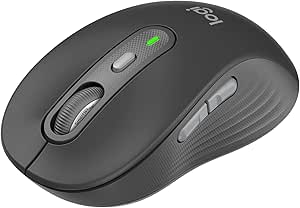
✅1. 迷ったらコレ!定番の高性能ワイヤレスマウス
Logicool Signature M750MGR ワイヤレスマウス
- 静音クリックで快適操作
- Bluetooth&Logi Boltレシーバー対応
- 複数デバイス切り替えにも対応
✅2. 小さな手にもフィット!軽くて持ちやすい
エレコム マウス ワイヤレスFIR08DR
- 小型で手の小さい方にも最適
- シンプル&高感度で日常使いにぴったり
- 電池長持ち設計

✅3. ゲーム・高精度操作に!DPI調整対応マウス
Razer DeathAdder Essential ゲーミングマウス
- 6400DPIセンサーで精密操作可能
- ゲームから作業まで対応の定番モデル
- 人間工学デザインで持ちやすさも◎

まとめ|ちょっとした設定でパソコンがもっと快適に!
マウスの動きが合わないだけで、作業効率やストレス度合いは大きく変わってきます。
でも、今回ご紹介したように――
- ポインターの速度を自分の手の感覚に合わせる
- 加速度をオフにして動きを安定させる
- スクロールの速さを最適化する
こういった設定を少し見直すだけで、パソコンがまるで手に吸い付くように操作しやすくなるんです。
そして、どうしても使いにくさを感じるなら、自分に合ったマウス選びも重要。
マウスを変えるだけで「なにこれ…作業がめちゃくちゃ快適!」ってなることもよくあります。
設定+道具の見直しで、あなたのPCライフはもっと快適に、もっとスムーズになりますよ!
あわせて読みたい|マウス操作やPC設定をもっと快適に!
マウスの設定を見直したついでに、他の便利な設定もチェックしておきませんか?
以下の記事も合わせて読んでおくと、さらにパソコンが使いやすくなります!
- 【Windows11】おすすめマウス設定8選|操作が快適になる便利な使い方まとめ
- 【Windows11】タッチパッドを無効化する方法|マウス派におすすめの設定術!
- 【Windows11】パソコンのスペックを確認する方法まとめ|CPU・メモリ・ストレージ・GPUを簡単チェック!
- 【Windows11】パソコンでひらがなが打てない時の直し方!日本語入力できない原因と対処法まとめ
よくある質問(FAQ)
- Qマウスの加速度ってオンにした方がいいの?オフにした方がいいの?
- A
普段使いではオンでも問題ありませんが、正確な操作が必要な作業やゲームをする人にはオフが推奨されます。
加速度をオフにすると、マウスを動かす速さに関係なく、常に同じ距離だけポインターが移動するようになります。操作が安定して、狙った位置にピタッと合わせやすくなりますよ。
- Qスクロールの速さってどれくらいが最適?
- A
一般的には「5〜10行」あたりがバランスよく、ウェブ閲覧や文書作成に向いています。
ただし、長文をざっと読みたい人は「20行」くらい、細かくチェックしたい人は「3行」くらいまで下げるのがおすすめ。
設定はすぐ変えられるので、いろいろ試してベストな値を見つけてください。
- Q設定が元に戻ってしまうことはありますか?
- A
Windowsアップデート後や、マウス専用ソフトの影響で設定がリセットされることがあります。
その場合は再設定が必要ですが、設定手順はシンプルなので慌てなくて大丈夫です。
また、メーカー純正のマウスソフト(例:Logicool Optionsなど)を使っていると、そちらが優先される場合もあるので注意してください。






※当サイトはアフィリエイト広告を利用しています。リンクを経由して商品を購入された場合、当サイトに報酬が発生することがあります。
※本記事に記載しているAmazon商品情報(価格、在庫状況、割引、配送条件など)は、執筆時点のAmazon.co.jp上の情報に基づいています。
最新の価格・在庫・配送条件などの詳細は、Amazonの商品ページをご確認ください。