
1. はじめに
Nintendo Switchを長く遊んできた人にとって、「Switch 2へのデータ引っ越し」は気になるテーマですよね。せっかく積み上げてきたセーブデータや、思い出のスクリーンショットが新しい本体でも使えるのか――ちょっと不安に感じている方も多いはずです。
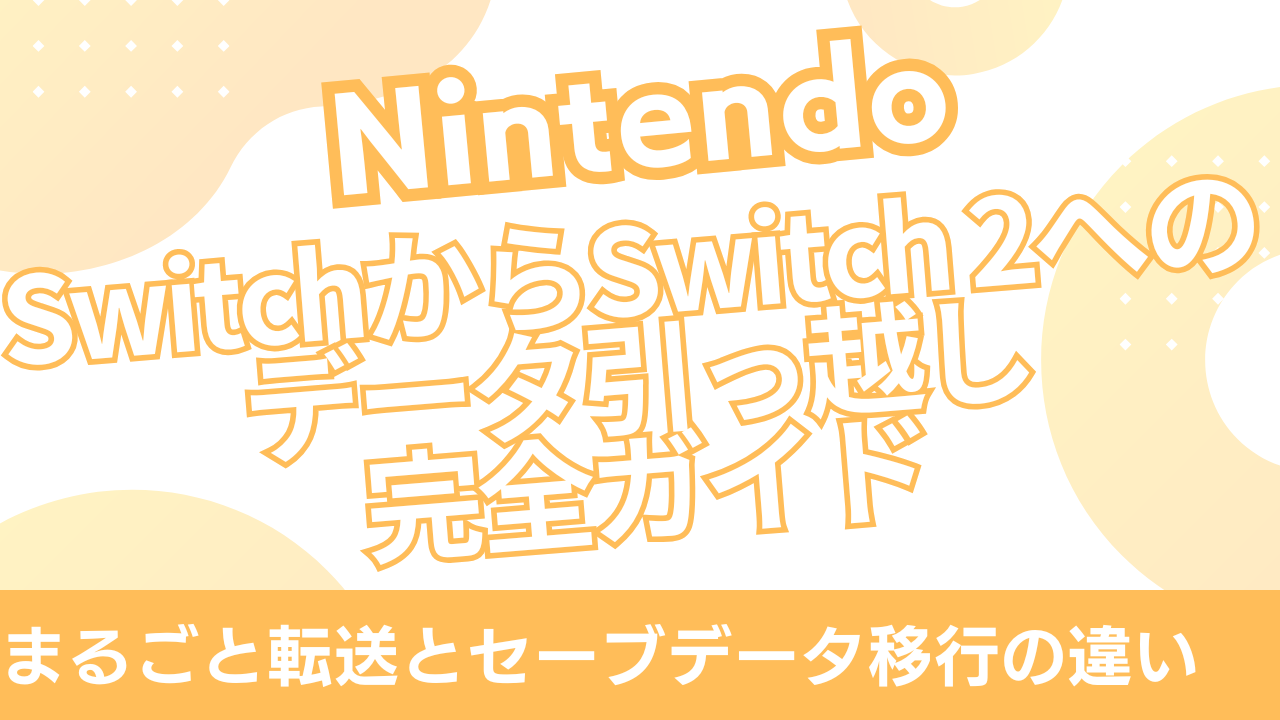
実は、SwitchからSwitch 2への移行には大きく分けて「まるごと転送」と「セーブデータの引っ越し」の2種類があります。どちらも便利ですが、対応できるデータの範囲や注意点が異なるため、間違った方法を選ぶと「データが消えちゃった!」なんて悲しい事態になりかねません。
この記事では、データ移行の手順や注意点をわかりやすく整理しながら、SDカードの扱い方や、失敗を防ぐためのコツまで丁寧に解説していきます。さらに、実際に引っ越しをする際に役立つ周辺アイテム(microSDカードやカードリーダー、Wi-Fiルーター)もご紹介しますので、これからSwitch 2を使い始める方はぜひ参考にしてみてください。
2. データ移行前の準備
まずは引っ越し作業を始める前に、いくつか準備しておきたいことがあります。これをおろそかにすると、途中でエラーが出たり、最悪の場合データが破損することもあるので要注意です。
- 両方の本体を最新のシステムバージョンに更新しておく
- インターネットに接続できる安定した環境を整える
- 同じニンテンドーアカウントでログインしているか確認する
- 両方の本体をフル充電しておく(転送中に電池切れは絶対NG)
特に重要なのが安定したWi-Fi環境です。データの転送は思った以上に時間がかかる場合があり、通信が不安定だと中断やエラーの原因になります。もしご自宅のWi-Fiが不安定だと感じるなら、ルーターを見直してみるのもおすすめです。
例えば、
TP-Link WiFi ルーター 無線ルーター 高速 WiFi6(Amazon) (楽天で見る)
なら、最新のWi-Fi6対応で複数台接続でも安定。長時間のデータ移行でも安心して利用できます。

この準備が整ったら、いよいよ実際の移行方法(まるごと転送とセーブデータの引っ越し)を見ていきましょう。
3. 「まるごと転送」で移行できるデータ
「まるごと転送」は、新しいSwitch 2本体を初回設定するときだけに使える特別な引っ越し方法です。その名の通り、旧Switchにあるデータを丸ごと移すことができます。
具体的に移行されるのは以下のデータです:
- ユーザー情報(プロフィールやフレンド関係)
- ニンテンドーアカウントのデータ
- ゲームのセーブデータ
- 本体に保存されているスクリーンショットや動画
- 本体の設定や見守り設定
つまり、旧Switchで使っていた環境をそのままSwitch 2に再現できるので、「引っ越したら何も残っていなかった!」という心配がありません。 ただし注意点もあります。SDカードに保存しているスクリーンショットや動画は対象外となるため、この部分だけは手作業で移行する必要があります。
また、転送にはデータ量によっては数時間かかることもあるため、作業中は両方の本体を充電器につないでおくのがおすすめです。
次に紹介する「セーブデータの引っ越し」は、初回設定後でも使える方法です。部分的にデータを移動したいときや、後から別のSwitchへ移行するときに役立ちます。
4. 「セーブデータの引っ越し」について
「セーブデータの引っ越し」は、本体の初回設定以外でも使える移行方法です。ゲームのセーブデータだけを別の本体へ移すことができ、Switch → Switch 2だけでなく、その逆(Switch 2 → Switch)にも対応しています。
ただし、いくつか大事な注意点があります。
- 移行先の本体にすでにセーブデータがある場合は上書きされて消える
- 移行できるのは個別保存のセーブデータのみで、一部ソフト(本体ごとにデータを共有するタイプ)は非対応
- Switch 2専用ソフトのセーブデータは旧Switchには移せない
- 移行が完了すると元の本体からセーブデータは削除される
なお、『あつまれ どうぶつの森』のように特殊な扱いのタイトルは、「島ごと引っ越しサービス」という専用の仕組みを使う必要があります。こうした例外もあるため、移行前に任天堂の公式サポートページをチェックしておくと安心です。
セーブデータの引っ越し手順(かんたん版)
- 旧Switchの「設定」 → 「データ管理」 → 「セーブデータの引っ越し」を選ぶ
- 「ほかの本体へ送る」を選択し、ユーザーと対象データを指定
- 新Switch 2の「設定」 → 「データ管理」 → 「セーブデータの引っ越し」から「受け取る」を選択
- 案内に従って進め、完了メッセージが出ればOK
この方法なら、例えば「子どものユーザーだけSwitch 2に移す」といった柔軟な引っ越しが可能です。ただし、通信状況が不安定だと途中で止まることもあるので、やはりWi-Fi環境の安定性は大切です。
なお、『あつまれ どうぶつの森』のように特殊な扱いのタイトルは、「島ごと引っ越しサービス」という専用の仕組みを使う必要があります。こうした例外もあるため、移行前に任天堂の公式サポートページをチェックしておくと安心です。
次は、SDカードに保存されたデータの扱い方について詳しく解説していきます。
5. SDカードに保存されたデータの扱い
Switch本体に保存されているスクリーンショットや動画は「まるごと転送」で新しい本体に移せますが、SDカードに保存しているデータは自動で引っ越しされません。ここを勘違いすると「思い出のプレイ動画が消えた…」なんてことになりかねません。
データを確実に残す方法は2つあります。
- SDカードから一度パソコンにコピーして、新しいSwitch 2用のSDカードへ移す
- 本体に空き容量がある場合は、事前にSDカードから本体へデータを移しておく
特にデータ量が多い場合は、パソコンを経由して移行するのが効率的です。その際に役立つのがSDカードリーダー。例えば、
Acer SDカードリーダー【2-in-1】(Amazon) (楽天で見る)
なら、USB 3.0とType-Cの両方に対応しているので、ノートPCでもデスクトップでも手軽に利用できます。
パソコンでの移行手順はシンプルで、旧SwitchのSDカードをパソコンに差し込み、Nintendoフォルダ内の「アルバム」フォルダにあるJPEGやMP4ファイルをコピー。次に、新しいSwitch 2で使うMicro SDXCカードを挿し、同じ場所にデータを貼り付ければOKです。
ここまで終えれば、スクショや動画も含めた大切なデータをしっかりと新しい本体に引き継げます。
次は、新しいSwitch 2で使うmicroSDカード選びのポイントについて解説します。
6. Switch 2用のmicroSDカード選び
Nintendo Switch 2ではMicro SDXCカードが必須となります。古いSDカード(SDHCなど)はゲームやセーブデータの保存には対応していないため、必ず対応したカードを用意しましょう。
特に容量については悩む人が多いですが、最近のゲームはサイズが大きく、数十GBを超えるものも珍しくありません。スクリーンショットや動画を多く保存するなら、1TBクラスのカードを選んでおくと安心です。
おすすめは以下の2つです:
- Lexar PLAY PRO microSDXC Expressカード 1TB(Amazon) (楽天で見る)
高速読み書きに対応しており、大容量のゲームデータも快適に扱えるハイスペックモデル。 - AGI 1TB TF138 マイクロSDカード(Amazon) (楽天で見る)
コスパ重視で選びたい人向け。必要十分な速度と大容量を備えています。
どちらもSwitch 2で使うには十分な性能を持っていますが、速度を重視するならLexar、コスパを重視するならAGIといった選び方がおすすめです。
カードを新しくSwitch 2に挿したら、画面の指示に従って必ずフォーマットしてください。これを忘れると正しく認識されないので要注意です。
7. まとめ
Nintendo SwitchからSwitch 2へのデータ引っ越しは、大きく分けて「まるごと転送」と「セーブデータの引っ越し」の2種類があります。それぞれに特徴があり、初回設定時に環境を丸ごとコピーしたいなら「まるごと転送」、必要なセーブデータだけ柔軟に移したいなら「セーブデータの引っ越し」が便利です。
また、スクリーンショットや動画などSDカードに保存されたデータは自動で移行できないため、パソコンを経由してコピーする必要があります。その際はカードリーダーがあると作業がスムーズです。そして、Switch 2を快適に使うためには大容量かつ高速なMicro SDXCカードを用意しておくと安心です。
最後に、この記事で紹介したおすすめアイテムをもう一度まとめておきます。
- 安定した通信環境を作るなら:
TP-Link WiFi ルーター 無線ルーター 高速 WiFi6(Amazon) (楽天で見る) - SDカード移行に便利なリーダー:
Acer SDカードリーダー【2-in-1】(Amazon) (楽天で見る) - Switch 2用の大容量microSDカード:
Lexar PLAY PRO microSDXC Expressカード 1TB(Amazon) (楽天で見る)
AGI 1TB TF138 マイクロSDカード(Amazon) (楽天で見る)
Switch 2へのデータ移行は、一度きちんと準備してしまえば難しくありません。この記事を参考に、安全かつスムーズに引っ越し作業を進めてみてくださいね。
詳しい手順や最新の注意点は、任天堂の公式サポートページもあわせてご覧ください。
あわせて読みたい
Nintendo SwitchやSwitch 2をより楽しむために、関連記事もチェックしてみてください。
- Switch 2にも最適!失敗しないmicroSDカードの選び方【容量・速度・耐久性まで解説】
- DSでしか遊べない神ゲー15選!今なお語り継がれる名作を紹介
- Wii Uでしか遊べない神ゲー特集|スプラトゥーン初代から隠れた名作まで
- NINTENDO64でしか遊べない!幻の名作ゲームまとめ
よくある質問(FAQ)
- QSwitch 2専用ソフトのセーブデータは旧Switchに移せますか?
- A
いいえ、できません。Switch 2専用ソフトのセーブデータは互換性がないため、旧Switch本体には移行できません。逆に旧SwitchのセーブデータをSwitch 2へ移すことは可能です。
- QSDカードをそのままSwitch 2に差せばデータは使えますか?
- A
いいえ、使えません。Switch 2では新しく挿したSDカードをフォーマットする必要があります。そのため、旧Switchで使っていたSDカードをそのまま差すと、中のデータは消えてしまいます。必ずパソコン経由でデータをコピーしてから移行しましょう。
- Qデータ移行に失敗して消えてしまった場合、復元できますか?
- A
完全に保証はできませんが、リカバリットなどのデータ復旧ソフトを使えば、誤って消したスクリーンショットや動画を復元できる可能性があります。ただし、カードが物理的に破損している場合は復旧できないので注意が必要です。
※本記事に記載しているAmazon商品情報(価格、在庫状況、割引、配送条件など)は、**執筆時点(2025年9月1日)**のAmazon.co.jp上の情報に基づいています。
最新の価格・在庫・配送条件などの詳細は、Amazonの商品ページをご確認ください。



※当サイトはアフィリエイト広告を利用しています。リンクを経由して商品を購入された場合、当サイトに報酬が発生することがあります。
※本記事に記載しているAmazon商品情報(価格、在庫状況、割引、配送条件など)は、執筆時点のAmazon.co.jp上の情報に基づいています。
最新の価格・在庫・配送条件などの詳細は、Amazonの商品ページをご確認ください。