
はじめに|dynabook KZ20/Xは“学校仕様”の安心タブレットPC
お子さまの学習用パソコンを探していると、どれを選べばいいか迷ってしまいますよね。
「家でも学校と同じように使えるものがいい」「落としても壊れにくいモデルが安心」――そんな声に応える形で登場したのが、東芝ブランドの教育向けモデル「dynabook KZシリーズ」です。
今回ご紹介するのは、その中でも家庭学習向けに人気の「dynabook KZ20/X」。
文部科学省の学習用PC基準に準拠しており、全国の学校現場でも導入が進むほどの高い信頼性を誇ります。
性能面では、インテル® Celeron® N4500プロセッサーを搭載した“軽作業向け”モデル。
動画編集や重たいアプリには不向きですが、調べもの・レポート作成・お絵描き・オンライン授業など、学習用途にはちょうどいいスペックです。
さらにうれしいのは、頑丈な構造と安全設計。角が丸く、TPU素材で滑りにくく、子どもの小さな手にも持ちやすいデザインになっています。
毎日使うものだからこそ、「壊れにくく・安心して使える」点はとても大切ですよね。
💻 dynabook KZ20/Xを見る:
この記事では、実際にdynabook KZ20/Xを使って分かった使い勝手・性能の限界・おすすめ周辺機器まで、正直レビューでお伝えします。
お子さまの「初めてのパソコン選び」に悩んでいる方は、ぜひ最後まで読んでみてくださいね🌸
1.教育現場基準で作られた堅牢ボディ
dynabook KZ20/Xの最大の特徴は、なんといっても「壊れにくさ」にあります。
学校現場での使用を想定して設計されているため、毎日バッグに入れて持ち運んでも安心なタフさを備えています。
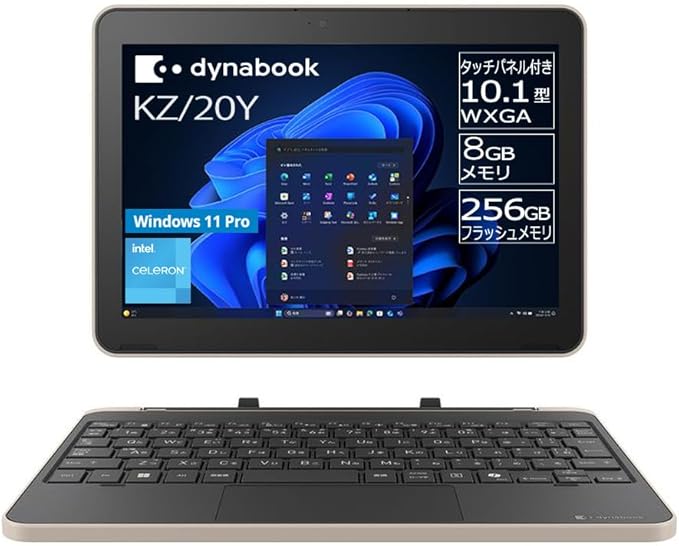
本体の外周は熱可塑性ポリウレタン(TPU)素材でぐるりと保護されており、角をぶつけても衝撃をしっかり吸収。
見た目は少しゴツめですが、そのぶん滑りにくく・持ちやすいというメリットがあります。
お子さまが机から落としてしまっても、すぐに壊れるような心配はほとんどありません。
また、角が丸く加工されているため、ぶつけてもケガをしにくい安心設計。
さらに、アメリカ国防総省が定めるMIL規格(MIL-STD-810H)の堅牢テストもクリアしており、耐久性の高さは折り紙付きです。
本体の重さは約1.1kg。数値だけ見るとやや重めですが、これも安定して倒れにくい重心設計によるもの。
机の上でタイピングしてもグラつきにくく、小さな手でもしっかり操作できます。
また、ブラックとベージュのツートンカラーで、子どもっぽくなりすぎない落ち着いたデザインも魅力です。
学校でも家庭でも違和感なく使えるデザイン性は、dynabookらしい安心感がありますね。
🧳 さらに安心!おすすめ保護ケース
衝撃吸収力を高めたい方には、TPU素材の専用ケースがおすすめです。
落下や擦れからしっかり守ってくれるので、長くキレイに使いたい方にぴったり。
▶ Amazonでチェック | 楽天市場で見る

こうした「耐久性」と「扱いやすさ」の両立こそ、dynabook KZシリーズが学校現場で選ばれている理由。
家庭でも同じモデルを使うことで、授業と同じ環境で学習できるのは大きなメリットです✨
2.入力性と学習体験 ― キーボードとペンの完成度
dynabook KZ20/Xは、ただ「タブレット」として使えるだけではありません。
着脱式のキーボードと専用ペンを備えた“2 in 1スタイル”で、使い方の幅がとても広いのが特徴です。
まずキーボードですが、JIS配列準拠の84キーを採用しており、入力しやすさは文句なし。
キーのサイズは横17mm・縦16mmと、一般的な大人用より少し小さめ。お子さまの小さな手でもしっかり打てる設計です。
キー配列も非常に素直で、Enter → BackSpace → Deleteの王道配置や、矢印キーの逆T字配置など、タイピング練習にも最適。
キーストロークも約1.4mmと深めで、ペチペチ感のないしっかりした打鍵感が得られます。
また、キーキャップは引っ掛けても外れにくい構造になっており、爪を立てても簡単には外れません。
学校での使用を想定した「壊れにくい構造」がしっかり生かされています。
そしてもうひとつの注目ポイントが充電式アクティブ静電ペン。
キーボード右側のスロットに収納できるので、紛失の心配が少なく、使いたい時にすぐ取り出せます。 授業ノートのように文字を書いたり、絵を描いたり、Windows Inkやお絵描きアプリでもスムーズに操作できます。
実際に試してみると、ペン入力の反応は良好で、書き味は軽め。
筆圧検知も自然で、線がほんの少し遅れて追従する程度です。
お絵描きや図形のメモ取りなど、学習用途での使用には十分なレベルでした。
キーボードとペンが一体になったこのスタイルは、まさに「ノートPC」と「タブレット」のいいとこ取り。
入力も手書きもどちらも快適に使えるので、学習スタイルに合わせて自由に切り替えられます✨
3.スペック詳細と注意点(性能・制限)
dynabook KZ20/Xは、文教モデルらしく「高性能」よりも「安定性と信頼性」を重視した構成になっています。
家庭や学校での学習・調べもの・レポート作成など、日常の“軽作業”にはちょうどいいバランスです。
基本スペック一覧
| OS | Windows 11 Pro 64ビット |
|---|---|
| CPU | インテル® Celeron® N4500(2コア/2スレッド、最大2.80GHz) |
| メモリ | 8GB LPDDR4X(オンボード・増設不可) |
| ストレージ | 256GB フラッシュメモリ(SSDではない) |
| ディスプレイ | 10.1型 WXGA(1,280×800ドット)ノングレア液晶 |
| 無線LAN | Wi-Fi 6E/Bluetooth 5.1対応 |
| カメラ | 前面200万画素・背面500万画素(顔認証なし) |
CPUには省電力タイプのインテル Celeron N4500を採用。
動作クロックは控えめですが、ブラウジングやWord・Excelなどの軽作業には十分対応します。
複数アプリを同時に開いたり、Zoom会議をしながら資料作成を行うようなマルチタスクはやや重く感じます。
また、内蔵ストレージは256GBのフラッシュメモリ。
SSDほどの高速性はないものの、静音・低発熱というメリットがあります。
ただし保存容量が限られているため、写真や動画を多く扱う場合は外部ストレージを併用するのがおすすめです。
💾 ストレージを拡張したい方におすすめ
大容量データを扱うなら、信頼性の高いmicroSDカードを1枚追加しておくと安心です。
授業動画や学習資料も余裕で保存できます。
▶ GIGASTONE microSDカード 512GB(Amazon) | 楽天市場で見る
ディスプレイは10.1型のノングレア液晶(非光沢)を採用しており、長時間の学習でも目が疲れにくいのが魅力。
照明の映り込みも少なく、反射を気にせず使えます。
Wi-Fi 6E対応で通信も安定。オンライン授業中の映像途切れやラグもほとんど感じません。
また、ファンレス構造なので動作音が非常に静かで、図書館や教室でも気兼ねなく使えます。
できること/苦手なこと
- ◎ Webブラウジング・資料作成・軽いお絵描き
- ◎ YouTube・学習動画の視聴
- △ ZoomやTeamsでのオンライン授業(単体使用ならOK)
- × 高画質動画編集・重い3Dゲーム・複数アプリの同時起動
つまり、「大人の仕事用」ではなく“お子さまの学習専用PC”としての位置づけがベストです。
必要十分な性能と、壊れにくい設計。この2つがしっかり噛み合っているのがKZ20/Xの魅力なんです😊
4.外部接続・拡張性(Type-C・HDMI出力)
dynabook KZ20/Xは、教育モデルながらインターフェースがとても充実しています。
タブレット本体の側面に多くのポートが集約されており、拡張性の高さはこのクラスではトップクラスです。
搭載ポート一覧
- USB 3.2(Gen1)Type-A ×1
- USB 3.2(Gen1)Type-C ×2(映像出力対応)
- マイク入力/ヘッドホン出力端子 ×1
- microSDカードスロット ×1(トレイ式)
- 電源ボタン・音量調節ボタン
特に便利なのが、2基のUSB Type-Cポートです。
どちらも映像出力に対応しており、市販のドッキングステーションを使えば、外部モニターやテレビに画面を出力することができます。 これにより、学校での発表や家庭でのレポート作成、YouTube学習動画の視聴など、より快適な作業環境を実現できます。
外部モニター接続の手順はとてもシンプルです👇
- 市販のType-C対応ドッキングステーションを用意する
- dynabook KZ20/XのType-Cポートに接続する
- ドッキング側のHDMIポートをテレビまたはモニターに接続する
これだけで、最大4K/60Hz出力にも対応。 授業の資料を大画面に映したり、家族で動画を見たりと、使い方の幅がぐっと広がります。
⚙️ 外部ディスプレイ接続におすすめのUSB-Cハブ
複数のデバイスをまとめて接続したい方は、Ankerの10-in-1 USB-Cハブが非常に便利です。
HDMI・LAN・SDカードスロットなどを一体化でき、学校でも在宅でもケーブル一本ですっきり!
▶ Amazonで見る | 楽天市場でチェック
また、USB Type-CポートはPower Delivery(PD)充電にも対応しています。
付属のACアダプターだけでなく、30W以上のPD対応充電器でも充電できるので、持ち運びの際も安心です。 旅行や帰省時にも軽い充電器1つでOKなのはうれしいポイントですね。
外部機器との接続性を重視した設計は、「学校で学ぶ」「家庭で使う」どちらの場面にもフィット。 シンプルな学習PCでありながら、拡張すれば“本格ノートPC並み”の使い方ができるのが、dynabook KZ20/Xの隠れた強みです✨
5.使用感レビュー(静音性・発熱・駆動時間)
dynabook KZ20/Xを数日間使ってみて感じたのは、「とにかく静か」ということ。
内部にファンを持たないファンレス構造のため、パソコン特有の“ブーン”という駆動音が一切しません。 静かな教室や図書館でもまったく気にならず、集中して学習できるのが魅力です。
さらにうれしいのが発熱の少なさ。 夏場(室温30℃前後)で長時間使用しても、外装温度は40℃前後に抑えられており、膝の上に置いて使っても熱く感じません。 省電力CPUのCeleron N4500と放熱設計の良さがしっかり効いています。
バッテリー持続時間は、JEITAバッテリ動作時間測定法Ver.3.0で公称値最大約16時間。 実際の作業(ブラウザ・Word・YouTube学習動画など)ではおおよそ6.5時間前後でした。 授業4コマ+宿題程度の使用であれば、1日フルで持ちます。
また、USB Type-CのPD充電にも対応しているので、学校や塾では軽量のPD充電器を使うのがおすすめ。 本体付属のACアダプター(45W)だけでなく、30W以上の充電器でもしっかり充電できます。 リュックに入れてもかさばらず、通学にもぴったりですね。
発熱・駆動音・バッテリーの3点をまとめると、dynabook KZ20/Xは非常に扱いやすい学習向けPCです。 「静かで熱くならない」「半日バッテリーが持つ」この2点は、家庭でも安心して子どもに使わせられるポイントだと感じました😊
6.他モデルとの比較・選び方
dynabook KZシリーズには、実は2つのモデルがあります。 本記事で紹介しているKZ20/Xと、店頭で販売されているK2(Office付きモデル)です。 性能や本体構造はどちらも同じで、違いは「Officeが入っているかどうか」だけなんです。
| モデル名 | Office付属 | 特徴 |
|---|---|---|
| dynabook KZ20/X | なし | コスパ重視。Microsoft 365などを別途導入する方向け |
| dynabook K2 | あり(Home & Business 2024 + Microsoft 365 Basic) | 買ってすぐOfficeが使えるオールインワンモデル |
家庭でMicrosoft 365 PersonalやOfficeライセンスをすでに持っている方は、 KZ20/Xモデルを選ぶ方が断然お得です。 同じ性能で数万円安く購入できるため、教育PCとしてはコスパ抜群といえます。
逆に、初めてPCを買う方やOfficeをまだ持っていない方は、 K2モデルの方が設定が簡単でスムーズです。 購入後すぐにWord・Excel・PowerPointが使えるため、学習環境を整えやすいというメリットがあります。
他の学習用PCとの比較ポイント
- CHUWI Hi10 X1などの格安タブレットに比べると、堅牢性が段違い
- iPad+キーボード構成よりも物理キー操作に強く、レポート作成に最適
- Surface Goシリーズより軽量で、価格が抑えられている
dynabook KZ20/Xは、性能では中間クラスに位置しますが、 「壊れにくい+入力しやすい+学習用途に最適化されている」という点で他社より優れています。 学校と同じモデルを家庭で使える安心感も、他にはない魅力ですね✨
つまり選び方の目安は次のとおりです👇
- ✅ コスパ重視・家庭にOfficeあり → KZ20/Xがおすすめ!
- ✅ 初めてPCを買う・設定を簡単にしたい → K2(Office付き)が安心!
どちらを選んでも、学習用としての完成度は非常に高く、 「最初の1台」にふさわしいモデルです。 長く使うことを考えると、堅牢性とサポートの充実したdynabookシリーズは信頼できますね😊
まとめ|dynabook KZ20/Xは“安心して子どもに渡せる”学習PC
ここまで、dynabook KZ20/Xの特徴や使い勝手をじっくり見てきました。
一言でまとめるなら、「派手さはないけれど、安心して長く使えるタブレットPC」です。
良かった点
- ✅ MIL規格準拠の高い耐久性で、落としても壊れにくい
- ✅ 小さな手にもなじむキーボードと、書きやすい充電式ペン
- ✅ ファンレスで静音・発熱も少なく、家庭でも快適
- ✅ Wi-Fi 6E対応でオンライン授業も安定
- ✅ PD対応でType-C充電器が使える便利さ
注意したい点
- ⚠️ CPU性能(Celeron N4500)は軽作業向け。動画編集や重いアプリは不向き
- ⚠️ ストレージがSSDではなくフラッシュメモリなので、拡張用microSDカードがあると安心
- ⚠️ バッテリー交換はユーザー自身ではできない(メーカー修理対応)
総合的に見ると、dynabook KZ20/Xは「お子さまの初めてのWindows PC」として非常にバランスが取れたモデルです。 学校の授業と同じ環境で操作を学べるため、家庭学習の習慣づけにもぴったり。
軽作業中心のスペックではありますが、丁寧に作られた筐体と教育向け設計が光ります。 親としても「壊れにくく・静かで・安全に使える」という安心感が得られるのは大きな魅力ですね😊
価格を抑えたい方はOfficeなしのKZ20/Xモデル、 初めてのPCで設定を楽に済ませたい方はOffice付きのK2モデルがおすすめ。 どちらを選んでも、学習用PCとしての完成度は非常に高いです。
長く大切に使えば、お子さまの学びにずっと寄り添ってくれる1台になります。
dynabook KZシリーズは、家庭での「学ぶ楽しさ」を支えてくれる心強い相棒ですよ✨
よくある質問(FAQ)
- Qdynabook KZ20/XはZoomやオンライン授業に使えますか?
- A
はい、使えます😊 Wi-Fi 6Eに対応しており通信も安定しているため、オンライン授業やZoom会議も問題なく参加できます。 ただし、カメラの画質は200万画素と控えめなので、照明の暗い場所では少し映像がざらつくことがあります。 家庭学習や1対1のオンライン授業には十分なレベルです。
- Qバッテリーの交換や増設はできますか?
- A
バッテリーは内蔵式のため、ユーザーが自分で交換することはできません。 長年使ってバッテリーが劣化した場合は、dynabook公式サポートまたは購入店舗の修理窓口に依頼する形になります。 ただ、ファンレス構造で部品負担が少ないため、バッテリー寿命も比較的長めです🔋
- Qイラストやお絵描きにも使えますか?
- A
はい、簡単なお絵描きやノートアプリでの手書きメモには十分対応しています✍️ 同梱の充電式ペンは反応も良好で、線の追従も滑らか。 ただし、クリップスタジオ(CLIP STUDIO PAINT)や重いレイヤー処理を伴うイラスト制作は動作がやや重く感じられます。 子ども向けの学習や落書きレベルであれば快適に使えます。




※当サイトはアフィリエイト広告を利用しています。リンクを経由して商品を購入された場合、当サイトに報酬が発生することがあります。
※本記事に記載しているAmazon商品情報(価格、在庫状況、割引、配送条件など)は、執筆時点のAmazon.co.jp上の情報に基づいています。
最新の価格・在庫・配送条件などの詳細は、Amazonの商品ページをご確認ください。