

はじめに
最近よく耳にするようになった「VR(バーチャルリアリティ)」。名前は知っていても、実際にどんなことができるのか、どんな仕組みなのかは意外と知られていなかったりしますよね。
「難しそう…」「ゲームの人だけでしょ?」なんて思われがちですが、実はもっと幅広い分野で楽しまれていて、誰でも気軽に体験できるようになってきました。
この記事では、VRが初めての方でもスッと理解できるように、基本のしくみから具体的な活用例、実際に体験する方法まで、やさしくまとめてご紹介します。
映画を大画面で楽しんだり、ゲームの世界に入り込んだり、遠くの人と目の前にいるように話したり……。VRの魅力はどんどん広がっています✨
「VRって一体どんなもの?」「どの機器を選べばいいの?」と気になっている方は、このまま読み進めてもらえればOKです。あなたにぴったりの楽しみ方がきっと見つかりますよ♪
VRとは?基本の仕組みと背景
まずは「VRってなに?」というところから、やさしく見ていきましょう。
VR(Virtual Reality/バーチャルリアリティ)は、現実ではない世界を、まるで本当にその場にいるように感じられる技術のことを指します。難しく聞こえるかもしれませんが、イメージとしては“映像の世界に入り込む魔法のゴーグル”です。
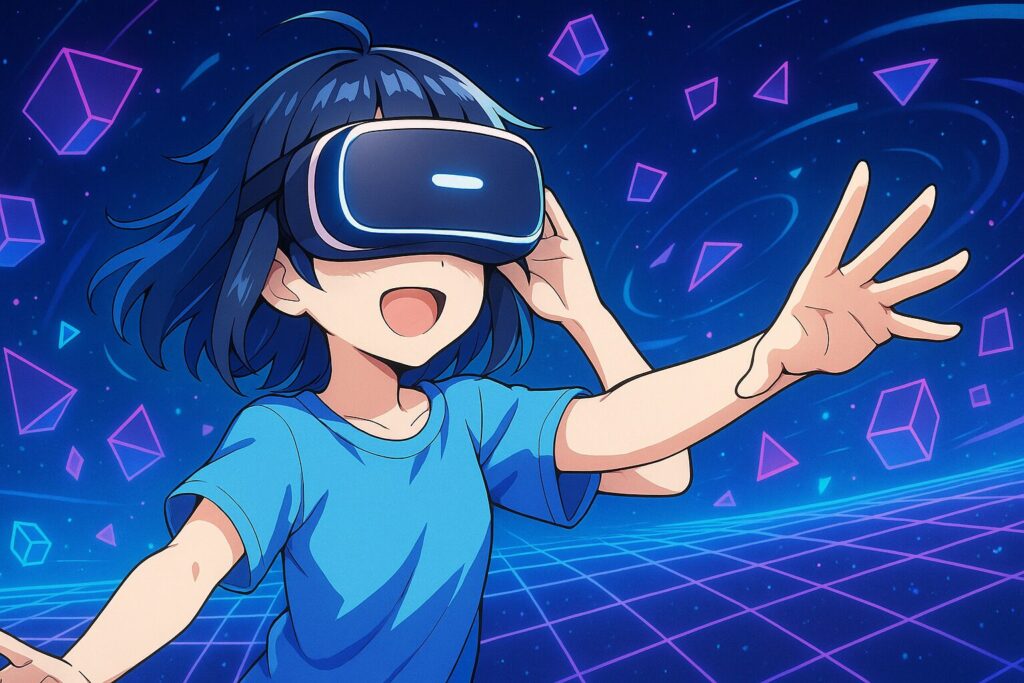
VRゴーグルをかぶると、視界いっぱいに映像が広がり、頭を動かせば映像の中も同じように動いてくれます。これによって、「自分がその世界にいる」という没入感が生まれるんですね。
例えば……
- 家にいながら世界中を旅行している気分になる
- 映画館みたいな巨大スクリーンで動画を見る
- ゲームの世界にそのまま入り込んで冒険する
こうした体験を可能にしているのは、VRが人間の視覚・聴覚を中心に上手に利用しているからです。視界を完全に映像に切り替え、音の方向も正しく再現することで「ここは仮想空間なんだ」という違和感がどんどん薄れていきます。

VRそのものは昔から研究されてきた技術ですが、ここ数年でデバイスが一気に身近になりました。ゴーグル1台あれば楽しめる「スタンドアロン型VR」が普及したおかげで、専門知識がなくてもサッと始められるようになったんです✨
VRの活用分野まとめ
VRは「ゲーム専用の技術」というイメージを持たれがちですが、実はもっと幅広い場面で使われています。ここでは、特に初心者の方でもイメージしやすい分野を中心に、代表的な活用例をご紹介しますね♪
1. 映画・動画視聴
まずとても人気なのが、VRでの動画鑑賞です。大きなスクリーンに包まれるような感覚で、映画館にいるみたいな臨場感を味わえます。
また、360度見渡せる映像では、首を動かした方向に景色が広がるので、まるで映像の世界の中に入り込んでいるような不思議な体験ができます。
2. VRゲーム
VRといえばゲーム!と言ってもいいほど、体験の幅が広いジャンルです。目の前に敵が現れたり、自分の手の動きがそのままゲーム内の動作になったり……まさに「ゲームの世界に入る」という表現がぴったり。
特に人気なのが以下のようなゲームです。
- Beat Saber … リズムに合わせてブロックを斬る爽快ゲーム
- FPS(シューティング) … 迫力のある戦闘をリアルに体験
- フィットネス系 … 体を動かしながらエクササイズ
運動不足解消にもなるので、健康目的で使う方も増えていますよ✨
3. コミュニケーション(メタバース)
VR空間では、離れた場所にいる人とも“同じ部屋にいるような感覚”で話すことができます。声だけでなく、手の動きや表情が伝わるので、ビデオ通話よりもずっと自然なコミュニケーションができるのが魅力です。
最近では、VR上で仕事の会議をしたり、大規模イベントが開催されたりと、オンラインの可能性がさらに広がっています。
4. VRChat(人気のバーチャルSNS)
日本でも大人気の「VRChat」では、自分の分身=アバターを使って世界中の人と交流できます。可愛いキャラになったり、動物になったり、現実ではなれない姿で自由に楽しめるのが最大の魅力。
“中身でつながるSNS”とも言われていて、趣味の合う人に出会いやすいのもポイントです。
5. 教育・訓練分野
VRは安全にシミュレーションできるため、学校や仕事の現場でも活用が進んでいます。
- 高所作業の練習
- 災害時の避難訓練
- 医療現場での操作トレーニング
危険を伴う作業も、まずVRで体験してから実践できるので、教育効果が非常に高いと言われています。
このように、VRは「遊び」だけでなく、生活や仕事のさまざまな場面で利用が広がっています。次は、実際にVRを体験する方法を詳しく見ていきましょう♪
VRを体験する3つの方法
「VRって気になるけど、どうやって体験するの?」という方のために、ここでは代表的な3つの方法をご紹介します。どれも難しい準備はいらないので、気になるものから試してみてくださいね♪
1. 自分でVR機器を購入する
もっとも一般的な方法が、家庭用のVRヘッドセットを購入して自宅で楽しむやり方です。最近は価格も手頃になり、ゴーグル単体で動くモデルも多いので、初心者でも気軽に始められます。
ただし、機種によって特徴がかなり異なるので、
- どれくらいの画質を求めるか
- PCが必要かどうか
- ワイヤレスか有線か
などをチェックしながら選ぶのがポイントです。
このあたりは後ほど“おすすめVRヘッドセット”の章で詳しく紹介しますね。
2. VR施設を利用する
「まずは軽く体験してみたい」という方におすすめなのが、VRを体験できる専門施設。VRゲームセンターやeスポーツカフェでは、最新機器を自分で買わなくても遊べます。
メリットとしては、
- 事前の準備がいらない
- 高性能PCや大型設備を使ったVRが体験できる
- 友達と一緒にワイワイ遊べる
特に「PC VR」はハイスペックなゲーミングPCが必要になるため、まずは施設で試してみるのが安心です。
3. VR機器を持っている友達に借りる
最近はVRヘッドセットがかなり普及しているので、身近に持っている人がいるケースも増えてきました。まずは友達に借りてみるのも1つの方法です。
特に「Meta Quest 2」「Meta Quest 3」シリーズはユーザーが多く、貸し借りしやすい人気モデル。実際に触ってみると、想像していた以上に楽しめるはずですよ♪
VRヘッドセットの仕組みと種類
ここまでで、VRがどんな体験なのかイメージがついてきたと思います。では実際に「VRゴーグルってどう動いているの?」という疑問を、仕組みからやさしく解説していきますね。
VRゴーグルの基本構造
VRヘッドセットの内部には、小さなディスプレイとレンズがあり、これを覗きこむことで目の前いっぱいに仮想空間が広がります。
さらに、ヘッドセットには頭の向きを感知するセンサーが入っていて、あなたが上下左右を向くたびに映像も同じ方向へ動いてくれます。
また、VR用のコントローラーを使えば、
- 手を伸ばして物をつかむ
- ボタンでジャンプする
- 銃や剣の動きを再現する
といった操作もできます。手の動きがそのまま反映されるので、よりリアルに感じられるんです✨
VRヘッドセットの4つの種類
1. PC VR(ハイエンド)
ゲーミングPCと接続して使うタイプで、グラフィックが最も綺麗。 ただしPCの性能が必要で、有線接続が基本です。
2. スタンドアロン型(初心者に最も人気)
ヘッドセット単体で動くタイプで、PCなしでOK。 現在もっとも主流で、使いやすさと性能のバランスが抜群です。 「Meta Quest 3 / Quest 3S」がこの分類ですね。
3. スマホ差し込み型
スマホをセットして使う簡易VR。手軽ですが、没入感は控えめです。
4. PlayStation VRシリーズ
PlayStation本体と接続して使うタイプ。ゲーム機を持っている人におすすめですが、対応タイトルに限りがあります。
この中でも、最初の1台を選ぶなら「スタンドアロン型」がおすすめです。PC不要で、買ったその日からすぐ体験できるのが魅力ですね♪
おすすめVRヘッドセット(ここが1か所のリンク挿入エリア)
VRを初めて体験する方に、特に人気で扱いやすいのが「Meta Quest」シリーズです。性能・使いやすさ・価格のバランスがとても良く、世界的にも定番のヘッドセットになっています。
◆ Meta Quest 3(王道モデル・高品質体験)
最新世代のスタンダードモデル。映像がとてもクリアで、ゲームも動画も快適です。
商品名:Meta Quest 3
✅ Amazonでチェックする
✅ 楽天でチェックする
◆ Meta Quest 3S(コスパ重視で選ぶなら)
Quest 3より手頃な価格で始められる新モデル。性能もしっかりしていて、初めてのVRにぴったりです。
商品名:Meta Quest 3S
✅ Amazonでチェックする
✅ 楽天でチェックする
このどちらかを選べば、ほぼ間違いなく快適なVRデビューができますよ♪ 次は、実際にVRを始める手順を紹介していきますね。
VRの始め方(初心者向け手順)
ここまで読んで「VRちょっとやってみたいかも…!」と思ってきた方も多いはず。
でも実際にどうやって始めればいいのかが分からないと、一歩踏み出しにくいですよね。安心してください、手順はとっても簡単なんです♪
ここでは、特にスタンドアロン型(Meta Questシリーズ)を例に、初めてでも迷わないセットアップ方法をわかりやすくまとめました。
1. 開封して電源を入れる
まずは箱を開け、同梱されているヘッドセットとコントローラーを取り出します。
ヘッドセットの電源ボタンを長押しすれば起動しますよ。 コントローラーは自動でペアリングされるので、特別な設定は不要です。
2. 自宅のWi-Fiに接続する
初期設定ではWi-Fi接続が必要です。 画面の案内に従って、自分のWi-Fiを選び、パスワードを入力すればOK。 この時点で大半の準備が完了します♪
3. Metaアカウントを作成する
Meta Questシリーズを使う場合は、Metaアカウント(旧Facebookアカウント)が必要になります。 スマホアプリで作成するとスムーズなので、アプリをインストールして案内に沿って作っておきましょう。
4. プレイスペース(安全に遊べる範囲)を設定する
VRは体を動かすことが多いので、ぶつからないように遊べる範囲を指定します。
ヘッドセットのカメラを使って床や壁を認識させ、境界線をぐるっと描くだけ。 もし境界線の外に出てしまいそうなときは警告が出るので、とても安全です。
5. ゲームやアプリをインストールする
準備が整ったら、いよいよVRの世界へ! ストアから好きなアプリをダウンロードすればすぐに遊べます。
特に初心者の方に人気なのは……
- YouTube VR … 大画面で動画が見られる
- Beat Saber … VRの定番リズムゲーム
- Supernatural・FitXR … 運動しながら楽しめるフィットネス系
ゲームだけでなく、映画館アプリやバーチャル旅行など「見る系コンテンツ」もたくさんあるので、まずは気軽に楽しめるものから試してみるのがおすすめです♪
6. PCにつないで高画質のPC VRを体験する(必要な場合のみ)
Meta Questシリーズは、ゲーミングPCと接続することで「PC VR」として使うこともできます。 有線ケーブルでも、無線のQuest Link / Air LinkでもOK。 SteamVRのゲームが遊べるようになるので、VRの楽しみ方が一気に広がりますよ。
ここまでできれば、VRデビューは完璧です♡
まとめ
今回は、VRの基本から仕組み、活用されている分野、そして実際に始める方法まで、まるっと解説してきました。最初は少し難しく感じるかもしれませんが、VRは「やってみるとすぐに分かる楽しさ」がある技術なんです。
特に最近のVRヘッドセットは性能が高く、ゴーグル1台あればすぐに体験できるモデルも増えています。動画を大画面で楽しんだり、ゲームの世界に入り込んだり、友達と目の前で話しているようにコミュニケーションできたり……できることは本当に多彩です✨
もしこれからVRを始めてみたい方は、スタンドアロン型の「Meta Quest」シリーズがとても使いやすくておすすめです。この記事内でも紹介しましたが、PCがなくても手軽に楽しめるので、初めての1台にぴったりですよ。
VRの世界はこれからさらに発展していきます。ちょっと気になるな〜と思っている今こそ、ぜひ一歩踏み出してみてくださいね。きっと新しい体験があなたを待っています♡

あわせて読みたい
VRに興味が出てきたら、こちらの記事もきっと役立ちます♪
- 【Windows11】Steamの始め方完全ガイド|ゲームの購入・インストールまで徹底解説
- 【2025年最新版】PC用ゲームパッドおすすめ6選|FPS・格ゲーも快適プレイ
- 【PS5】今遊ぶべき神ゲー12選|話題作から隠れた名作まで一挙紹介
よくある質問(FAQ)
- QVR酔いしやすいって本当?対策はある?
- A
はい、個人差はありますが、VR映像と体の動きが合わないと酔いを感じることがあります。ただし、ほとんどの方は慣れと設定調整で改善できます。
対策としては、- 短時間から始める(最初は5〜10分)
- フレームレートの高いアプリを選ぶ
- ヘッドセットの装着位置を正しく調整する
- 視界が狭くなる「酔い軽減モード」を使う
特に最近のヘッドセットは安定性が上がり、VR酔いが起こりにくくなっているので安心してくださいね。
- Q初めて買うならどのVRゴーグルがおすすめ?
- A
結論から言うと、スタンドアロン型の「Meta Quest 3 / 3S」がおすすめです。
PCがなくても使えて、セットアップも簡単。ゲームも動画もバランスよく楽しめるため、初心者が後悔しにくいモデルなんです。すでにPS5やハイスペックPCを持っている方は、PlayStation VRシリーズやPC VRという道もありますが、まずはシンプルに始めたいならMeta Questが最適ですよ♪
- Q狭い部屋でもVRってできるの?
- A
できます!最近のVRは、狭いスペースでも遊べるように工夫されています。
立って軽く動く程度でOKの「スタンディングモード」や、イスに座ったまま遊べる「シッティングモード」もあるので、無理に広いスペースを用意しなくても大丈夫です。もちろん、部屋の中にぶつかる物が無いかだけチェックすれば安心。ヘッドセットの“境界線機能”が危ないときに教えてくれるので、安全に楽しめますよ♪






※当サイトはアフィリエイト広告を利用しています。リンクを経由して商品を購入された場合、当サイトに報酬が発生することがあります。
※本記事に記載しているAmazon商品情報(価格、在庫状況、割引、配送条件など)は、執筆時点のAmazon.co.jp上の情報に基づいています。
最新の価格・在庫・配送条件などの詳細は、Amazonの商品ページをご確認ください。