
はじめに
パソコンって、ある日突然まったく起動しなくなることがあるんですよね。電源は入るのに、Windows が立ち上がらない…。そんな状況に出くわすと、焦るし、どうしていいか分からなくて不安になる方も多いはずです。
実は、2024年には世界中の Windows パソコンが一斉に起動不能になる大規模トラブルがありました。原因は企業向けセキュリティソフトの不具合で、飛行機が止まったり、病院や銀行のシステムが動かなくなったりと、本当に深刻な影響が出たんです。このとき、「復旧作業をする人手が足りない」という問題も大きく浮き彫りになりました。
そんな背景もあって、Windows 11 には「クイック マシン リカバリー」という新しい自動修復機能が追加されました。この機能がすごいのは、Windows が起動しないほど深刻な状態でも、自動で原因を探し、必要なデータをインターネット経由でダウンロードして修復までやってくれるところ。まさに“神アシスト”のような存在です。
しかも、一度設定しておけば特別な操作は不要。「パソコンが起動しなくなった!」という最悪の瞬間に、あなたの代わりに Windows が自分で回復を試みてくれます。PCが詳しくない方でも、事前にオンにしておくだけで安心感がぐっと増えますよ。
この記事では、そんなクイック マシン リカバリーの仕組みから、復元ポイントとの違い、有効化の手順までわかりやすく解説します。いざという時に困らないよう、一緒に準備しておきましょうね。
クイック マシン リカバリーとは?
まずは、クイック マシン リカバリーがどんな機能なのかを簡単に見ていきましょう。これは Windows 11(バージョン 24H2 以降)で新しく追加された「起動不能トラブルを自動で修復する仕組み」です。
従来の修復機能よりも一歩進んでいて、ただ問題をチェックするだけでなく、インターネット経由で最新の修復データや解決策を取得し、それを自動的に適用してくれるのが大きな特徴です。
具体的には、Windows が正常に起動しないと判断されると、回復環境(Windows RE)が立ち上がり、Microsoft のサービスへアクセスしながら原因を特定し、必要な修復パッケージをダウンロードして復旧を試みます。

ユーザーは難しい操作をする必要がありません。むしろ、設定さえオンになっていれば、気づかないうちに Windows が“自分で治ろうと頑張ってくれる”イメージです。日頃あまりパソコンを触らない方でも心強い機能ですね。

もちろん、すべてのトラブルが100%直るわけではありませんが、「突然パソコンが起動しない」という最悪の場面で助かる可能性を大きく高めてくれる、とても重要なセーフティーネットと言えます。
なぜ必要?背景にあるトラブル事情
クイック マシン リカバリーが導入された背景には、「Windows が起動しないトラブルは想像以上に多い」という現実があります。電源は入っているのに黒い画面のまま…という経験をした人も少なくないはずです。
中でも大きなきっかけとなったのが、2024年7月に発生したCrowdStrike Falcon の大規模障害です。世界中の Windows パソコンが一斉に起動不能になり、空港のチェックイン機が止まったり、病院のシステムが動かなくなったりと、社会全体に大きな混乱が広がりました。
現場では復旧作業が追いつかず、IT担当者が足りないことで対応が遅れるケースが続出。特に企業では、数百台〜数千台単位のPCを人力で修復するのは現実的ではありません。もちろん個人ユーザーでも、突然の起動不能トラブルは大きなストレスになりますよね。
そこで求められたのが、人の手を借りなくても、PCが自分で復旧できる仕組みです。クイック マシン リカバリーはまさにその“自律回復”を実現するための機能として設計されました。
特に最近は、Windows のセキュリティ更新やドライバー更新が複雑化し、予期せぬトラブルが起こりやすくなっていることから、この機能の重要性はどんどん高まっています。
「もしもの時、自動で直してくれる仕組みがある」——それだけで、パソコンの安心度は大きく変わります。
クイック マシン リカバリーの回復プロセス
ここからは、クイック マシン リカバリーが実際にどのような流れで Windows を復旧してくれるのかを、順を追って見ていきましょう。難しい専門知識は必要ありませんが、仕組みを知っておくと「何が起きているのか」が理解できて安心できますよ。
① Windows が起動できない状態を自動検知
まず、Windows が通常の方法で起動できないと判断されると、システムが自動で“起動失敗”を検知します。これがトリガーとなってリカバリー機能が動作を開始します。
② 回復環境(Windows RE)が起動
次に、内部に用意されている回復環境(Windows Recovery Environment)が起動します。これはトラブル時専用のWindowsみたいなもの。通常のWindowsとは別で動いてくれるので、起動不能の問題があっても作業が進められます。
③ インターネットへ接続し、Microsoft に解決策を問い合わせ
ここがクイック マシン リカバリーの最大の強みです。 回復環境から有線LANまたは安全なWi-Fi(WPA2以上)を使ってインターネットに接続し、Microsoft のサーバーへアクセスします。
そして、「このPCの状態に合った修復方法はありますか?」とクラウド側に問い合わせ、最新の修復データを探索します。 つまり、“PCが自分で助けを求めに行く”イメージですね。
④ 必要な修復データをダウンロードして適用
もしクラウド側に適切な修復策が見つかれば、そのデータをダウンロードし、自動的に適用します。 このときユーザーが操作する必要はありません。
⑤ 再起動して復旧状況を確認
修復後、PCが再起動します。 ここで Windows が正常起動すれば、復旧完了! 問題が解決していれば、普段通りのデスクトップが表示されます。
⑥ 修復に失敗した場合は、一定間隔で再試行
万が一うまくいかなかった場合でも、そこで諦めて終わりではありません。 設定によっては、一定時間おきに再度クラウドへ修復策を問い合わせるようになっています。
「いまは解決策がなくても、後から Microsoft が修正データを提供してくれる」 そんなケースも実際にあるので、再試行を自動化しておくのは非常に重要です。
このように、クイック マシン リカバリーは単なる“起動修復”ではなく、クラウドと連携した自動復旧システムとして進化しているんです。
復元ポイントとの違い
Windows には昔から「復元ポイント」という便利な機能がありますよね。アプリを入れたあとに動作が不安定になったり、設定を間違えてしまった時など、PCを以前の正常な状態に戻すことができます。
ただし、この復元ポイントとクイック マシン リカバリーは役割がまったく違うので、「どっちを使えばいいの?」と迷う方も多いはず。ここでは比較しながら違いを整理してみましょう。
| 機能 | 適用される障害の重さ | 動作の特徴 | 前提条件 |
|---|---|---|---|
| クイック マシン リカバリー | Windows が起動しないなど 重度のトラブル | インターネットから修復策を検索し、 自動で復旧を試みる | ネット接続が必要 修復データが Microsoft 側に存在すること |
| 復元ポイント | アプリ・ドライバー問題など 軽度トラブル | 指定した過去の状態に手動で巻き戻す | 事前に復元ポイントを作成していること 保存容量に制限あり |
つまり、復元ポイントは「Windows が起動する前提」で使える軽いトラブル向け。一方で、クイック マシン リカバリーは“Windows がまったく立ち上がらない”レベルの重度トラブルの最後の砦として機能するイメージです。
どちらか一方だけで十分というわけではなく、両方を組み合わせることで、より強力なトラブル対策ができるようになります。
クイック マシン リカバリーを利用できる条件
とても便利なクイック マシン リカバリーですが、すべての Windows で使えるわけではありません。まずは、自分のパソコンでこの機能が使えるのかを確認しておきましょう。
● Windows 11 バージョン 24H2 以降が必須
この機能はWindows 11(24H2 以降)で追加された新機能です。 24H2 より前のバージョンではそもそも項目が表示されません。
もし設定画面に「クイック マシン リカバリー」が出てこない場合は、以下をチェックしてみてください。
- Windows Update を最新まで適用しているか
- PC が 24H2 に更新されているか
● エディションによって初期設定が違う
Windows 11 には Home・Pro などのエディションがありますが、実は初期状態が少し異なります。
- Windows 11 Home:ほとんどのPCで初期状態がオン
- Windows 11 Pro:企業向け管理の都合上、初期状態でオフのことが多い
Pro 版を使っている方は、自分でオンにしない限り機能が働かないので必ず確認が必要です。
● ネット接続がある状態で真価を発揮
クイック マシン リカバリーは、Microsoft のサーバーにアクセスして修復データをダウンロードする仕組みのため、インターネット接続が必須です。
有線LANのほか、WPA2以上の暗号化Wi-Fiなら接続して利用できます。
以上の条件を満たしていれば、この機能をしっかり活用できる準備はバッチリです。それでは、次に実際の設定手順を見ていきましょう。
クイック マシン リカバリーの設定手順
ここからは、実際にこの機能がオンになっているか確認し、必要であれば有効化する手順を紹介します。数分で終わる簡単な設定なので、今のうちに済ませておくのがおすすめです。
① 設定アプリを開く
スタートボタンを右クリックし、「設定」をクリックします。
② 「システム」を開く
左側メニューから「システム」を選択します。
③ 「回復」をクリック
少し下にスクロールすると「回復」があります。ここを開きます。
④ 「クイック マシン リカバリー」を選択
設定項目の一覧にクイック マシン リカバリーが表示されるのでクリックします。
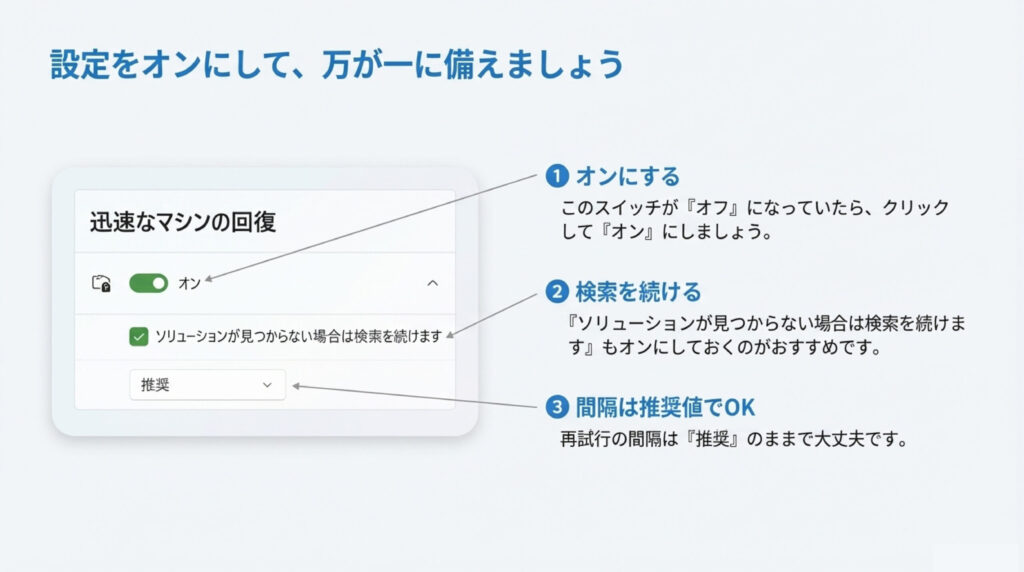
⑤ 機能をオンにする
トグルがオフの場合はオンに切り替えましょう。
⑥ 「解決策を検索し続ける」をオンにする
「ソリューションが見つからない場合は検索を続けます」をオンにしておくと、後から提供された修復データも自動で受け取れるため安心です。
⑦ 再試行間隔を設定
「再起動を試す間隔」「検索を再試行する間隔」などの項目は、推奨値のままで問題ありません。
以上で設定は完了です! もし設定項目が見つからなかった場合は、Windows のバージョンが 24H2 に更新されているかを必ず確認してくださいね。
起動不能に備えて“絶対にやっておくべきこと”
クイック マシン リカバリーはとても優秀な機能ですが、それだけで万全というわけではありません。 特に「Windows が起動しない」「修復環境すら立ち上がらない」といった深刻なケースでは、別の復旧手段が必要になることもあります。
そのため、日頃から備えておくべきものが2つあります。
- ① 回復ドライブ(USBメモリ)
- ② データのバックアップ(外付けSSD)
どちらも一度準備すれば長く使えるので、トラブルに強いパソコン環境づくりには欠かせません。
● 回復ドライブを作っておく重要性
「回復ドライブ」とは、Windows を修復・初期化するための専用USBのことです。 クイック マシン リカバリーが動作しないレベルのトラブルが起きても、このUSBがあれば外部からWindowsを立ち上げて復旧できるので、安心感が段違いです。
ただし、回復ドライブ作成には信頼性の高いUSBメモリを使うのが鉄則。 粗悪品だと書き込みエラーが起きたり、いざという時に認識しないこともあるんです。
▼ 回復ドライブ用におすすめのUSBメモリはこちら
KIOXIA(キオクシア)【日本製】USBフラッシュメモリ
✅ Amazonでチェックする | ✅ 楽天でチェックする
KIOXIA(旧東芝メモリ)は国内メーカーならではの品質が魅力。 回復ドライブのように「絶対に失敗できない用途」と相性抜群です。
● データを守るための外付けSSD
どんなに修復機能が優れていても、システムが壊れてしまえばデータが失われる可能性はゼロではありません。 だからこそ、定期的なバックアップが大切です。
外付けSSDならバックアップが高速で、衝撃にも強く、持ち運びもラク。 「写真・動画・書類だけは絶対に失いたくない…」という方は、このタイミングで用意しておくと安心です。
▼ バックアップ用に最適な外付けSSD
キオクシア KIOXIA 外付けSSD
✅ Amazonでチェックする | ✅ 楽天でチェックする
小型で高速、信頼性も高いので、パソコンの重要データを安全に保管できます。 クイック マシン リカバリーと組み合わせることで、トラブルへの備えがより強固になります。
システム障害の原因は電源トラブルの場合も
実は、Windows が起動しなくなる原因の中には「電源まわりのトラブル」が意外と多いんです。 特に最近の Windows は更新処理(アップデート)が複雑化しているため、作業中に停電・瞬断が起きると、システムファイルが壊れてしまうことがあります。
とくに注意したいのは次のような状況です:
- アップデート中に停電が起きた
- 古い電源タップを使っていて電圧が安定しない
- 落雷や瞬間的な電力低下が発生した
このような電源トラブルは、クイック マシン リカバリーでも直しきれない深刻な障害を引き起こすことがあります。 そこで役立つのが無停電電源装置(UPS)です。
● UPSがあると何が変わる?
UPSは、「停電した瞬間にPCへ電力を供給してくれる装置」です。 これがあるだけで、次のメリットが得られます。
- 停電中も数分〜十数分はPCが動き続ける
- 保存していないデータの消失を防げる
- 安全にシャットダウンしてシステム破損を回避できる
- 電圧が不安定な地域でもPCトラブルが大幅に減る
とくにノートPCではなくデスクトップPCを使っている方には必須レベル。 「突然電源が落ちる → Windows が壊れる」という最悪の流れを断ち切ってくれます。
▼ 停電対策におすすめのUPS
GOLDENMATE 無停電電源装置(UPS)
✅ Amazonでチェックする | ✅ 楽天でチェックする
家庭用として扱いやすいモデルで、PC作業中の予期せぬ停電でも落ち着いて保存・終了できます。 トラブルを未然に防ぐという意味でも、ひとつ持っておくと安心です。
よくある質問(FAQ)
- Qクイック マシン リカバリーが表示されないのはなぜ?
- A
もっとも多い原因は、Windows 11 がバージョン 24H2 になっていないことです。 この機能は 24H2 以降で追加されたため、それ以前の環境では設定欄に表示されません。
また、更新が途中で止まっている場合や、企業管理下のPCで機能が制限されているケースも考えられます。 まずは Windows Update を最新の状態にし、再起動後にもう一度確認してみてくださいね。
- Qインターネットに繋がっていないと使えない?
- A
はい、基本的にはインターネット接続が必須です。 クイック マシン リカバリーは、Microsoft のクラウドにアクセスして修復データを取得する仕組みなので、ネットに繋がらない状態では解決できるトラブルが大きく限定されてしまいます。
ただし、有線LANだけでなく、WPA2 以上の安全な Wi-Fi にも対応しているので、家庭環境でも十分利用可能です。
- Q復元ポイントとクイック マシン リカバリーはどちらを優先すべき?
- A
トラブルの種類によって使い分けるのがベストです。
- Windows が起動する場合 → 復元ポイント
アプリの不具合や設定ミスなど、軽度のトラブルに最適。 - Windows が起動しない場合 → クイック マシン リカバリー
クラウドを使って自動的に深刻な障害を復旧します。
どちらか1つではなく、両方をしっかり準備しておくことで、幅広いトラブルに対処できるようになります。
- Windows が起動する場合 → 復元ポイント




※当サイトはアフィリエイト広告を利用しています。リンクを経由して商品を購入された場合、当サイトに報酬が発生することがあります。
※本記事に記載しているAmazon商品情報(価格、在庫状況、割引、配送条件など)は、執筆時点のAmazon.co.jp上の情報に基づいています。
最新の価格・在庫・配送条件などの詳細は、Amazonの商品ページをご確認ください。