
はじめに
3万円台で買えるミニPC、気になりますよね。でも正直、「ちゃんと使えるの?」と不安になる人も多いと思います。
特に最近は、Intel N100搭載の格安ミニPCが増えていて、「安いけど性能は大丈夫?」「Ryzenの方がいいの?」と迷ってしまうケースもよくあります。
スペック表を見るとなんとなく良さそうに見えても、実際に使ったときの快適さや限界はなかなか分かりにくいものです。
例えばこんな疑問、ありませんか?
- ネットや動画はサクサク動く?
- 軽いゲームはできる?
- N100と比べてどっちがいい?
- 安いけど後悔しない?
こういった「買う前に一番知りたいポイント」を、体感ベースでしっかり整理していきます。
価格だけで決めてしまうと、「思ったより重い…」「やりたいことができない…」と後悔することもあるので、用途との相性がとても重要です。
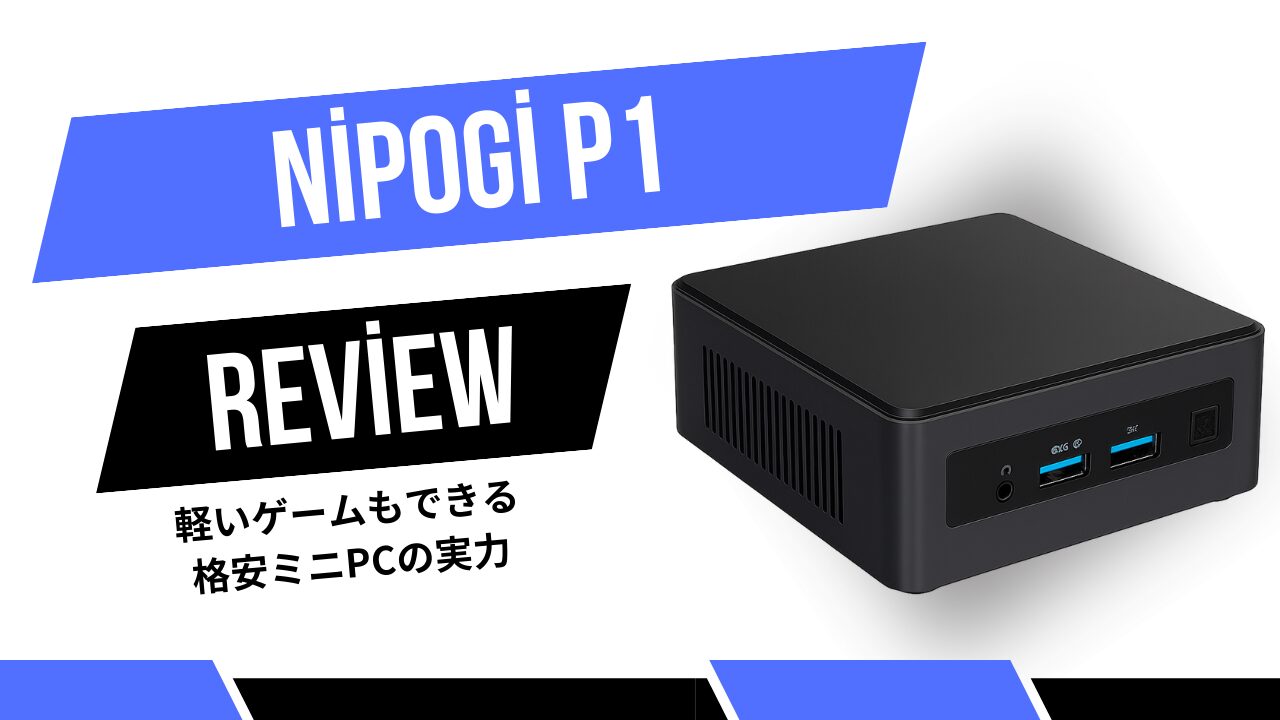
ここではNiPoGi P1について、
- どこまで快適に使えるのか
- どんな人に向いているのか
- N100との違いは何か
このあたりを“実際の使い方ベース”で分かりやすく解説していきます。
なんとなくのスペック比較ではなく、「自分に合うかどうか」で判断できるようになりますよ🙂
結論:NiPoGi P1は“安くてちゃんと使えるPC”だが用途は選ぶ
まず結論からお伝えすると、NiPoGi P1は「3万円台としてはかなり優秀な実用PC」です。ただし、どんな用途でも万能というわけではなく、向き・不向きがはっきり分かれるタイプです。
用途別に分かりやすく整理すると、こんなイメージになります。
| 用途 | 評価 | 理由 |
|---|---|---|
| ネット・動画・Office | ◎ | 普段使いはほぼストレスなし |
| マルチモニター作業 | ◎ | 3画面出力対応で作業効率が高い |
| 軽いゲーム | ○ | 設定次第でプレイ可能 |
| 重いゲーム・動画編集 | ✕ | 性能的に厳しい場面が多い |
ポイントは、「できること」と「できないこと」をしっかり分けて考えることです。
例えば、
- ネットやYouTubeを見る → かなり快適
- ExcelやWord作業 → 問題なし
- VALORANTやマイクラ → 設定次第で遊べる
- 最新の重いゲーム → 厳しい
このように、「普段使い+ちょっとした余裕」があるのがNiPoGi P1の強みです。
一言でまとめると、
「N100より一段上の実用性能を持つ、ちょうどいいバランスの1台」

特に「安いけどちゃんと使えるPCが欲しい」「N100だと少し不安」という人には、かなり相性のいい選択肢になります。
NiPoGi P1のスペックを“初心者向けに”整理
主要スペックを一覧でまとめると、次のようになります。
NiPoGi P1 ミニPC

| 項目 | 内容 |
|---|---|
| 製品名 | NiPoGi P1 Mini PC(Ryzen 3 4300U) |
| 価格目安 | 約32,000円〜40,000円前後(セールで変動) |
| CPU | AMD Ryzen 3 4300U(4コア / 最大3.7GHz) |
| GPU | AMD Radeon Graphics(Vega 6) |
| メモリ | 16GB DDR4(最大64GB・増設可能) |
| ストレージ | 512GB M.2 SATA SSD(NVMe増設可) |
| OS | Windows 11 Pro |
| 映像出力 | HDMI / DisplayPort / USB-C(最大3画面・4K対応) |
| USBポート | USB-A ×6、USB-C ×1 |
| 通信 | Wi-Fi 5、Bluetooth 4.2、有線LAN |
| サイズ | 約128 × 128 × 51 mm |
| 重量 | 約480〜500g |
ポイントは「メモリ増設」「SSD追加」ができる点です。格安ミニPCでは珍しく、長く使える構成になっています。
スペック表だけだと分かりにくいポイントを解説
- CPU(Ryzen 3 4300U)
パソコンの“頭脳”です。処理の速さを決める部分で、ブラウザやアプリの動作に直結します。
→ N100よりも1コアあたりの性能が高く、体感のキビキビ感に差が出やすいです。 - GPU(Radeon Vega 6)
映像やゲームの処理を担当します。
→ Intel UHDより強めなので、軽いゲームや動画再生に余裕があります。 - メモリ(16GB・増設可能)
作業スペースの広さです。多いほど同時作業が快適になります。
→ この機種は増設できるのがポイント。しかもデュアルチャネル対応で性能を引き出しやすいです。 - ストレージ(SATA SSD + 増設可)
データの保存場所ですが、体感速度にも大きく影響します。
→ 標準はやや遅めですが、NVMe SSDを追加すれば一気に高速化できます。
この中で特に重要なのは「CPU・メモリ・SSD」の3つです。ここを理解しておくと、パソコン選びで失敗しにくくなります。
より詳しく仕組みを知りたい場合はこちらも参考になります。

ざっくりまとめると、
- CPU → 処理の速さ(体感のキビキビ感)
- GPU → 映像・ゲーム性能
- メモリ → 同時作業の余裕
- SSD → 起動や読み込みの速さ
NiPoGi P1は、この4つのバランスが「価格のわりにしっかりしている」のが強みです。
実際の性能はどのくらい?体感ベースで解説
スペックだけでは分かりにくいので、「実際に使ったときどう感じるか」を基準に見ていきます。
日常用途(ブラウジング・Office)は快適?
結論から言うと、かなり快適に使えます。
- Chromeでタブを複数開く
- YouTubeを見ながら作業
- Excel・Wordを同時に使う
このあたりは普通にサクサク動きます。いわゆる「安いPC特有のもっさり感」はあまり感じません。
特にメモリが16GBあるので、複数作業でも余裕があるのがポイントです。
軽いゲームはどこまでできる?
NiPoGi P1の強みはここです。内蔵GPUが比較的強いため、軽めのゲームなら十分遊べます。
- VALORANT → 画質を下げれば快適
- マインクラフト → 普通にプレイ可能
- ドラクエX → 設定調整で安定
ただし、これはあくまで「設定を調整した場合」の話です。
グラフィックを高設定にするとカクつくこともあるので、「軽く遊べるレベル」と考えておくのがちょうどいいです。
動画編集や重作業はできる?
軽い編集なら可能ですが、本格的な用途には向きません。
- 簡単なカット編集 → OK
- フルHD動画の軽い編集 → 条件付きでOK
- 4K編集や重いエフェクト → 厳しい
理由はCPUとGPUの性能が「エントリー〜中間クラス」だからです。
「趣味レベルならOK、仕事レベルなら上位機種」というイメージが分かりやすいです。
どこまでなら“問題ない”かの判断基準
迷ったときは、次の基準で考えると失敗しにくいです。
- 動けばOK → NiPoGi P1で十分
- サクサク+余裕が欲しい → 上位モデル検討
具体的には、
- 「多少の待ち時間は気にならない」→ 問題なし
- 「常に高速でストレスゼロがいい」→ もう一段上を検討
この“体感のライン”を理解しておくと、「思ってたのと違う…」という失敗をかなり防げます。
【比較】N100ミニPCとどっちを選ぶべき?
ここが一番迷うポイントですよね。「安いN100でいいのか、それともNiPoGi P1にするべきか」。
結論から言うと、「用途次第で正解が変わる」です。ただし、判断基準はシンプルなので安心してください。
結論比較
| 項目 | N100ミニPC | NiPoGi P1 |
|---|---|---|
| 消費電力 | ◎(かなり省電力) | ○(普通) |
| CPU性能 | △(軽作業向け) | ○(余裕あり) |
| GPU性能 | △(かなり弱い) | ◎(軽いゲームOK) |
| 拡張性 | ✕(ほぼ不可) | ◎(メモリ・SSD増設可) |
大きな違いは「余裕」と「伸びしろ」です。
- N100 → とにかく安くて最低限
- P1 → 少し余裕があって長く使える
結局どっちがいい?
選び方はかなりシンプルです。
- とにかく安く済ませたい → N100
- 少しでも快適に使いたい → NiPoGi P1
特に注意したいのが「ゲーム」と「将来性」です。
- N100 → ゲームはほぼ不可、拡張も難しい
- P1 → 軽いゲームOK、後から強化できる
迷った人向けの判断基準
どちらにするか迷った場合は、次のチェックで判断すると失敗しにくいです。
- ブラウザと動画だけ → N100でもOK
- ゲーム・複数作業もしたい → P1
- 長く使いたい → P1
- とにかく最安 → N100
ここで一度まとめると、
「N100は最低限」「P1はちょっと余裕」
この違いが分かれば、自分に合う方を選びやすくなります。
メリットとデメリット
ここでは、実際に使う上で感じる「良いところ」と「気になるところ」を正直に整理していきます。
メリット
- グラフィック性能が高い
同価格帯のN100ミニPCと比べて、明らかに描画性能が高いです。
軽いゲームや動画再生の安定感に差が出ます。 - 拡張性が高い(ここが大きな強み)
メモリが増設可能で、ストレージも追加できます。
「後から強くできる」という点は、長く使う上でかなり重要です。 - 3画面出力に対応している
HDMI・DisplayPort・USB-Cの3系統が使えるので、
作業効率を大きく上げるマルチモニター環境が簡単に作れます。 - USBポートが豊富
合計7ポートあるため、ハブなしでも周辺機器をたくさん接続できます。
デメリット
- Wi-Fi 5までしか対応していない
最新のWi-Fi 6と比べると通信速度や安定性で差が出る可能性があります。
特に回線環境が良い人ほど差を感じやすいです。 - 標準SSDがやや遅い(SATA)
NVMe SSDと比べると読み書き速度が遅めです。
ただし、増設で改善できるのは救いです。 - 初期設定に少しクセがある
キーボードが英語配列として認識されることがあります。
設定変更で直せますが、初心者だと少し戸惑うポイントです。
ありがちな失敗例
実際によくあるのがこのパターンです。
- 「Wi-Fi 6じゃないの知らなかった…」
- 「SSDが思ったより遅い…」
どちらも事前に分かっていれば回避できるポイントなので、
- 通信環境を重視する人 → Wi-Fi規格を確認
- 速度重視の人 → NVMe SSD増設前提で考える
この2つを意識しておくだけで、満足度はかなり変わります。
実際に使って感じたポイント
スペックや比較だけでは分かりにくい「使ってみた感覚」をまとめておきます。
静音性はかなり優秀
普段使い(ネット・動画・作業)では、ほぼ無音に近いレベルです。
高負荷時はさすがにファン音は出ますが、
- 耳障りな音ではない
- デスクトップPCとしてはかなり静か
という印象です。夜の作業や在宅ワークでも気になりにくいです。
サイズは想像以上にコンパクト
手のひらサイズに近い感覚で、「これで普通にPCとして使えるの?」と思うくらい小さいです。
- デスクがスッキリする
- モニター裏に設置も可能
特に作業スペースを広く使いたい人にはかなり相性がいいです。
「思ったより普通に使える」が一番の印象
これが一番リアルな感想です。
格安ミニPCだと、
- 動作が重い
- すぐ限界を感じる
といったケースもありますが、NiPoGi P1はそのラインを超えています。
もちろんハイスペックではありませんが、
- 日常作業 → 快適
- 軽いゲーム → 条件付きでOK
この「ちょうどいい性能」が、実際に使うとかなりバランスよく感じます。
逆に言えば、「最初から高性能を求める人」には物足りないですが、
“価格以上にちゃんと使える感”があるPCというのが正直な印象です。
こんな人にはおすすめ / おすすめしない
NiPoGi P1はバランスのいいミニPCですが、全員に向いているわけではありません。ここを間違えると満足度が大きく変わります。
おすすめできる人
- 3万円台で「ちゃんと使えるPC」が欲しい人
安いだけでなく、実用性も重視したい人にはかなり相性がいいです。 - 軽いゲームも少し楽しみたい人
N100では厳しいゲームでも、設定次第でプレイできる余裕があります。 - マルチモニターで作業効率を上げたい人
3画面出力対応なので、作業環境を一気に強化できます。 - 長く使いたい・後から強化したい人
メモリやSSDを増設できるので、買い替えずに延命できるのが強みです。
おすすめしない人
- 最新の重いゲームをプレイしたい人
グラフィック性能的に厳しく、満足できない可能性が高いです。 - 動画編集やクリエイティブ作業を本格的にやる人
軽い編集は可能ですが、仕事レベルの用途には向きません。 - Wi-Fi 6など最新環境にこだわる人
通信規格が一世代前のため、環境によっては不満が出る可能性があります。
迷ったときは、次の基準で判断すると分かりやすいです。
- 「普段使い+ちょっと余裕」 → NiPoGi P1
- 「最低限でいい・とにかく安く」 → N100
このラインを基準にすれば、「思ってたのと違う…」という失敗をかなり防げます。
購入前にチェックすべきポイント
購入してから「思っていたのと違った…」とならないために、事前に確認しておきたいポイントをまとめておきます。
後悔しないためのチェックリスト
- 用途は軽作業中心か?
ネット・動画・Office・軽いゲーム程度なら問題ありません。
逆に重い作業がある場合は、最初から上位モデルを検討した方が安心です。 - Wi-Fi環境は問題ないか?
Wi-Fi 5対応なので、最新のWi-Fi 6環境をフル活用したい人には向きません。
ただし、一般的なネット利用なら大きな問題は出にくいです。 - SSDの速度にこだわるか?
標準のSATA SSDでも使えますが、速度重視ならNVMe SSDの追加を検討すると快適さが変わります。 - 将来的に性能を上げたいか?
メモリ・SSDを増設できるので、長く使いたい人にはメリットになります。
この4つを事前に確認しておくだけで、購入後の満足度はかなり変わります。
よくある誤解と注意点
ミニPC選びで失敗する原因の多くは、「なんとなくのイメージ」で判断してしまうことです。ここでは特に多い誤解を整理しておきます。
「新しいCPU=高性能」は間違い
N100は新しいCPUですが、性能面では必ずしも上とは限りません。
理由はシンプルで、
- N100 → 省電力重視(Eコア)
- Ryzen 4300U → 高性能コア
という設計の違いがあるからです。
そのため、「新しい=速い」と考えてしまうと選択を間違えやすくなります。
「SSDなら全部速い」は間違い
SSDにも種類があり、速度に大きな差があります。
- SATA SSD → 一般的な速度
- NVMe SSD → 高速(体感で分かるレベル)
NiPoGi P1は標準でSATA SSDですが、NVMeを追加することで体感速度を改善できます。
「メモリ16GBならどれも同じ」は間違い
同じ16GBでも、構成によって性能は変わります。
- シングルチャネル → 性能が出にくい
- デュアルチャネル → 性能を引き出せる
NiPoGi P1はデュアルチャネル対応なので、この点でも有利です。
「ミニPCは拡張できない」は誤解
格安ミニPCの中には拡張できないモデルもありますが、この機種は違います。
- メモリ増設可能
- SSD追加可能
この「後から強化できる」という点は、長く使う上でかなり重要です。
こうした誤解を避けて選ぶだけでも、「思っていたより使えない…」という失敗はかなり減らせます。
総合評価
NiPoGi P1は、「価格・性能・拡張性」のバランスが非常に優れたミニPCです。
特に3万円台という価格を考えると、日常用途に加えて軽いゲームまで対応できる点は大きな強みです。
一方で、通信規格やストレージ性能など、コストを抑えた部分もあるため、用途を見極めることが重要になります。
NiPoGi P1 ミニPC
| 評価項目 | 評価 | コメント |
|---|---|---|
| コストパフォーマンス | ★★★★★ | 3万円台でこの性能は非常に優秀 |
| CPU性能 | ★★★★☆ | 普段使いには十分、余裕もある |
| GPU性能 | ★★★★☆ | 軽いゲームができるレベル |
| 拡張性 | ★★★★★ | メモリ・SSDともに増設可能 |
| 静音性 | ★★★★☆ | 普段使いはかなり静か |
| 通信性能 | ★★★☆☆ | Wi-Fi 5まででやや古め |
| 総合評価 | ★★★★☆(4.6 / 5) | コスパ重視なら非常におすすめ |
総合的に見ると、「安くてちゃんと使えるPCが欲しい人」にはかなり満足度の高い一台です。
特にN100では物足りなさを感じる人にとっては、ちょうどいい“ワンランク上”の選択肢になります。
ミニPCのレビュー記事
よくある質問(FAQ)
- Qゲームはどこまでできますか?
- A
軽めのゲームであれば問題なくプレイできます。
- VALORANT → 設定を下げれば快適
- マインクラフト → 普通に遊べる
ただし、最新の重い3Dゲーム(いわゆるAAAタイトル)は厳しいです。あくまで「軽く遊べるレベル」と考えるのが現実的です。
- Q初心者でも使えますか?
- A
基本的には問題なく使えます。
ただし初期設定で、
- キーボード配列の変更
などを行う必要がある場合があります。設定自体は簡単ですが、最初だけ少し戸惑う可能性があります。
- QSSDは交換した方がいいですか?
- A
必須ではありませんが、快適さを重視するならおすすめです。
- 標準(SATA) → 普通に使える
- NVMe SSD → 明らかに高速
特に起動速度やアプリの立ち上がりを重視する場合は、NVMe SSDの追加で体感がかなり変わります。



※当サイトはアフィリエイト広告を利用しています。リンクを経由して商品を購入された場合、当サイトに報酬が発生することがあります。
※本記事に記載しているAmazon商品情報(価格、在庫状況、割引、配送条件など)は、執筆時点のAmazon.co.jp上の情報に基づいています。
最新の価格・在庫・配送条件などの詳細は、Amazonの商品ページをご確認ください。