
はじめに
「ミニPCって安いけど本当に使えるの?」
「BMAX B6 Powerってよく見るけど、結局どうなの?」
こんなふうに感じている人、多いと思います。
最近は3万円〜5万円くらいで買えるミニPCが増えてきて、「これで十分じゃない?」と思う反面、
・動作が遅かったらどうしよう
・スペックの見方がよく分からない
・N100とCore i7ってどっちがいいの?
といった不安も出てきますよね。
特にBMAX B6 Powerは「Core i7搭載で安い」という点だけ見ると魅力的ですが、
実際はCPUの世代や用途によって評価が大きく変わるPCです。
なんとなくスペックだけで選ぶと、「思ってたのと違う…」となりやすいタイプでもあります。
そこで今回は、BMAX B6 Powerについて
- 実際の性能はどのくらいなのか
- できること・できないこと
- 買っていい人・やめた方がいい人
- N100ミニPCとの違い
このあたりを、初心者の方でも判断できるように整理していきます。
スペックの数字だけでは分かりにくい「体感の違い」も含めて解説していくので、
購入で迷っている方はぜひ参考にしてみてくださいね🙂
結論:BMAX B6 Powerは「静音性と省スペースを重視する人」にはかなり有力です
先に結論からいうと、BMAX B6 Powerは静かな作業環境がほしい人、省スペースで使えるサブPCを探している人、ブラウジングやOffice作業を快適にこなしたい人には、かなり相性のいいミニPCです。
一方で、最新の重い3Dゲームを快適に遊びたい人や、本格的な動画編集・4K編集をメインにしたい人には向いていません。
| チェック項目 | 評価 | 判断の目安 |
|---|---|---|
| Web閲覧・YouTube・Office作業 | ◎ | 日常用途なら十分快適 |
| 静音性 | ◎ | 作業中のファン音が気になりにくい |
| 省スペース性 | ◎ | 机が狭くても置きやすい |
| 軽い画像編集・複数アプリ同時利用 | ○ | 用途を絞れば十分使える |
| 重い動画編集・3D制作 | △ | 作業内容によっては待ち時間が目立つ |
| 最新3Dゲーム | × | ゲーム目的なら別の選択肢が無難 |
買うべき人
- 自宅用の静かな作業PCがほしい人
- ノートPCより省スペースなWindows機を探している人
- ネット、動画視聴、事務作業を中心に使う人
- 1TBクラスのストレージを安く確保したい人
- サブPCやリビングPCとして使いたい人
やめた方がいい人
- 「Core i7」と聞いて最新の高性能PCを期待している人
- Apex LegendsやFF14のような重めのゲームを快適に遊びたい人
- 動画編集を仕事レベルで行いたい人
- 長く使う前提で、できるだけ新しいCPU世代を重視したい人
迷っている人向けのひとことで言うと
BMAX B6 Powerは、万能型のハイエンド機ではありません。でも、「静か・小さい・普段使いが快適」という3つを重視するなら、価格を考えてもかなり魅力があります。
逆にいうと、ここを見誤ると「思ったよりゲーム向きじゃないな」「i7なのに最新ノートPCほど速くないな」と感じやすいです。

このあと、スペックの見方、実際にできること、N100機との違いまで順番に見ていくと、自分に合っているか判断しやすくなります。
BMAX B6 Powerの基本スペックと特徴
まずは、BMAX B6 Powerがどんなパソコンなのか、全体像をつかんでいきましょう。
スペックだけを見ると「Core i7・16GBメモリ・1TB SSD」とかなり強そうに見えますが、ここには大事なポイントがあります。
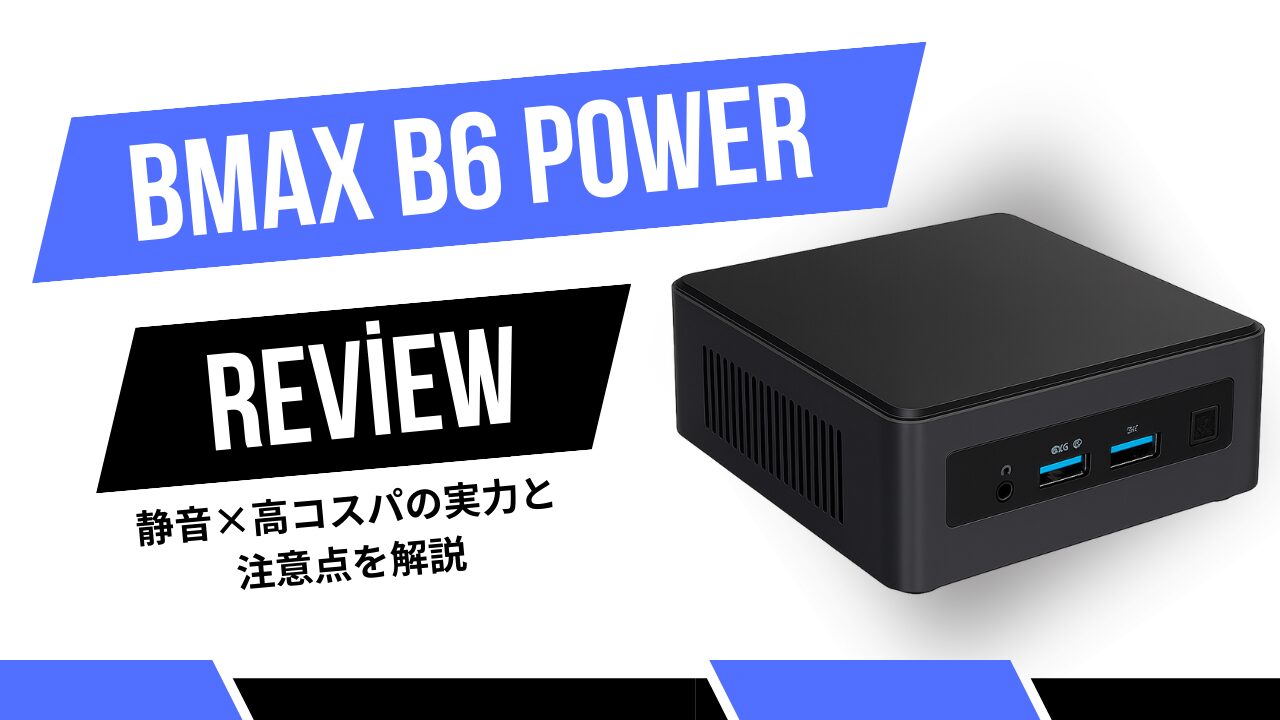
BMAX B6 Power

| 項目 | 内容 |
|---|---|
| CPU | Intel Core i7-1060NG7(第10世代 / 4コア8スレッド) |
| GPU | Intel Iris Plus Graphics |
| メモリ | 16GB LPDDR4 |
| ストレージ | 1TB NVMe SSD(増設可能) |
| OS | Windows 11 Pro |
| 映像出力 | HDMI×2 + USB-C(最大3画面) |
| 通信 | Wi-Fi 6 / Bluetooth |
| サイズ | 手のひらサイズ(約12cm) |
ポイント①:「Core i7」でも世代が重要
ここで多くの人が勘違いしやすいのが、「Core i7=高性能」というイメージです。
BMAX B6 Powerに搭載されているのは第10世代のCore i7で、最新の第13世代・第14世代と比べると性能はかなり差があります。
つまり、
- 最新のCore i5 > 古いCore i7
というケースも普通にあります。
このあたりの仕組みがよく分からない場合は、CPUの基本から理解しておくと判断しやすくなります。

ポイント②:ミニPCとしてはかなりバランスがいい構成
とはいえ、この構成はミニPCとして見るとかなり優秀です。
- メモリ16GB → 複数アプリでも余裕
- 1TB SSD → 容量不足になりにくい
- NVMe → 読み書きが速い
特に1TB SSDが最初から入っているのは大きなメリットで、「容量足りない問題」で悩みにくい構成です。
ポイント③:小さいのに拡張性がある
ミニPCは拡張できないイメージを持たれがちですが、このモデルは違います。
- M.2 SSDを追加できる
- USBポートが多い
- 3画面出力に対応
特に3画面出力は、作業効率を上げたい人にとってかなり便利です。
「ブラウザ」「資料」「作業画面」を分けるだけでも、体感の快適さが変わります。
まとめ:スペックは“強そうに見えて用途特化型”
BMAX B6 Powerのスペックは一見ハイスペックですが、実際は
- 最新CPUではない
- ただし日常用途には十分すぎる
- ミニPCとしてはかなりバランスがいい
という「使いどころがハッキリした構成」です。
このあと、実際の使い心地や「どこまでできるのか」を具体的に見ていきましょう。
実際の性能はどのくらい?できること・できないこと
スペックを見ただけでは分かりにくいのが、「実際にどこまで快適に使えるのか」ですよね。
ここでは、BMAX B6 Powerを使ったときの体感ベースで、「できること」と「厳しいこと」をはっきり分けていきます。
できること(快適に使えるライン)
まず結論からいうと、日常用途はかなり快適です。
- ブラウザ(タブ15〜20枚程度)
- YouTube(4K動画)
- Office(Excel・Word・PowerPoint)
- ZoomやTeamsなどのオンライン会議
- 軽い画像編集(Canva・簡単なPhotoshop)
特にメモリ16GB+NVMe SSDの組み合わせが効いていて、アプリの切り替えや起動はサクサク動きます。
例えば、
- ブラウザ+Excel+YouTubeを同時に開く
といった使い方でも、ストレスを感じにくいレベルです。
厳しいこと(限界ライン)
一方で、苦手な用途もはっきりしています。
- 4K動画編集(長時間の書き出し)
- 重い画像編集(レイヤー多めのPhotoshop)
- 3Dゲーム(Apex・FF14など)
理由はシンプルで、CPUが第10世代+内蔵GPUだからです。
軽い作業は得意ですが、「重たい処理を一気にやる」タイプの作業は時間がかかります。
快適かどうかの判断基準(ここが重要)
「使えるかどうか」を判断するときは、次の基準で考えると分かりやすいです。
- 操作してすぐ反応が返ってくる → 快適
- 数秒待つことが増える → ややストレス
- 頻繁にカクつく → 不向き
BMAX B6 Powerは、
- 日常用途 → ほぼ即反応(快適)
- 重い処理 → 待ち時間あり(用途次第)
という位置づけになります。
N100ミニPCとの体感の違い
よく比較されるN100搭載ミニPCと比べると、
- 複数作業(マルチタスク) → B6 Powerが有利
- 軽い単体作業 → N100でも十分
という違いがあります。
つまり、
- 「同時にいろいろやる人」→ B6 Power
- 「1つずつ軽く使う人」→ N100
この考え方で選ぶと失敗しにくいです。
「日常用途はかなり快適、重い作業は用途次第」
このバランスを理解しておけば、「思ってたのと違う」という失敗はかなり防げます。
N100ミニPCとどっちがいい?選び方の基準をはっきり整理
BMAX B6 Powerを検討している人が、かなり高い確率で迷うのがN100搭載ミニPCです。
価格帯が近いことも多いので、「新しいN100のほうがいいの? それとも古くてもCore i7のほうが強いの?」と混乱しやすいんですよね。
ここはスペック表の数字だけで見るより、何をするために使うのかで考えるのがいちばん失敗しにくいです。
| 比較項目 | BMAX B6 Power | N100ミニPC |
|---|---|---|
| CPUの立ち位置 | 旧世代Core i7 | 省電力向け最新寄りエントリーCPU |
| マルチタスク性能 | ○ やや有利 | △ 軽作業向け |
| シングル性能 | 用途によっては十分 | 軽作業では健闘しやすい |
| 内蔵GPU性能 | ○ Iris Plusでやや有利 | △ 軽い表示処理向け |
| 消費電力 | やや高め | 低め |
| 静音性 | 高い | 高い機種が多い |
| 価格の魅力 | セール時に強い | 普段価格でも安い機種が多い |
N100が向いている人
N100搭載ミニPCは、かなり分かりやすく言うと「軽作業を安く、静かにこなしたい人向け」です。
- ネット検索や動画視聴が中心
- 文書作成や表計算をたまに使う
- できるだけ電気代を抑えたい
- 価格を最優先したい
こういう使い方なら、N100でも満足しやすいです。
特に「1つの作業を順番にこなす」タイプの使い方なら、思った以上に快適なこともあります。
BMAX B6 Powerが向いている人
一方でB6 Powerは、軽作業だけど少し余裕がほしい人に合っています。
- ブラウザをたくさん開く
- Excelを開きながら動画や資料も見る
- 複数モニターで作業したい
- ストレージ容量も最初から多めがいい
このあたりを重視するなら、B6 Powerのほうが「使っていてラク」と感じやすいです。
特に16GBメモリ+1TB SSD+3画面出力の組み合わせは、作業用PCとしてかなり扱いやすい構成です。
誤解しやすいポイント:新しいCPU=必ず上とは限らない
ここでひとつ注意したいのが、新しいCPUだから何でも上位、古いCore i7だから全部下位という単純な話ではないことです。
実際には、
- 軽い単体作業ではN100が健闘しやすい
- 複数作業やGPU寄りの用途ではB6 Powerが有利な場面もある
というように、得意分野が少し違います。
なので、「どっちが上か」よりもどっちが自分の使い方に合うかで見るのが正解です。
迷ったときの判断基準
迷ったら、次の基準で考えるとかなり選びやすくなります。
- とにかく安く、軽作業中心 → N100
- 少し余裕をもって快適に使いたい → BMAX B6 Power
- ゲームや動画編集も本格的にやりたい → どちらも避けて、もっと上位のCPUを検討
つまり、BMAX B6 Powerは「激安ミニPCの上位互換」というより、軽作業機の中で余裕を持たせたモデルというイメージが近いです。
N100系の実力感が気になる場合は、近い価格帯のミニPCレビューも見ておくと比較しやすいです。
結論:安さ重視ならN100、余裕重視ならB6 Power
すごくシンプルにまとめると、
- N100は節約重視の実用機
- B6 Powerは快適さに少し余裕を持たせた実用機
という違いです。
ここを取り違えなければ、「思ったより遅い」「逆にオーバースペックだった」という失敗はかなり減らせます。
BMAX B6 Powerのメリット
BMAX B6 Powerの良さは、単に「安いのにCore i7」だけではありません。
実際には、毎日使うときの快適さにつながるポイントがしっかりあります。ここでは、特に魅力を感じやすい5つを順番に見ていきます。
1. 動作音がかなり静かで、作業に集中しやすい
まず大きいのが、静音性です。
ミニPCは小さいぶん「ファンがうるさそう」と思われがちですが、B6 Powerはレビューでも静かさが評価されやすいモデルです。
もちろん、負荷をかければ無音ではありません。ただ、日常用途ならファン音が常に気になるタイプではないので、机の近くに置いても使いやすいです。
例えば、
- 夜に動画を見る
- 在宅ワークで文書作成をする
- オンライン会議中に耳障りな駆動音を避けたい
こういった場面では、この静かさはかなり助かります。
2. 手のひらサイズで、机が広く使える
B6 Powerはかなりコンパクトです。
普通のデスクトップPCのように本体が大きく場所を取らないので、机の上がすっきりします。ノートPCのように作業のたびに開く必要もないので、「置きっぱなしで快適」なのが地味に便利です。
特にこんな人とは相性がいいです。
- 作業机が狭い人
- モニター横をすっきりさせたい人
- リビングやテレビ周りに置きたい人
「小さい=妥協」ではなく、使い方によってはかなり合理的なんですよね。
3. 最初から16GBメモリ・1TB SSDで余裕がある
格安ミニPCでは、メモリ8GB・SSD256GBあたりがまだまだ多いです。
その点、B6 Powerは16GBメモリ+1TB SSDという構成なので、最初からかなり余裕があります。
この差は、スペック表以上に体感へ出やすいです。
- アプリを複数開いても重くなりにくい
- 写真や動画、書類をたくさん保存しやすい
- あとから容量不足で困りにくい
「安いPCを買ったら、すぐ容量が足りなくなった」という失敗を避けやすいのは大きなメリットです。
4. 3画面出力に対応していて作業向き
B6 Powerは、HDMIが2つあり、さらにUSB Type-Cも映像出力に対応しているため、最大3画面出力が狙えます。
この機能は、ゲーム用というより作業効率アップ用としてかなり優秀です。
例えば、
- メイン画面:作業用
- サブ画面:ブラウザや資料
- 3枚目:チャットや動画、監視画面
こんな使い方ができると、ウィンドウの切り替え回数が減って、作業がかなりラクになります。
デュアルディスプレイやマルチモニター環境を考えているなら、関連する設定記事も参考になります。

5. セール時のコスパがかなり強い
B6 Powerのいちばん分かりやすい魅力は、やはりコスパです。
価格は変動しますが、セール時には「この構成でこの値段ならかなりアリ」と感じやすい価格帯に入ることがあります。
特に、
- 16GBメモリ
- 1TB SSD
- Windows 11 Pro
- 3画面出力対応
ここまで揃っていることを考えると、普段使い用ミニPCとしての満足度は高めです。
もちろん、最新世代の高性能機と正面勝負するタイプではありません。でも、用途が合っていれば「これで十分どころか、かなり快適」と感じる人は多いはずです。
メリットをひとことでまとめると
BMAX B6 Powerの魅力は、派手なベンチマークの強さというより、日常用途での使いやすさが高いことにあります。
- 静か
- 小さい
- 容量に余裕がある
- 作業環境を広げやすい
- 価格がこなれている
この5つがかみ合うと、「買ってからじわじわ満足度が上がるタイプ」のミニPCになりやすいです。
デメリット・注意点
ここまで見ると「かなり良さそう」と感じるかもしれませんが、BMAX B6 Powerにも弱点はしっかりあります。
むしろ、このポイントを理解せずに買うと「思ってたのと違う」と感じやすいです。
購入前にチェックしておきたい注意点を、正直に整理していきます。
1. CPUは“第10世代”で、最新ではない
いちばん重要なポイントです。
BMAX B6 PowerはCore i7ですが、第10世代(Ice Lake)のCPUです。
そのため、最新の第13世代・第14世代と比べると、
- 処理速度
- 電力効率
- AI処理や新機能
このあたりは差があります。
「i7だから最新ノートPC並みに速い」と期待すると、ギャップを感じやすいです。
2. 重いゲーム・クリエイティブ用途は厳しい
グラフィックはIris Plusですが、あくまで内蔵GPUです。
そのため、
- Apex Legends
- FF14
- 原神(高設定)
といったゲームを快適にプレイするのは難しいです。
また、
- 動画編集(4K)
- 3D制作
- 重いエフェクト処理
こういった用途では、処理待ちが目立ちやすくなります。
「軽作業+ちょい余裕」は得意ですが、「重い処理をガンガン回す」用途は向いていません。
3. 静音だけど“熱はしっかり出る”
静か=冷たい、ではありません。
B6 Powerは動作音が静かな分、負荷をかけると排気がしっかり熱くなる傾向があります。
特に注意したいのは設置場所です。
- 壁にピッタリつける
- 狭いラックに入れる
- 通気性の悪い場所に置く
こういった環境だと、熱がこもりやすくなります。
できれば、
- 側面に少し余裕を持たせる
- 風の抜け道を作る
これを意識しておくと安心です。
4. 初期設定でキーボード配列がズレることがある
これは地味ですが、意外とつまずきやすいポイントです。
初期状態だと、キーボードが英語配列(US)として認識されることがあります。
そのままだと、
- @の位置が違う
- 記号が思った通りに入力できない
といった違和感が出ます。
この場合はWindowsの設定から「日本語キーボード(106/109)」に変更すればOKです。
5. 「なんでもできるPC」ではない
これが一番大事なまとめです。
BMAX B6 Powerは、
万能なハイスペック機ではなく、用途を絞ると強いPC
です。
ありがちな失敗としては、
- 「i7だからゲームもいけると思った」
- 「安いからメインPCとして全部任せようとした」
このパターンです。
逆に、
- サブPCとして使う
- 作業用に特化する
- 静音・省スペースを活かす
この使い方なら満足度はかなり高くなります。
判断基準:こう考えれば失敗しない
迷ったときは、次の基準で考えると分かりやすいです。
- 軽作業中心 → 問題なし(むしろ快適)
- マルチタスク多め → 向いている
- 重い処理・ゲーム → 不向き
このラインを理解しておけば、「買って後悔する可能性」はかなり下げられます。
拡張性・使い勝手は?長く使えるかチェック
ミニPCを選ぶときに意外と重要なのが、「あとから困らないかどうか」です。
BMAX B6 Powerはコンパクトながら、実用面での使い勝手はしっかり考えられています。
SSDはあとから増設できる
このモデルは、標準の1TB SSDに加えてもう1枚M.2 SSDを追加できる構造になっています。
つまり、
- 最初はそのまま使う
- 容量が足りなくなったら増設する
という使い方ができます。
格安ミニPCだと増設不可のモデルも多いので、これはかなり大きなメリットです。
ポートが多くて周辺機器に困りにくい
B6 Powerはポート構成も優秀です。
- USB 3.0 ×3
- USB Type-C(映像出力対応)
- HDMI ×2
- 有線LAN
- イヤホンジャック
これだけあれば、
- キーボード・マウス
- USBメモリ
- 外付けSSD
- モニター複数台
といった環境も、追加機器なしである程度まかなえます。
「あとからハブを買わないと足りない」という状況になりにくいのは安心ポイントです。
3画面出力で作業効率がかなり変わる
HDMI×2+USB-Cを使えば、最大3画面出力が可能です。
実際に使ってみると、この差はかなり大きいです。
- 画面を切り替える手間が減る
- 情報を同時に見られる
- 作業スピードが上がる
例えば、
- 左:ブラウザ
- 中央:作業画面
- 右:資料やチャット
こういった配置にするだけでも、作業のストレスはかなり減ります。
注意点:小型ゆえの制約もある
便利な反面、ミニPCならではの制約もあります。
- GPU交換などの大幅なカスタムは不可
- 冷却性能は大型PCより控えめ
- 内部アクセスには分解が必要
つまり、「あとから自由にパーツ交換して性能を上げる」タイプではないです。
その代わり、最初からバランスのいい構成で完成されているのが特徴です。
まとめ:実用性は高いが“拡張前提のPCではない”
BMAX B6 Powerの使い勝手をまとめると、
- 日常用途に必要な機能はほぼ揃っている
- SSD増設など最低限の拡張はできる
- ただし自作PCのような自由度はない
このバランスを理解しておけば、「思ったより不便」という失敗は防ぎやすくなります。
よくある誤解と正しい理解
BMAX B6 PowerのようなミニPCは、スペック表だけ見ると強そうに見えるので、どうしても誤解されやすいポイントがあります。
ここを整理しておくと、買ってからの「思ってたのと違う」をかなり減らせます。
誤解1:Core i7なら何でも快適にこなせる
これはかなり多い勘違いです。
たしかにBMAX B6 PowerはCore i7搭載ですが、搭載されているのは第10世代のCore i7-1060NG7です。
CPUは、同じ「Core i7」でも世代によって性能差が大きく変わります。
つまり、
- 古いCore i7
- 新しいCore i5
を比べた場合、用途によっては新しいCore i5のほうが速いこともあります。
名前だけで判断すると失敗しやすいので、CPUは型番と世代まで見るのが大切です。
誤解2:ミニPCは全部性能が低い
これも半分正しくて、半分違います。
たしかに大型デスクトップのような高性能は期待しにくいですが、今のミニPCは日常用途ならかなり快適に使えるモデルが増えています。
BMAX B6 Powerもそのタイプで、
- ネット閲覧
- Office作業
- 動画視聴
- 軽いマルチタスク
このあたりなら十分実用的です。
つまり、ミニPCは「低性能」ではなく、用途が合えばとても合理的な選択肢という見方のほうが近いです。
誤解3:メモリ16GBあれば性能面は安心
メモリ16GBはたしかに心強いですが、それだけで全部決まるわけではありません。
パソコンの快適さは、
- CPU
- メモリ
- ストレージ
- 冷却
このバランスで決まります。
例えば、メモリが十分でもCPUが重い処理に弱ければ、動画編集やゲームで待ち時間は出ます。
逆に、BMAX B6 Powerのように16GBメモリ+NVMe SSDがあると、日常作業ではかなり快適に感じやすいです。
ここで大事なのは、「メモリ容量」と「PC全体の性能」は別物ということです。
誤解4:静音性が高いなら発熱も少ない
これはかなり勘違いされやすいポイントです。
BMAX B6 Powerは静音性が高い一方で、負荷をかけると排気はしっかり熱くなります。
つまり、
- 音が静か
- 熱が出ない
この2つは同じ意味ではありません。
特にミニPCは本体が小さいぶん、内部に熱がこもりやすいので、設置場所の通気性はかなり大切です。
静かだからといって、狭い場所に押し込んで使うのは避けたほうがいいです。
誤解5:SSDが1TBあるなら、長く何も考えずに使える
1TB SSDはかなり余裕がありますが、保存する内容によっては思ったより早く埋まることもあります。
例えば、
- 動画ファイルをたくさん保存する
- 写真をRAWで大量に保管する
- ゲームを何本もインストールする
こういった使い方では、1TBでも安心しきれません。
ただ、BMAX B6 PowerはSSD増設ができるので、そこは大きな救いです。
ストレージは「容量が多いか」だけでなく、あとから増やせるかも見ておくと失敗しにくいです。
ひとことで整理すると
BMAX B6 Powerで大切なのは、スペックの言葉だけで判断しないことです。
- Core i7 → 世代を見る
- ミニPC → 用途で評価する
- 16GBメモリ → 全体バランスで考える
- 静音 → 発熱とは別で考える
- 1TB SSD → 保存用途と増設性も見る
この考え方ができると、スペック表に振り回されず、自分に合うかどうかをかなり正確に判断しやすくなります。
こんな人におすすめ / おすすめしない
ここまでの内容を踏まえて、BMAX B6 Powerが「合う人」と「合わない人」をはっきり分けていきます。
この判断ができれば、購入後の満足度はかなり変わります。
おすすめな人
まずは、このミニPCと相性がいい人です。
- 静かな環境で作業したい人
→ ファン音が気になりにくく、在宅ワークや夜間利用でも使いやすい - 省スペースでデスク環境を整えたい人
→ 本体が小さいので、机を広く使える - ブラウジング・動画・Office中心の人
→ 日常用途はかなり快適にこなせる - サブPCやリビングPCを探している人
→ 軽くて扱いやすく、置き場所に困らない - 最初から大容量ストレージが欲しい人
→ 1TB SSDで容量不足になりにくい - マルチモニター環境を作りたい人
→ 3画面出力で作業効率を上げやすい
こういった使い方なら、「価格以上に快適」と感じやすいです。
おすすめしない人
逆に、次のような使い方を考えている場合は注意が必要です。
- 最新の重いゲームをプレイしたい人
→ 内蔵GPUでは性能が足りない - 動画編集や3D制作をメインにしたい人
→ 処理時間が長くなりやすい - 長期間使う前提で最新CPUにこだわりたい人
→ 第10世代なので世代的には古め - あとから自由にパーツ交換して性能を上げたい人
→ ミニPCは拡張性に限界がある
このあたりに当てはまるなら、もう少し上位のCPU(第12世代以降やRyzen系)を検討したほうが満足しやすいです。
迷っている人向けの判断ライン
判断に迷ったら、次の基準で考えてみてください。
- 「普段使いが快適ならOK」 → 買って問題なし
- 「ゲームや重い作業もやりたい」 → 別のPCを検討
この1点を基準にすると、かなり判断しやすくなります。
結論:用途がハマれば満足度はかなり高い
BMAX B6 Powerは、誰にでもおすすめできる万能PCではありません。
ただし、
- 静音性
- 省スペース
- 日常作業の快適さ
この3つを重視するなら、価格を考えてもかなり満足度の高い選択肢になります。
逆に、この用途からズレると評価は大きく変わるので、「自分の使い方に合っているか」を基準に選ぶのがいちばん大切です。
総合評価
BMAX B6 Powerを「実際の使いやすさ」「価格とのバランス」という視点で総合的に評価すると、次のようになります。
BMAX B6 Power
| 評価項目 | 評価 | コメント |
|---|---|---|
| 処理性能(CPU・GPU) | ★★★☆☆ | 日常用途は快適だが、重い作業やゲームには不向き |
| 静音性 | ★★★★★ | 作業中に音が気になりにくく、非常に優秀 |
| 拡張性 | ★★★★☆ | SSD増設・3画面出力対応で実用性は高い |
| 省スペース性 | ★★★★★ | 手のひらサイズで設置自由度が高い |
| コストパフォーマンス | ★★★★☆ | セール時は特に強く、価格以上の満足度になりやすい |
| 総合評価 | ★★★★☆(4.0 / 5) | 用途がハマれば非常に満足度が高い実用型ミニPC |
総合的に見ると、BMAX B6 Powerは「万人向けではないが、合う人にはかなり強い」タイプのPCです。
特に、
- 静音性
- 省スペース性
- 日常作業の快適さ
この3つを重視するなら、価格を考えてもかなりバランスの良い1台です。
逆に、「性能最優先」や「ゲーム・クリエイティブ用途メイン」で考えるなら、評価は大きく変わります。
“用途にハマるかどうか”が評価を決めるPCなので、自分の使い方と照らし合わせて選ぶのが一番大切です。
ミニPCのレビュー記事
よくある質問(FAQ)
- QBMAX B6 Powerでゲームはできますか?
- A
軽いゲームであればプレイ可能ですが、重い3Dゲームは厳しいです。
例えば、
- ブラウザゲーム
- 軽量なインディーゲーム
- 設定を下げた古めのタイトル
このあたりなら問題ありません。
ただし、Apex Legendsや最新の3Dゲームを快適に遊びたい場合は、専用GPU搭載のPCを選んだほうが満足度は高くなります。
- QN100ミニPCと比べてどっちが速いですか?
- A
用途によって体感は変わります。
- 軽い単体作業 → N100でも十分速い
- 複数作業・マルチタスク → B6 Powerの方が余裕あり
つまり、「どちらが上」というより使い方によって得意分野が違うという関係です。
同時にいろいろなアプリを使うならB6 Power、単体作業中心ならN100でも問題ありません。
- QメインPCとして使えますか?
- A
使い方によっては問題なく使えます。
- ネット・動画・Office中心 → メインPCとしてOK
- 重い作業(動画編集・3D制作) → 不向き
特に在宅ワークや学習用途であれば、十分メインとして使える性能があります。
ただし「何でも1台でこなしたい」という場合は、もう少し上位のCPUを検討したほうが安心です。



※当サイトはアフィリエイト広告を利用しています。リンクを経由して商品を購入された場合、当サイトに報酬が発生することがあります。
※本記事に記載しているAmazon商品情報(価格、在庫状況、割引、配送条件など)は、執筆時点のAmazon.co.jp上の情報に基づいています。
最新の価格・在庫・配送条件などの詳細は、Amazonの商品ページをご確認ください。