
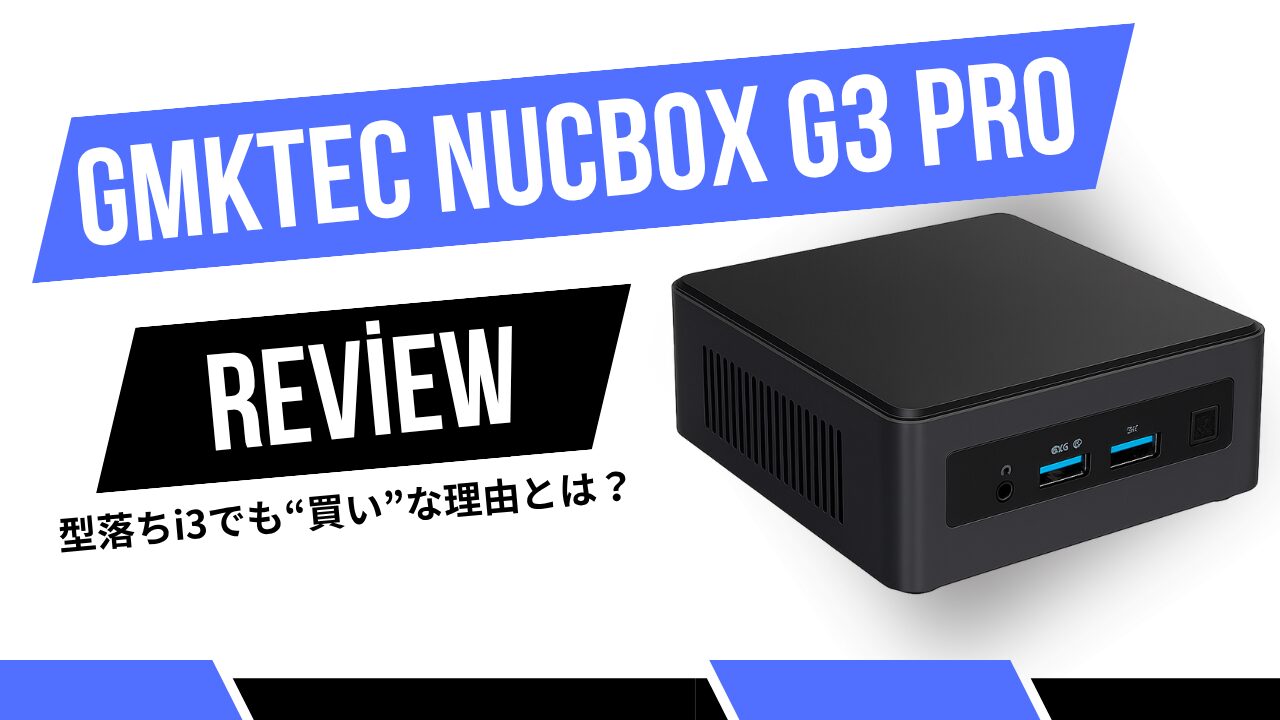
はじめに
「安いミニPCって本当に使えるの?」と気になっていませんか?
最近はコンパクトで価格も手頃なミニPCが増えてきましたが、その分「性能が足りないんじゃないか」と不安になる方も多いと思います。
特にここ数年は、エントリー向けCPU(N100など)の価格がじわじわ上がってきていて、「安くてちょうどいいPC」が選びにくくなっているのが現状です。
そんな中で注目されているのが、あえて少し古いCore i3(第10世代)を採用したミニPC。
価格を抑えつつ、実用的な性能を確保しているのが特徴です。
ただし、ここで大事なのは「安い=誰にでもおすすめ」ではないということ。
用途を間違えると、思ったより使いにくく感じてしまう可能性もあります。
この記事では、GMKtec NucBox G3 Proについて
- どのくらいの性能なのか
- 実際にどんな用途なら快適に使えるのか
- 買っていい人・やめた方がいい人
といったポイントを、できるだけリアルな目線で解説していきます。
「自分に合うPCなのか」をしっかり判断できるようになるはずです🙂
結論|G3 Proは“用途が合えば神コスパ”のミニPC
先に結論からお伝えすると、このPCは「用途がハマればかなり満足度が高いタイプ」です。
逆に言うと、用途を間違えると「思ってたより遅い…」と感じやすいので、ここはしっかり見極めが大事です。
✔ 向いている人
- ネット閲覧やOffice作業が中心の人
- YouTubeや動画視聴を快適に楽しみたい人
- サブPCやリモート用PCを探している人
- 手持ちのメモリやSSDを活用したい人
✔ 向いていない人
- 最新ゲームを遊びたい人
- 動画編集や画像編集を本格的にやる人
- 複数アプリを同時にガンガン動かす人
✔ 一言でまとめると
「性能は控えめ。でも拡張性と価格で勝負するPC」です。
たとえば、普段のネットや資料作成ならしっかり快適に動きます。
一方で、「安いからゲームもいけるでしょ」と思って買うと、ここは期待外れになる可能性があります。
このあと詳しく解説しますが、このPCは
“できること”と“苦手なこと”の線引きがはっきりしているのが特徴です。

だからこそ、自分の使い方と合っているかどうかをチェックすることが、一番大事なポイントになります。
GMKtec NucBox G3 Proの基本スペック
GMKtec NucBox G3 Pro
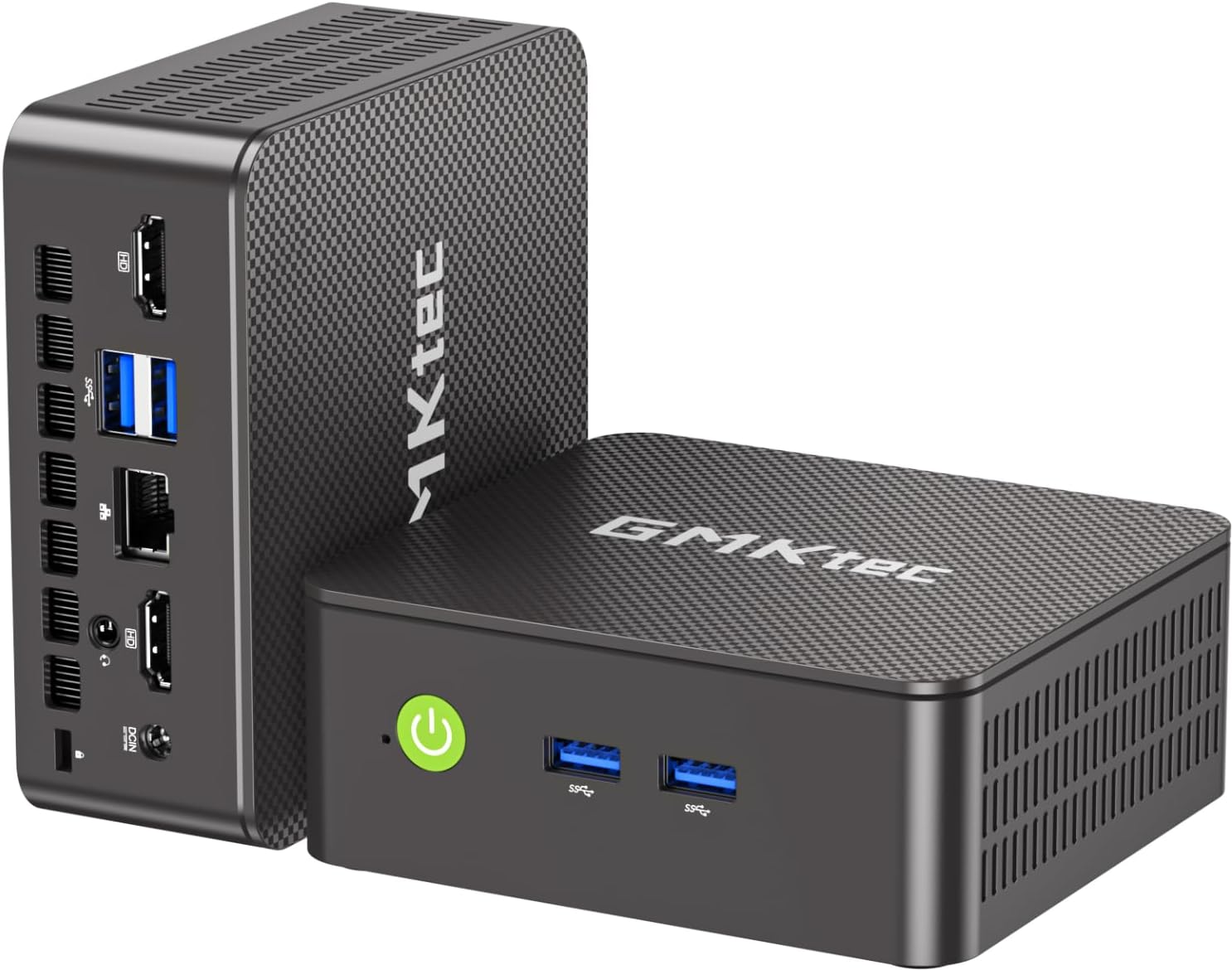
どんな性能のPCなのか?
このミニPCに搭載されているのはIntel Core i3-10110UというCPUです。
少し前の世代(第10世代)ですが、今でも軽い作業であれば十分に使える性能を持っています。
スペックのポイントをシンプルにまとめるとこんな感じです👇
| 項目 | 内容 |
|---|---|
| CPU | Core i3-10110U(2コア / 4スレッド) |
| 最大クロック | 最大4.1GHz |
| 用途 | 事務作業・ネット・動画視聴向け |
ここでよくある誤解がひとつあります。
「Core i3=遅い」というイメージです。
実際には、CPUは「名前」よりも世代や設計の違いのほうが重要です。
このCPUは古いとはいえ、シングル性能は意外と高く、日常用途ではサクサク動く場面も多いです。
より詳しくCPUの仕組みや選び方を知りたい方は、こちらも参考になります👇

ただし注意点もあります。
- コア数が少ない(2コア)
- 同時作業(マルチタスク)はやや弱い
つまり、
1つの作業は速いけど、複数同時は苦手
というタイプのCPUです。
この特徴を理解しておくと、「思ったより遅い」と感じる失敗を防げます。
拡張性が“異常に高い”理由
このPCの一番の強みは、正直ここです。
価格帯のわりに拡張性がかなり高いんですよね。
具体的には、次の2つがポイントです👇
- メモリ最大64GBまで増設可能(スロット2基)
- M.2 SSDを2枚搭載できる(デュアルスロット)
この価格帯のミニPCだと「メモリ固定」「SSD1枚だけ」というケースも多いので、これはかなり珍しい仕様です。
ここで初心者の方がよく混乱するポイントを整理しておきます👇
| パーツ | 役割 |
|---|---|
| メモリ | 作業スペース(多いほど同時作業が快適) |
| ストレージ(SSD) | データ保存場所(容量が多いほどたくさん保存できる) |
この違いがピンと来ない場合は、こちらの記事もかなり参考になります👇

特にこのPCは、
- あとからメモリを増やせる
- SSDを追加して容量を増やせる
という“後から強化できる余地”が大きいのが魅力です。
たとえばこんな使い方もできます👇
- 最初は安くベアボーンで購入
- 手持ちのパーツを流用
- 必要になったら増設
こういった柔軟な運用ができるのは、コスパ重視の人にはかなり嬉しいポイントですね🙂
ただし注意点として、いくらメモリやSSDを増やしてもCPU性能そのものは変わりません。
つまり「重い作業が軽くなるわけではない」という点はしっかり理解しておきましょう。
通信・映像出力の強み
このPCは、性能だけでなく通信周りと映像出力もかなり優秀です。
ここは見落とされがちですが、実際の使いやすさに直結するポイントです。
主な特徴はこちら👇
- Wi-Fi 6対応(無線でも安定)
- Bluetooth 5.2(周辺機器との接続が快適)
- 2.5G LAN対応(高速な有線通信)
- HDMI ×2(デュアルモニター対応)
2.5G LANのメリットとは?
一般的なPCは「1Gbps(ギガビット)」のLANが多いですが、このPCは2.5Gbpsに対応しています。
ただしここは少し注意が必要です。
- 回線契約が1Gbps → 体感はほぼ変わらない
- ルーターも2.5G対応 → 初めて本領発揮
つまり、環境が整っていれば高速ですが、そうでない場合は「将来用」と考えるのが現実的です。
デュアルモニターが地味に便利
HDMIポートが2つあるので、4Kで2画面出力が可能です。
例えばこんな使い方ができます👇
- 片方でブラウザ、もう片方で資料作成
- 動画を見ながら作業
- 株やデータの監視用に常時表示
一度デュアルモニターに慣れると、シングル画面には戻れなくなるレベルで快適です🙂
特にこのPCは「軽作業+マルチ画面」との相性がいいので、在宅ワークやサブ環境としてかなり使いやすい構成になっています。
実際の性能はどのレベル?体感で解説
普段使いは快適?(結論:問題なし)
まず一番気になるのが「普段使いでストレスなく使えるか」だと思います。
結論からいうと、日常用途なら普通に快適に使えます。
具体的には、こんな使い方は問題ありません👇
- ネット閲覧(複数タブ)
- YouTube・Netflixなどの動画視聴
- Word・Excelなどの事務作業
- ZoomやTeamsなどのオンライン会議
体感的な目安も挙げておきます👇
| 作業内容 | 快適度 |
|---|---|
| ブラウザ10タブ前後 | ◎ 問題なし |
| 動画視聴(フルHD〜4K) | ◎ スムーズ |
| Office作業 | ◎ 快適 |
| Zoom会議+資料表示 | ○ やや余裕あり |
このCPUはシングル性能がそこそこ高いので、1つ1つの動作は意外とキビキビ動きます。
ただし注意したいのは「同時にたくさんのことをやる場合」です。
- タブを20個以上開く
- 複数アプリを同時に重く使う
こうなると、さすがに動作がもたつく場面も出てきます。
つまりこのPCは、「軽い作業を快適にこなすのが得意」なタイプと考えると、かなりイメージしやすいと思います🙂
重い作業はどこまでできる?
ここはかなり重要なポイントです。
「安いし一応なんでもできるでしょ」と考えてしまうと、ここでギャップが出やすいです。
結論からいうと、重い作業は基本的に苦手です。
具体的に見ていきましょう👇
| 用途 | 可否 | 理由 |
|---|---|---|
| 動画編集(フルHD) | △ 軽い編集のみ | 書き出し・プレビューが重い |
| 画像編集(Photoshop) | △ 軽作業なら可 | レイヤー増えると重い |
| ゲーム(軽いタイトル) | ○ 設定次第 | 内蔵GPUの限界あり |
| 最新ゲーム(AAA) | × 不可 | GPU性能が不足 |
特に注意したいのは動画編集とゲームです。
例えば動画編集では、
- カット編集だけ → なんとか可能
- エフェクト多用 → かなり重い
- 4K編集 → 現実的ではない
という感じで、用途によってかなり差が出ます。
ゲームについても同様で、
- 軽いゲーム(マイクラ・原神など) → 設定を落とせばOK
- 重いゲーム → 厳しい
というラインになります。
よくある失敗パターン
実際によくあるのがこれです👇
- 「安いからとりあえず買う」
- 「ゲームもできると思っていた」
- 「思ったよりカクつく」
このPCは万能ではなく、あくまで用途特化型です。
逆に言えば、軽作業メインならコスパはかなり高いので、「自分の使い方」と照らし合わせて判断するのが一番失敗しない選び方です🙂
N100・N150との違い(重要比較)
このPCを検討している人の多くが迷うのが、N100やN150との違いです。
結論からいうと、それぞれ得意なポイントが違います。
| 項目 | G3 Pro(i3-10110U) | N100 / N150 |
|---|---|---|
| シングル性能 | ○ やや強い | ○ 同等〜やや弱い |
| マルチ性能 | △ 弱い(2コア) | ◎ 強い(4コア) |
| 省電力性 | △ 普通 | ◎ 優秀 |
| 拡張性 | ◎ 高い | △ 制限あり |
違いを一言でまとめると
・G3 Pro →「1つの作業が速い+拡張性が高い」
・N100系 →「同時作業に強くて省電力」
どっちを選ぶべき?判断基準
選び方はシンプルです👇
- ブラウザ・動画・事務作業中心 → どちらでもOK
- 同時にいろいろ開く → N100系が有利
- メモリやSSDを自由に増設したい → G3 Proが有利
ここで重要なのが、
「コア数が多い=必ず速い」ではない
という点です。
たとえば、
- ブラウザ操作 → シングル性能が効く
- 複数アプリ同時 → コア数が効く
というように、用途によって効いてくる性能が違います。
そのため、
「自分がどんな使い方をするか」で選ぶのが正解
です。
迷った場合は、
- とにかく安定して軽作業したい → G3 Pro
- 同時作業を少しでも快適にしたい → N100/N150
この基準で考えると、失敗しにくいですよ🙂
メリット・デメリット
良かった点
実際の仕様やレビューを踏まえると、このPCの強みはかなりはっきりしています。
- 拡張性が高い
メモリ最大64GB・SSD2枚構成は、この価格帯ではかなり優秀です。 - 静音性が高い
軽い作業時はほぼ無音レベル。作業中も音が気になりにくい設計です。 - 価格が安い
ベアボーンならかなり低価格でスタートでき、コスパは非常に高いです。
特に「後からカスタマイズできる」という点は、長く使ううえで大きなメリットです。
正直なデメリット
一方で、弱点もちゃんと理解しておく必要があります。
- CPUが古い(第10世代)
最新CPUと比べると、マルチタスク性能や効率は劣ります。 - USB-Cポートがない
最近の周辺機器では不便に感じる場面もあります。 - 発熱による性能低下の可能性
小型PCのため、長時間の高負荷では温度が上がりやすいです。
なぜミニPCは熱に弱いのか?
これは構造的な問題です。
- 本体が小さい → 空気の流れが少ない
- 冷却パーツが小さい → 放熱能力に限界がある
そのため、
長時間の重い処理=熱で性能が落ちる(サーマルスロットリング)
という現象が起きやすくなります。
ただし、普段使いレベルであればそこまで気にする必要はありません。
あくまで「重い作業を続けたときの話」として理解しておけばOKです。
どんな人におすすめ?後悔しない選び方
買っていい人
このPCがしっかりハマる人は、かなり満足度が高くなります。
- サブPCが欲しい人
メインPCとは別に、軽作業用や予備機として使いたい人にぴったりです。 - 事務作業・ネット中心の人
Word・Excel・ブラウザ作業がメインなら、十分すぎる性能です。 - ホームサーバーや常時起動用途
2.5G LANを活かしたファイルサーバーやリモート用途にも向いています。 - パーツを流用したい人
余っているメモリやSSDを活用すれば、さらにコスパが良くなります。
買わない方がいい人
逆に、以下の用途なら他のPCを選んだほうが満足度は高いです。
- ゲーム目的の人
内蔵GPUでは最新ゲームは厳しく、軽いゲームでも設定調整が必要です。 - 動画編集やクリエイティブ用途
処理が重く、ストレスを感じやすいです。 - 長くメインPCとして使いたい人
将来的な余裕を考えると、より新しいCPUの方が安心です。
迷っている人の判断基準
迷っている場合は、「何に使うか」をシンプルに整理すると判断しやすいです。
| 使い方 | おすすめ度 |
|---|---|
| ネット・動画・事務作業 | ◎ 非常におすすめ |
| 軽いマルチタスク | ○ 問題なし |
| ゲーム・動画編集 | × 非推奨 |
特に重要なのは、
「やりたいことに対して性能が足りているか」
という視点です。
なんとなく安いから選ぶのではなく、用途に合っているかで判断するだけで、失敗はかなり減らせます🙂
購入するならこの構成がおすすめ
初心者・中級者で選び方は変わる
このPCは「完成品」と「ベアボーン(中身なし)」の両方が選べるのが特徴です。
どちらを選ぶかで、使い勝手もコスパも大きく変わります。
✔ 初心者におすすめ:16GBモデル
結論からいうと、迷ったら16GBモデルを選ぶのが安心です。
- 買ってすぐ使える
- 動作が安定しやすい
- 長く使える余裕がある
特にメモリは後から増設もできますが、最初から余裕がある方がストレスなく使えます。
✔ 中級者におすすめ:ベアボーン+自作
ある程度PCに慣れているなら、ベアボーンモデル+自分でパーツを用意するのが一番コスパが良いです。
- 手持ちパーツを流用できる
- 好きな構成にできる
- 無駄なコストを省ける
ただし注意点として、
- メモリ・SSDを別途用意する必要あり
- OSのセットアップが必要な場合もある
このあたりに不安がある場合は、無理せず完成品を選ぶのがおすすめです。
購入リンク
GMKtec NucBox G3 Pro
✅ Amazonでチェックする|✅ 楽天でチェックする
価格帯的にも手が出しやすいので、「とりあえず1台試したい」という人にも向いているモデルです。
よくある誤解と注意点
Core i3だから遅いは間違い
「Core i3=低性能」というイメージを持っている方は多いですが、これは少しズレています。
実際にはCPUは、
- 世代(第10世代・第12世代など)
- コア数
- 設計の違い
によって性能が大きく変わります。
このPCのCore i3は古いとはいえ、軽い作業なら十分な性能があります。
メモリを増やせば何でも速くなる?
これもよくある誤解です。
メモリは「同時に作業できる量」を増やすものであって、CPUの処理速度そのものは変わりません。
つまり、
- タブが多い → メモリで改善
- 処理が重い → CPUがボトルネック
という関係です。
ミニPCは全部同じ性能ではない
見た目が似ているので勘違いされがちですが、ミニPCは中身でかなり差が出ます。
特に重要なのは、
- CPUの性能
- TDP(消費電力=発熱)
- 冷却設計
このあたりです。
同じCPUでも、冷却が弱いと性能が落ちることもあります。
Wi-Fi 6なら速い?
Wi-Fi 6対応と聞くと「速そう」と感じますが、実際は環境依存です。
- 回線が遅い → 効果なし
- ルーターが古い → 効果なし
回線・ルーター・PCの3つが揃って初めて意味があるという点は覚えておきましょう。
総合評価
価格と性能のバランスを考えると、このPCはかなり「用途特化型」の優秀なモデルです。
万能ではありませんが、軽作業やサブ用途に限れば満足度は高くなりやすい1台です。
GMKtec NucBox G3 Pro
| 評価項目 | 評価 | コメント |
|---|---|---|
| 性能(CPU/GPU) | ★★★☆☆ | 軽作業は快適だが、重い処理には不向き |
| 拡張性 | ★★★★★ | メモリ64GB・SSD2枚対応は非常に優秀 |
| 静音性 | ★★★★☆ | 通常使用ではほぼ気にならないレベル |
| コストパフォーマンス | ★★★★★ | 価格に対しての自由度と性能が高い |
| 総合評価 | ★★★★☆(4.2 / 5) | 用途が合えば非常に満足度の高い1台 |
特に「軽作業+拡張性重視」という条件にハマる人にとっては、かなり魅力的な選択肢です。
一方で、ゲームや動画編集などの用途を考えている場合は、上位モデルを検討したほうが後悔は少なくなります。
「何に使うか」を明確にできれば、コスパの良さをしっかり活かせるPCです🙂
ミニPCのレビュー記事




よくある質問(FAQ)
- Q動画編集はできますか?
- A
軽い編集であれば可能ですが、本格的な用途には向いていません。
- カット編集や簡単な加工 → ○ 可能
- エフェクト多用・4K編集 → × 厳しい
CPUのコア数が少ないため、書き出しやプレビューで待ち時間が長くなりやすいです。
- Qゲームはできますか?
- A
軽いゲームであれば設定を調整すれば遊べますが、最新の重いゲームは厳しいです。
- 軽いゲーム(マイクラなど) → ○ 設定次第でOK
- 中〜重いゲーム → △〜× 厳しい
内蔵グラフィックス(UHD Graphics)の性能が限界になるためです。
- Q長く使えますか?
- A
用途次第ですが、サブPCや軽作業用途であれば長く使えます。
ただし、
- 今後も重い作業をしたくなる可能性がある
- メインPCとして長期運用したい
この場合は、もう少し性能の高いモデルを検討した方が安心です。
逆に、
用途が明確であれば、コスパの良い長く使える1台
として活躍してくれます🙂


※当サイトはアフィリエイト広告を利用しています。リンクを経由して商品を購入された場合、当サイトに報酬が発生することがあります。
※本記事に記載しているAmazon商品情報(価格、在庫状況、割引、配送条件など)は、執筆時点のAmazon.co.jp上の情報に基づいています。
最新の価格・在庫・配送条件などの詳細は、Amazonの商品ページをご確認ください。