
「ミニPCって小さいけど、ちゃんと使えるの?」
「静音でサクサク動くモデルってある?」
「GMKtec NucBox K15って最近よく見るけど、実際どうなの?」
こういう疑問、かなり多いんですよね。私も最初は「ミニPC=性能が弱いんじゃ…?」って思っていました🙂
でも最近はかなり進化していて、選び方を間違えなければ“デスクトップの代わりになるレベル”のモデルも増えてきています。
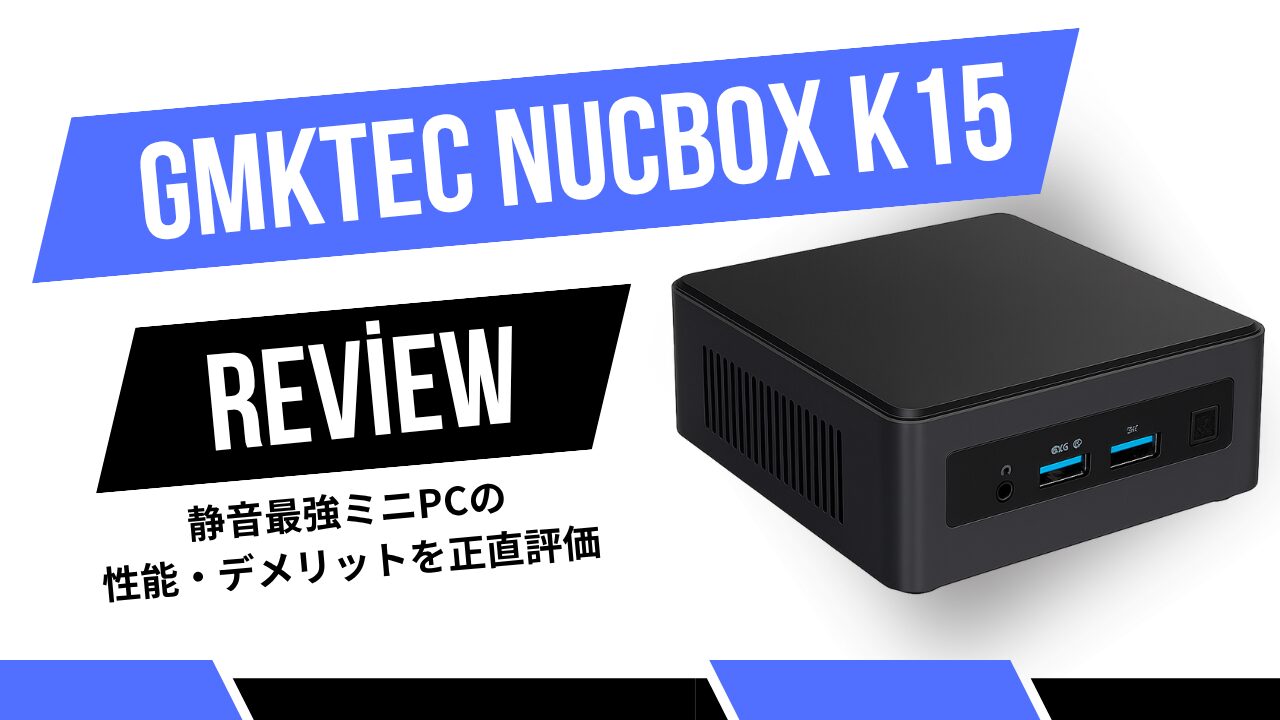
その中でも今回紹介する「GMKtec NucBox K15」はちょっと特殊で、
静音性と拡張性に全振りしたタイプのミニPCです。
ただし、どんな人にもおすすめできるわけではありません。
- ゲームもガッツリやりたい人 → 向いていない可能性あり
- 静音・安定重視の人 → かなり相性が良い
ここを間違えると「思ってたのと違う…」となりやすいので注意です。
この記事では、
- 性能はどのくらいなのか
- 何が強みで、どこが弱点なのか
- どんな人におすすめなのか
を、実際の使い方イメージを交えながら、できるだけリアルに解説していきます✨
「自分に合うPCかどうか」をしっかり判断できるようになるので、購入前の参考にしてみてください。
結論|GMKtec NucBox K15は「静音×拡張性」重視なら買い
先に結論からお伝えすると、このPCはかなり“尖った強み”を持っています。
「静かで安定した作業環境」と「大容量ストレージ」を求めるなら、かなり満足度が高い1台です。
| 項目 | 評価 |
|---|---|
| CPU性能 | 普段使い〜開発用途なら十分 |
| GPU性能 | 軽作業向け(ゲームは厳しめ) |
| 静音性 | かなり優秀(静かな環境でも使える) |
| 拡張性 | トップクラス(SSD最大3枚) |
| サイズ | ミニPCとしてはやや大きめ |
ポイントはここです👇
- 静音・安定・長時間稼働 → 強い
- ゲーム・重いグラフィック処理 → 苦手
つまり、
「用途が合えば神、合わなければ微妙」
このタイプのPCなんですね。
たとえばこんな使い方ならかなり快適です👇
- 仕事用PC(Office・ブラウザ・Zoom)
- プログラミングや開発環境
- 動画視聴や軽い編集
- 大容量データ保存(写真・動画・バックアップ)
逆に、
- 最新ゲームを高画質で遊びたい
- 動画編集をガッツリやりたい
- AI生成をローカルで回したい
こういう用途だと少し力不足を感じやすいです。
このあとからは、
- どのくらいの性能なのか
- なぜ静音なのか
- どんな人に合うのか
を、順番にわかりやすく見ていきますね🙂
スペック表|GMKtec NucBox K15の基本仕様
GMKtec NucBox K15

| 項目 | 仕様 |
|---|---|
| OS | Windows 11 Pro(Linux / Ubuntu対応) |
| CPU | Intel Core Ultra 5 125U(12コア / 14スレッド、最大4.3GHz) |
| GPU | Intel Graphics(内蔵GPU) |
| NPU | Intel AI Boost(最大約11 TOPS) |
| メモリ | DDR5 SO-DIMM ×2(最大96GB) |
| ストレージ | M.2 2280 PCIe 4.0 ×3(最大24TB) |
| 通信 | Wi-Fi 6E / Bluetooth 5.2 / 2.5G LAN ×2 |
| 映像出力 | HDMI 2.1 / DisplayPort 1.4 / USB-C(最大4画面) |
| ポート | USB4(40Gbps) / USB 3.2 Gen2 Type-C / USB-A ×3 / USB2.0 ×2 / OCuLink |
| サイズ | 約154 × 151 × 73.6 mm |
| 重量 | 約877〜885g |
| 電源 | 100W ACアダプター(外部電源) |
特に注目ポイントは以下の3つです👇
- SSDが3枚搭載できる(最大24TB)
- USB4+OCuLinkで拡張性が非常に高い
- 最大4画面出力に対応
スペックだけを見ると「かなり万能」に見えますが、
GPU性能だけは控えめ
なので、用途との相性をしっかり考えて選ぶのがポイントです🙂
GMKtec NucBox K15の特徴
このPCは何がすごいのか?
まずは全体像をシンプルに整理しておきます。
NucBox K15の特徴は、次の3つに集約されます👇
- SSDを最大3枚(合計24TB)搭載できる圧倒的なストレージ拡張性
- 大型筐体+デュアルファンによる高い静音性と冷却性能
- OCuLink対応で外付けGPU(eGPU)による性能強化が可能
一般的なミニPCは「小さい=拡張性が低い」が普通なんですが、このモデルは逆です。
「あえて大きくすることで、静音・冷却・拡張を全部強化している」
ここが最大の特徴です。
イメージとしては、
- 小型PC → コンパクト重視
- K15 → 実用性・安定性重視
という立ち位置になります。
そもそもミニPCとは?
ここで一度、「ミニPCって何?」という部分も軽く整理しておきますね。
ミニPCとは、簡単にいうと
- デスクトップPCを小型化したもの
です。
ノートPCと違って、
- モニター・キーボードは別で用意
- その代わり拡張性が高い
という特徴があります。
このあたりの基本は、こちらの記事でも詳しく解説しています👇

そして重要なのがここ👇
ミニPC=性能が低い、ではありません
実際の性能は、
- CPUの世代
- 冷却設計
- 電力設計(TDP)
で大きく変わります。
NucBox K15の場合は、
- 最新世代のCPU(Core Ultra)
- 余裕のある冷却設計
が組み合わさっているので、
「小さいのに安定して速い」タイプのミニPC
と考えるとイメージしやすいです🙂
性能はどれくらい?用途別に判断
結論:普段使い〜開発用途はかなり快適
まず一番気になる「性能」ですが、結論からいうと日常用途ではかなり余裕があります。
- ブラウザ(タブ複数)+YouTube → サクサク
- Office(Excel・Word) → 快適
- Zoom・Teamsなどのオンライン会議 → 問題なし
- プログラミング・開発環境 → 安定動作
特にCPU性能はしっかりしているので、
「軽い作業〜中程度の作業を長時間安定してこなす」
こういう用途にかなり向いています。
できること・できないことの線引き
ここは失敗しやすいポイントなので、はっきり分けておきます👇
| 用途 | 快適さ |
|---|---|
| 事務作業・ブラウジング | ◎(非常に快適) |
| 動画視聴・軽い編集 | ○(問題なし) |
| プログラミング | ◎(安定して動作) |
| 軽いゲーム(インディー・古め) | △(タイトルによる) |
| 最新3Dゲーム | ✕(厳しい) |
| 本格的な動画編集・AI生成 | ✕(不向き) |
判断のコツはシンプルです👇
- CPUが重要な作業 → OK
- GPUが重要な作業 → 厳しい
例えば、
- プログラミング → CPUメイン → 快適
- ゲーム → GPUメイン → 厳しい
この違いを理解しておくと、失敗しにくくなります。
ベンチマークの見方(初心者向け)
よく見る「ベンチマークスコア」ですが、最初は少し分かりづらいですよね。
代表的なものだけ押さえておけばOKです👇
- Cinebench → CPUの処理能力を見る指標
- 3DMark → グラフィック性能を見る指標
今回のK15は、
- Cinebench → そこそこ高い(=CPUは優秀)
- 3DMark → 控えめ(=GPUは弱め)
というバランスです。
ここで大事なのは、
「スコアが高い=すべて快適」ではない
という点です。
実際の使い心地は、
- 何に使うか
- どのパーツが重要か
で大きく変わります。

そのため、「自分の用途に合っているか」で判断するのが一番失敗しません🙂
最大の強みは“静音性と冷却”
なぜこんなに静かなのか?
このPCの一番の魅力は、間違いなく「静かさ」です。
その理由はシンプルで、設計に余裕があるからです👇
- 一般的なミニPCより大きい筐体
- デュアルファン構成
- 発熱の少ないUシリーズCPU
多くのミニPCは「小ささ優先」なので、
- 熱がこもる
- ファンが高速回転する
- 結果うるさくなる
という流れになりがちです。
一方でK15は、
「余裕のある冷却設計で、無理せず冷やしている」
これが静音の理由です。
どのくらい静か?体感基準で解説
数値だけだと分かりにくいので、体感ベースで見てみましょう👇
| 環境 | 騒音レベルの目安 |
|---|---|
| 図書館 | 30〜40dB |
| K15(高負荷時) | 約35dB前後 |
| 一般的なPC | 40〜50dB以上 |
つまり、
「静かな部屋でも気になりにくいレベル」
と考えてOKです。
実際の使い方でいうと👇
- 夜の作業
- 寝室での利用
- 録音・配信環境
このあたりでもストレスが少ないのはかなり大きなメリットです。
静音=性能が低いは誤解
ここはよくある勘違いポイントです。
「静か=パワーが弱い」と思われがちですが、実は逆です。
冷却がしっかりしていると、
- CPUが熱で性能を落とさない(サーマルスロットリング回避)
- 長時間でも安定して動く
というメリットがあります。
逆に冷却が弱いPCだと、
- 最初は速い
- でもすぐ熱で性能が落ちる
という状態になりがちです。
つまりK15は、
「ピーク性能よりも、安定して出し続けるタイプ」
の設計になっています。
このあたりは、長時間作業する人ほど体感差が出やすいポイントですね🙂
拡張性が異常レベル|ミニPCの常識を超えている
SSD3枚=何ができる?
このPCの最大の特徴のひとつが、SSDを3枚搭載できる点です。
正直、これはミニPCではかなり珍しい構成です。
普通のミニPCだと👇
- SSD1枚(多くても2枚)
が一般的なので、3枚はかなり余裕があります。
これによってできることは大きく広がります👇
- メイン用SSD(OS・アプリ)
- データ保存用SSD(写真・動画)
- バックアップ用SSD
つまり、
「この1台でデータ管理が完結する」
という使い方ができるんですね。
特にこんな人にはかなり相性がいいです👇
- 動画・写真データが多い人
- NASの代わりに使いたい人
- バックアップをしっかり取りたい人
メモリ最大96GBの意味
メモリも最大96GBまで増設可能です。
ここも重要で、
- ブラウザ大量タブ
- 仮想環境(Docker・VM)
- 開発作業
こういった用途でも余裕が出ます。
逆にいうと、
メモリ不足で重くなる心配がほぼない構成にできる
という安心感があります。
メモリやストレージの基本が不安な場合は、こちらも参考になります👇

OCuLinkで“化けるPC”になる
さらに面白いのが「OCuLink」というポートです。
これは簡単にいうと、
外付けGPU(eGPU)を高速接続できる端子
です。
これを使うと👇
- 普段 → 静音・省電力PC
- 必要な時 → GPU追加で高性能化
という使い分けができます。
つまり、「あとから性能を伸ばせるPC」ということですね。
デメリットと注意点|ここを理解しないと後悔する
サイズは“ミニ”とは言いにくい
まず一番わかりやすいデメリットがサイズです。
このPCは一般的なミニPCよりも一回り大きく、
- 手のひらサイズ → ではない
- 小型デスクトップに近いサイズ感
というイメージです。
ただしこれは欠点というより、
「静音性と拡張性のためにあえて大きくしている」
設計なので、用途次第ではメリットにもなります。
判断基準としては👇
- 机の上に置く → 問題なし
- 省スペース最優先 → 不向き
GPU性能は控えめ
次に重要なのがグラフィック性能です。
このPCは内蔵GPU(Intel Graphics)なので、
- 最新ゲーム
- 重い3D処理
は正直かなり厳しいです。
ここでよくある失敗が👇
「ミニPCでもゲームできるでしょ」と思って買うこと
結果として、
- カクつく
- 設定をかなり落とす必要がある
という状態になりやすいです。
ゲーム目的なら、
- 最初からGPU付きPCを選ぶ
- もしくはeGPU前提で考える
このどちらかがおすすめです。
電源が外付けでかさばる
意外と見落としがちなのが電源です。
このPCは電源内蔵ではなく、
- 外部ACアダプター(やや大きめ)
を使います。
そのため👇
- 配線が増える
- 足元やデスク裏が少しごちゃつく
というデメリットがあります。
見た目をスッキリさせたい人は、少し気になるポイントです。
AI性能は過信しないほうがいい
最近は「AI対応PC」という言葉もよく見かけますが、
このPCのAI性能は“補助レベル”です。
NPU(AI処理ユニット)は搭載されていますが、
- 本格的なAI生成
- ローカルLLMの高速実行
にはパワー不足になることが多いです。
ここで知っておきたいのが👇
- TOPS(AI性能の指標)は目安にすぎない
- 実際はGPUやメモリ構成の影響が大きい
つまり、
「AI対応=何でもできる」ではない
という点は注意しておきたいですね。
このあたりを理解しておけば、購入後のギャップはかなり減ります🙂
他のミニPCとの違い|どれを選ぶべき?
K12(AMDモデル)との違い
同じGMKtecシリーズでよく比較されるのが「K12(AMDモデル)」です。
この2つの違いは、かなりシンプルに整理できます👇
| 項目 | K15(Intel) | K12(AMD) |
|---|---|---|
| CPU性能 | 安定・省電力寄り | やや高性能 |
| GPU性能 | 弱め | 強め(ゲーム向き) |
| 静音性 | かなり高い | やや劣る |
| 用途 | 作業・静音重視 | ゲーム・性能重視 |
結論としては👇
- 静音・安定 → K15
- グラフィック性能 → K12
この選び方が一番失敗しません。
他社ミニPCとの比較
他メーカーのミニPCとも比べてみましょう。
一般的なミニPCは👇
- コンパクトさ重視
- 拡張性は控えめ
一方でK15は👇
- サイズはやや大きい
- その代わり拡張性・冷却が圧倒的
つまり、
「小ささ」か「実用性」かの違い
になります。
実際に他のミニPCの特徴も知っておくと比較しやすいです👇

どっちを選ぶべき?判断基準
迷ったときは、次の基準で考えるとシンプルです👇
- ゲーム・グラフィック重視 → AMD系(K12など)
- 静音・安定・ストレージ重視 → K15
さらに一歩踏み込むと👇
- 長時間作業する → K15が有利
- 短時間で高負荷 → AMD系が有利
この違いが分かっていると、かなり選びやすくなります。
「なんとなくスペックが高そう」で選ぶより、「自分の使い方に合うか」で選ぶのが一番後悔しません🙂
【重要】このPCが向いている人・向かない人
おすすめな人
ここまでの内容を踏まえて、「このPCがハマる人」を整理しておきます。
- 静音性を最優先したい人
- 長時間作業する人(仕事・開発・勉強など)
- 大量のデータを扱う人(動画・写真・バックアップ)
- マルチモニター環境を作りたい人
- 将来的にeGPUで性能を拡張したい人
特に、
「うるさいPCがストレスに感じる人」
にはかなり相性がいいです。
私の体感でも、静かな環境で作業すると集中力がかなり変わります。
ファン音が気になるタイプの人には、この違いは想像以上に大きいです🙂
おすすめしない人
逆に、次のような人にはあまり向いていません。
- ゲームをメインで遊びたい人
- 動画編集や3D制作をガッツリやりたい人
- とにかく小さいPCが欲しい人
- 配線をスッキリさせたい人(外部電源が気になる場合)
特に注意したいのが、
「ミニPC=なんでもできる万能PCではない」
という点です。
用途がズレると、
- 思ったより重い
- ゲームがカクつく
といった不満につながりやすいです。
迷ったときの最終判断基準
最後に、迷ったときはこの基準で考えてみてください👇
- 静かさ・安定性・データ管理が重要 → K15
- ゲーム・GPU性能が重要 → 別のPCを検討
この判断さえブレなければ、
「買って後悔する確率」はかなり下げられます。
スペックよりも「使い方との相性」が一番大事なポイントですね🙂
よくある誤解と注意点|ここを勘違いすると失敗する
ミニPC=性能が低いは間違い
「ミニPCって遅いんじゃないの?」と思われがちですが、これは半分誤解です。
実際の性能はサイズではなく、
- CPUの世代
- 冷却性能
- 電力設計(TDP)
で決まります。
K15のように冷却に余裕があるモデルは、
安定して性能を出し続けることができる
ので、「小さい=弱い」とは言えません。
SSDが多い=速いではない
SSDが3枚積めると聞くと「めちゃくちゃ速い」と思いがちですが、ここも注意です。
重要なのは👇
- PCIeの世代(Gen3 / Gen4)
- SSD自体の性能
つまり、
「枚数」より「1枚あたりの性能」のほうが重要
です。
SSDが多いメリットは「速度」よりも「容量と運用の自由度」にあります。
静音=性能が低いは誤解
これはかなり多い勘違いです。
実際には、
- 冷却が弱い → ファンが回る → うるさい
- 冷却が強い → ファンがゆっくり → 静か
という仕組みです。
つまりK15のようなPCは、
「無理せず冷やせるから静か」
なんですね。
内蔵GPU=ゲーム不可ではない
内蔵GPUでも、まったくゲームができないわけではありません。
例えば👇
- 軽いインディーゲーム
- 少し前のタイトル
なら問題なく遊べるケースもあります。
ただし、
- 最新の重いゲーム
- 高画質設定
になると一気に厳しくなります。
ここは「どのレベルを求めるか」で判断するのが大切です。
AI対応PC=なんでもAIができるわけではない
最近よく見かける「AI対応」という言葉ですが、ここも誤解しやすいポイントです。
確かにNPUは搭載されていますが、
- 本格的な画像生成
- 大規模AIのローカル実行
には性能が足りない場合が多いです。
AI性能は、
- NPU(TOPS)
- GPU性能
- メモリ容量
のバランスで決まります。
そのため、「AI対応=万能」ではないという点はしっかり押さえておきたいですね。
総合評価|GMKtec NucBox K15の評価まとめ
GMKtec NucBox K15
| 評価項目 | 評価 | コメント |
|---|---|---|
| CPU性能 | ★★★★☆(4.0) | 普段使い〜開発用途は十分。高負荷用途はやや限界あり |
| GPU性能 | ★★☆☆☆(2.0) | 軽作業向け。ゲームや重い処理には不向き |
| 静音性 | ★★★★★(5.0) | ミニPCトップクラス。静かな環境でも快適 |
| 冷却性能 | ★★★★★(5.0) | 大型筐体+デュアルファンで安定性が高い |
| 拡張性 | ★★★★★(5.0) | SSD3枚・OCuLink対応はかなり強力 |
| サイズ・携帯性 | ★★★☆☆(3.0) | ミニPCとしては大きめ。持ち運びには不向き |
| コスパ | ★★★★☆(4.0) | 用途が合えばかなり高コスパ |
総合的に見ると、
★★★★☆(4.0 / 5.0)
という評価になります。
このPCは、
- 万人向けではない
- でもハマる人にはかなり強い
というタイプです。
特に、
- 静音性を重視する人
- 長時間安定して使いたい人
- データ管理・拡張性を求める人
にとっては、かなり満足度の高い選択肢になります。
逆に、
- ゲームやGPU性能を重視する場合
は別モデルを検討したほうが後悔しにくいです。
「静音・拡張・安定性」を優先するなら、かなり完成度の高いミニPCといえます🙂
ミニPCのレビュー記事
よくある質問(FAQ)
- Qゲームはどれくらいできますか?
- A
軽いゲームであれば問題なく動きますが、最新の3Dゲームは厳しいです。
- インディーゲーム → 快適
- 少し前のゲーム → 設定を下げれば可能
- 最新AAAタイトル → 厳しい
ゲームをしっかり遊びたい場合は、
- eGPUを接続する
- 最初からGPU付きPCを選ぶ
このどちらかがおすすめです。
- QSSDはどれくらい積めばいいですか?
- A
用途によって変わりますが、目安はこんな感じです👇
- 一般用途 → 1TB〜2TB
- 動画・写真保存 → 2TB〜4TB
- バックアップ・NAS用途 → 4TB以上(複数枚)
このPCはSSDを3枚搭載できるので、
- OS用
- データ用
- バックアップ用
と分けるとかなり使いやすくなります。
- Q初心者でも扱えますか?
- A
基本的な使い方は普通のパソコンと同じなので問題ありません。
ただし、
- メモリ増設
- SSD交換
などをする場合は、少しだけ知識が必要です。
とはいえ、作業自体はそこまで難しくなく、
- ネジを外す
- パーツを差し替える
程度で完了します。
最初はそのまま使って、必要になったら拡張するのがおすすめです🙂
※当サイトはアフィリエイト広告を利用しています。リンクを経由して商品を購入された場合、当サイトに報酬が発生することがあります。
※本記事に記載しているAmazon商品情報(価格、在庫状況、割引、配送条件など)は、執筆時点のAmazon.co.jp上の情報に基づいています。
最新の価格・在庫・配送条件などの詳細は、Amazonの商品ページをご確認ください。