
はじめに
「安いミニPCって本当に使えるの?」と感じたことはありませんか。
最近は3万円台でも買える小型パソコンが増えていて、正直かなり魅力的ですよね。ただ、その一方で「動作が遅いのでは?」「すぐ後悔しない?」と不安になるのも自然なことです。
特に、よく比較されるN100系の格安PCでは「安いけどちょっと重い」と感じる人も多く、もう一段上の性能が欲しくなるタイミングがあります。
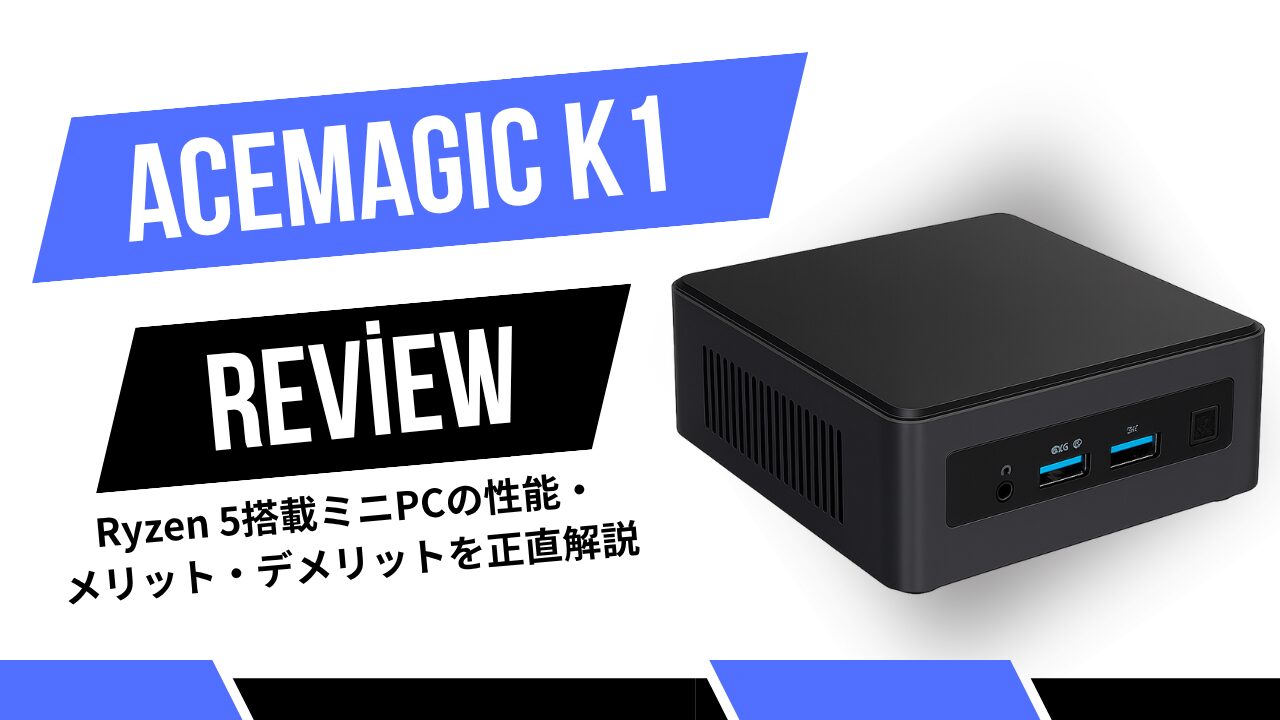
そこで注目されているのが、今回紹介するACEMAGIC K1(Ryzen 5 7430U搭載モデル)です。
価格はセール時で3〜4万円台。それなのに6コア12スレッドのCPUを搭載していて、「これ本当にこの値段でいいの?」と感じるレベルのスペックを持っています。
とはいえ、スペックだけ見ても実際の使い心地は分かりにくいですよね。
このあと、
- 実際どのくらいサクサク動くのか
- ゲームや動画編集はどこまでできるのか
- 買って後悔する人の特徴
このあたりを、しっかり判断できるように整理していきます。
「安くてちゃんと使えるPCが欲しい」という人にとって、かなり参考になる内容になっていますよ🙂
結論:ACEMAGIC K1は“ライト〜中用途なら最強クラスのコスパPC”
結論から言うと、ACEMAGIC K1は「普段使い〜軽めの作業ならかなり満足度が高いコスパPC」です。
逆に言うと、「ゲームをがっつりやりたい」「重い動画編集をしたい」という人には向いていません。この“向き・不向き”をしっかり理解して選ぶのが重要です。
用途別のおすすめ度
| 用途 | 評価 | 理由 |
|---|---|---|
| ネット・動画・事務作業 | ◎ | タブを多く開いても快適で、ストレスを感じにくい |
| 軽い動画編集(フルHD) | ○ | 編集は可能だが、4Kになると処理が重くなる |
| ゲーム | △ | 軽いゲームならOKだが、最新ゲームは厳しい |
買っていい人・やめた方がいい人の判断基準
こんな人は「買い」です
- N100系PCでは少し物足りないと感じている
- ブラウザやOffice作業を快適にしたい
- デスクをスッキリさせたい(省スペース重視)
こんな人はやめた方がいいです
- 最新の3Dゲームをプレイしたい
- 4K動画編集をメインで行う
- デスクトップ級のパワーを求めている
特に重要なのは、「このPCは万能ではないけど、ハマる人にはめちゃくちゃコスパがいい」という点です。

もし用途が「普段使い+ちょっと余裕が欲しい」くらいなら、かなり満足できる1台になりますよ。
ACEMAGIC K1の基本スペックまとめ
ACEMAGIC ミニPC K1

どんな性能のPCなの?スペックを一覧で確認
| 項目 | 内容 |
|---|---|
| 製品名 | ACEMAGIC K1(Ryzen 5 7430U) |
| CPU | AMD Ryzen 5 7430U(6コア / 12スレッド / 最大4.3GHz) |
| GPU | AMD Radeon Graphics(Vega 7) |
| メモリ | 16GB / 32GB(最大64GBまで増設可能) |
| ストレージ | 512GB SATA SSD(NVMe増設対応) |
| OS | Windows 11 Pro(OEM版) |
| 通信 | Wi-Fi 6 / Bluetooth 5.2 / 有線LAN |
| 映像出力 | 最大3画面(HDMI / DP / USB-C) |
| サイズ | 約128 × 128 × 41 mm |
| 重量 | 約415g〜465g |
ポイントは、「ノートPC向けの中性能CPUを積んだ小型デスクトップ」という立ち位置です。
特にRyzen 5 7430Uは、
- 6コア12スレッド → 同時処理に強い
- 最大4.3GHz → 日常操作がキビキビ動く
この2つの特徴があり、N100系のようなエントリーCPUとは明確に差があります。
CPUやメモリの役割がイマイチ分からない場合は、こちらも参考になります👇

サイズ・静音性・拡張性はどのレベル?
ACEMAGIC K1の魅力は、単なるスペックだけではありません。
- 手のひらサイズでデスクがスッキリ
- 80mmファン搭載で静音性が高い
- メモリ・SSD増設可能で長く使える
特に静音性はかなり優秀で、
- 軽作業 → ほぼ無音レベル
- 負荷時 → 「サーッ」という低めの音
といった感じで、耳障りな高音が出にくい設計になっています。
また、最大3画面出力に対応しているので、
- デュアルモニターで作業効率アップ
- トリプルモニターで本格作業環境
こういった使い方も普通にできます。
ミニPC=拡張性が低いというイメージを持っている人も多いですが、このモデルは「意外とちゃんと拡張できる」タイプです。
実際の使い心地は?用途別にリアルに検証
普段使い(ネット・動画・事務)は快適?
結論から言うと、かなり快適です。
体感としては、「普通のノートPCよりちょっと速い」と感じる人が多いレベルです。
- Chromeでタブを15〜20枚開く
- YouTubeを再生しながら作業
- Word・Excelを同時に使用
このくらいの使い方なら、ほぼ引っかかりなく動きます。
特に違いを感じやすいのがマルチタスク性能です。 N100系だとタブを増やした瞬間に重くなりますが、K1は余裕があります。
「普段使いでストレスを感じたくない」という人には、かなり相性がいいです。
動画編集・クリエイティブ用途はどこまで可能?
ここは少し注意が必要で、用途によって評価が分かれます。
- フルHD動画編集 → 問題なく可能
- 簡単なカット編集・書き出し → 実用レベル
- 4K動画編集 → かなり重い
判断基準としては、
- 趣味レベル → OK
- 仕事レベル → 厳しい
このイメージが分かりやすいです。
理由はシンプルで、内蔵GPU(Vega 7)はあくまで「軽作業向け」だからです。
重いエフェクトや4K編集をやると、どうしても処理が追いつかなくなります。
ゲームはどこまでできる?
ゲーム性能については、はっきり言っておきます。
「軽いゲームならOK、重いゲームは厳しい」です。
- マイクラ・原神(設定低) → 動く
- 軽めのインディーゲーム → 快適
- 最新FPS・AAAタイトル → 厳しい
これはGPU性能の限界によるものです。
もしゲーム目的なら、
- ゲーミングPCを選ぶ
- クラウドゲーム(GeForce NOWなど)を使う
このどちらかを検討した方が満足度は高いです。
逆に、「たまに軽いゲームをやる」程度なら問題ありません。
まとめると、K1は「ゲーム以外はかなり快適、ゲームはおまけ程度」と考えるのがちょうどいいです。
ベンチマークから見る“実力の正体”
スコアは高い?実際の体感と一致する?
まず結論として、ベンチマークの数値は「そこそこ高いが、体感とズレることもある」です。
代表的なスコアは以下の通りです。
- PassMark:約15,000前後
- CINEBENCH R23:マルチ 約7,000前後
- Geekbench 6:マルチ 約7,400前後
この数値だけ見ると、「結構強いCPUじゃない?」と感じるかもしれません。
実際、普段使いの快適さとはしっかり一致しています。
ただし注意点として、
- SSDがSATA → 読み書きはNVMeより遅い
- GPUが内蔵 → グラフィック性能は控えめ
こういった要素があるため、「数字ほど万能ではない」というのが正直なところです。
つまり、ベンチマークはCPU性能の目安としては正しいけど、PC全体の快適さは別という理解が重要です。
N100・Ryzen 7との性能差はどれくらい?
ここが一番気になるポイントですよね。
ざっくり比較すると、こんなイメージです。
| CPU | 性能感 | 特徴 |
|---|---|---|
| N100 | ★☆☆ | 安いがマルチタスクに弱い |
| Ryzen 5 7430U(K1) | ★★☆ | 日常用途に余裕あり |
| Ryzen 7(5700Uなど) | ★★★ | 重め作業もこなせる |
特に分かりやすい違いはマルチタスク性能です。
- N100 → タブを増やすと一気に重くなる
- K1 → タブが増えても安定
一方で、Ryzen 7との差は
- 動画編集の速度
- 重い処理の余裕
このあたりに出てきます。
つまり、位置付けとしては
「N100では足りない人向けのちょうどいい中間」
このバランスが、K1の一番の強みです。
良かった点まとめ
実際に使って感じる「ここは強い」と思うポイントを、分かりやすくまとめていきます。
① コスパが異常レベルに高い
一番の魅力はここです。
3〜4万円台でこの性能は、正直かなりバランスが良いです。
- 6コア12スレッドCPU
- 16GB以上のメモリ
- Windows 11 Pro搭載
この構成でこの価格帯は、普通のノートPCだとまず見かけません。
② 日常用途はほぼストレスなし
ネット・動画・事務作業に関しては、かなり快適です。
特に、
- 複数アプリ同時使用
- ブラウザタブ大量表示
このあたりで「余裕がある」と感じやすいのがポイントです。
③ 静音性がかなり優秀
ミニPCは「小さい=うるさい」と思われがちですが、このモデルは違います。
- 軽作業 → ほぼ無音
- 高負荷 → 低めの風音
耳障りな高音が少ないので、長時間使っても疲れにくいです。
④ 拡張性がしっかりある
見た目はコンパクトですが、中身は意外といじれます。
- メモリ増設(最大64GB)
- SSD追加(NVMe対応)
最初は最低限で使って、あとから強化することもできます。
⑤ 3画面出力が便利
HDMI・DisplayPort・USB-Cを使えば、最大3画面出力が可能です。
例えば、
- メイン画面:作業
- サブ画面:資料
- 3画面目:動画やチャット
こういった使い方もできるので、作業効率がかなり上がります。
デュアルディスプレイの設定方法はこちらも参考になります👇

正直なデメリット
どんなにコスパが良くても、弱点はしっかり把握しておくのが大事です。
ここを知らずに買うと、「思ってたのと違う…」となりやすいポイントなので、正直に解説します。
① 分解・増設が初心者にはやや難しい
メモリやSSDの増設は可能ですが、作業難易度は少し高めです。
- 底面のゴム足を外す必要あり
- ネジが深くて細い
- 内部ケーブルに注意が必要
慣れている人なら問題ありませんが、初めてだと少しハードルがあります。
「買ってすぐ増設する予定」の人は注意しておきたいポイントです。
② 初期SSDがSATAでやや遅い
標準搭載のSSDはSATA接続です。
これは最近主流のNVMe SSDと比べると、
- 読み込み速度が遅い
- 書き込み速度も控えめ
といった違いがあります。
ただし重要なのは、日常用途では体感差はそこまで大きくないという点です。
もし速度にこだわるなら、
- NVMe SSDを追加する
この対応でしっかり改善できます。
③ 初期設定でキーボード配列のズレが起きることがある
一部の個体では、日本語キーボードがUS配列として認識されることがあります。
症状としては、
- 「@」の位置が違う
- 記号入力がおかしい
といった違和感が出ます。
この場合はWindows設定から変更すれば解決できます。
具体的には、
- 設定 → 時刻と言語 → 言語と地域
- キーボードレイアウトを「日本語(106/109キー)」に変更
- 再起動
この手順で直るケースがほとんどです。
同様のトラブルはこちらでも詳しく解説されています👇

④ ゲーム用途には向かない
これは一番重要なポイントです。
このPCはゲーミング用途には向いていません。
- 内蔵GPU(Vega 7) → 軽い処理向け
- 高負荷ゲーム → フレームレート低下
特に、
- FPSゲーム
- 最新のオープンワールド
このあたりは快適とは言えないレベルになります。
逆に言うと、「ゲーム以外ならかなり優秀」なので、用途の見極めが重要です。
【比較】他の人気ミニPCとどっちがいい?
N100搭載ミニPCとの違い
まず一番よく比較されるのが、2〜3万円台で買えるN100搭載ミニPCです。
| 項目 | N100 | K1(Ryzen 5) |
|---|---|---|
| 価格 | 安い(2〜3万円) | やや高い(3〜4万円) |
| 性能 | 低〜中 | 中 |
| マルチタスク | 弱い | 強い |
大きな違いは「余裕のある動作ができるかどうか」です。
- N100 → 軽い作業ならOK
- K1 → 同時作業でも安定
「とにかく安く済ませたい」ならN100、
「快適さを重視したい」ならK1が向いています。
N100系の実力は、こちらのレビューも参考になります👇
Ryzen 7モデルとの違い
上位モデルとしてよく比較されるのが、Ryzen 7搭載ミニPCです。
| 項目 | K1(Ryzen 5) | Ryzen 7モデル |
|---|---|---|
| 価格 | 安い | やや高い(+1〜2万円) |
| 性能 | 中 | 中〜高 |
| 重い処理 | やや苦手 | 余裕あり |
違いが出るのは、
- 動画編集の速度
- 複雑な処理の安定性
ただし、日常用途では体感差が出にくいのも事実です。
そのため、
- ライトユーザー → K1で十分
- クリエイティブ用途 → Ryzen 7
この判断が分かりやすいです。
結局どれを選ぶべきか?
迷ったときは、次の基準で考えると失敗しにくいです。
- 安さ重視 → N100
- バランス重視 → K1(おすすめ)
- 性能重視 → Ryzen 7
特にK1は、
「価格と快適さのバランスが一番いいポジション」
にあるモデルです。
「どれを選べばいいか分からない」という人は、まずここを基準にすると選びやすくなります。
こんな人におすすめ / おすすめしない
おすすめな人
ACEMAGIC K1がハマるのは、以下のような人です。
- 安くても快適に使えるPCが欲しい人
- ブラウザ・動画・Office中心で使う人
- N100だと不安を感じている人
- デスクをスッキリさせたい人(省スペース重視)
特に「普通に使うだけだけど、ストレスは感じたくない」という人にはかなり相性がいいです。
実際、このクラスのPCは“ちょうどいい余裕”があるのが魅力で、
- ちょっと重い作業でも止まらない
- 長く使ってもストレスが溜まりにくい
こういった安心感があります。
おすすめしない人
逆に、以下のような人は注意が必要です。
- 最新ゲームを快適に遊びたい人
- 4K動画編集をメインで行う人
- 高性能デスクトップ並みのパワーを求める人
これらの用途は、K1の性能では少し厳しい場面が出てきます。
特にありがちな失敗が、
「安いしこれで全部できるでしょ」と思って買うパターン
です。
このPCは万能ではありませんが、
「用途が合えばめちゃくちゃ満足度が高い」
というタイプの製品です。
なので、
- 用途がハマっているか
- どこまで求めているか
この2つをしっかり考えることが、後悔しないコツです。
【重要】初心者が勘違いしやすいポイント
ここは意外と見落とされがちですが、理解しておくと「買って後悔する確率」をかなり下げられます。
「CPUが良ければ全部速い」は間違い
CPUは確かに重要ですが、それだけで快適さが決まるわけではありません。
- メモリ容量 → 同時作業の快適さ
- ストレージ速度 → 起動や読み込みの速さ
この2つもかなり影響します。
例えば、
- CPUが高性能でもメモリが少ない → カクつく
- SSDが遅い → 起動や読み込みが遅い
こういったことは普通に起こります。
つまり、「バランスが大事」ということです。
「SATA SSDは遅くて使えない」は半分誤解
確かにNVMe SSDと比べると、SATAは速度が遅いです。
ただし、
- アプリ起動
- ネット閲覧
- 動画視聴
このレベルでは体感差はそこまで大きくありません。
逆に違いが出やすいのは、
- 大容量ファイルのコピー
- 動画編集
こういった場面です。
なので、「遅い=使えない」と考える必要はありません。
「ミニPC=性能が低い」は古い認識
昔のミニPCは確かに性能が低いものが多かったです。
でも最近は、
- ノートPC用の高性能CPU
- 効率の良い冷却設計
これによって、かなり性能が上がっています。
実際、K1も「普通の作業なら余裕でこなせるレベル」です。
「メモリ増設すれば何でも速くなる」は違う
メモリを増やすと確かに快適になりますが、万能ではありません。
例えば、
- CPUが処理しきれない → 重いまま
- GPU性能が足りない → ゲームは改善しない
このように、ボトルネックは別の場所にあることも多いです。
「どこが足りていないか」を理解して対策することが大切です。
スペックの見方が不安な場合は、こちらも参考になります👇

よくある誤解・注意点
最後に、購入前に知っておきたい「よくある誤解」を整理しておきます。
「安い=すぐ壊れる」は本当?
結論としては、必ずしもそうではありません。
最近のミニPCは品質が上がっており、通常の使い方であれば数年は問題なく使えるケースが多いです。
ただし、
- 長時間の高負荷運用
- ホコリ対策をしない
こういった使い方をすると寿命は縮みやすくなります。
小型PCは冷却に余裕が少ないため、「使い方」で寿命が変わる点は覚えておきましょう。
「中華PC=危険」は正しい?
これもよくある疑問ですが、一概に危険とは言えません。
ACEMAGICのようなメーカーは、一般的なOEMライセンスのWindowsを搭載しています。
ただし念のため、
- 初期セットアップ後にWindows Updateを実施
- 不要なアプリを整理
この2点はやっておくと安心です。
「Windows Proだからお得」は半分正解
Windows 11 Proが搭載されているのは確かにメリットですが、
- リモートデスクトップ
- BitLocker
などを使わない場合、Homeとの体感差はほとんどありません。
つまり、「Proだから速い」というわけではない点は注意です。
「小さい=性能が制限される」はどこまで本当?
ミニPCは確かに冷却の制約がありますが、
日常用途ではほぼ問題ありません。
ただし、
- 長時間の高負荷(動画エンコードなど)
このような使い方では、性能が少し抑えられる場合があります。
なので、「常にフルパワーを使う用途」には向かないという理解が大切です。
このあたりを理解しておけば、「思っていたのと違う」という失敗はかなり防げます。
総合評価
ここまでの内容をもとに、ACEMAGIC K1を分かりやすく数値で評価するとこんな感じです。
ACEMAGIC ミニPC K1
| 評価項目 | 評価 | 理由 |
|---|---|---|
| コストパフォーマンス | ★★★★★ | 3〜4万円台でこの性能はかなり優秀 |
| 性能(普段使い) | ★★★★☆ | 日常用途は快適だが、重い作業は苦手 |
| 静音性 | ★★★★★ | 低負荷時はほぼ無音レベル |
| 拡張性 | ★★★★☆ | メモリ・SSD増設可能だが分解はやや難しい |
| ゲーム性能 | ★★☆☆☆ | 軽いゲームのみ対応 |
総合的に見ると、
★★★★☆(4.5点相当)
という評価になります。
特に評価を押し上げているのは、
- 価格に対して性能が高い
- 日常用途の快適さが安定している
この2点です。
一方で、
- ゲーム性能
- 重い作業への対応力
このあたりは明確な弱点なので、ここをどう考えるかが判断ポイントになります。
レビュー平均としても高評価な傾向がありますが、母数が少ないケースもあるため、あくまで参考程度に見るのが現実的です。
とはいえ、「普段使い中心ならかなり満足度が高い」という評価は、多くの人に共通するポイントです。
ミニPCのレビュー記事
よくある質問(FAQ)
- Q初心者でも問題なく使えますか?
- A
基本的には問題なく使えます。
初期設定も通常のWindows PCとほぼ同じなので、難しい操作はありません。
ただし、まれにキーボード配列の設定がズレることがあるため、
- 記号の位置が違う
と感じた場合は、設定から修正すればOKです。
- Qどれくらい長く使えますか?
- A
用途にもよりますが、目安としては3〜5年程度は快適に使えるケースが多いです。
特に、
- ネット・動画・事務作業中心
であれば、長く使いやすいです。
逆に、ソフトが重くなっていくような用途(動画編集・ゲームなど)では、早めに性能不足を感じる可能性があります。
- Qあとから性能アップできますか?
- A
ある程度は可能です。
- メモリ増設(最大64GB)
- SSD追加・交換(NVMe対応)
ただし、分解の難易度が少し高いため、
- 最初から余裕のある構成を選ぶ
この方が安心な場合もあります。
「あとから強化できる=何でも解決できる」ではない点は覚えておきましょう。

※当サイトはアフィリエイト広告を利用しています。リンクを経由して商品を購入された場合、当サイトに報酬が発生することがあります。
※本記事に記載しているAmazon商品情報(価格、在庫状況、割引、配送条件など)は、執筆時点のAmazon.co.jp上の情報に基づいています。
最新の価格・在庫・配送条件などの詳細は、Amazonの商品ページをご確認ください。