
はじめに
「安いミニPCって本当に使えるの?」
「N100とどっちを選べばいいの?」
こんなふうに悩んでいませんか?
最近は2〜3万円台でも買えるミニPCが増えてきて、選択肢はかなり広がりました。ただ、その分「安いけど大丈夫?」「すぐ遅くならない?」と不安になるのも自然です。
実際、ミニPCは用途に合っていれば快適、合っていなければストレスになるという“ハッキリ分かれるジャンル”なんですよね。
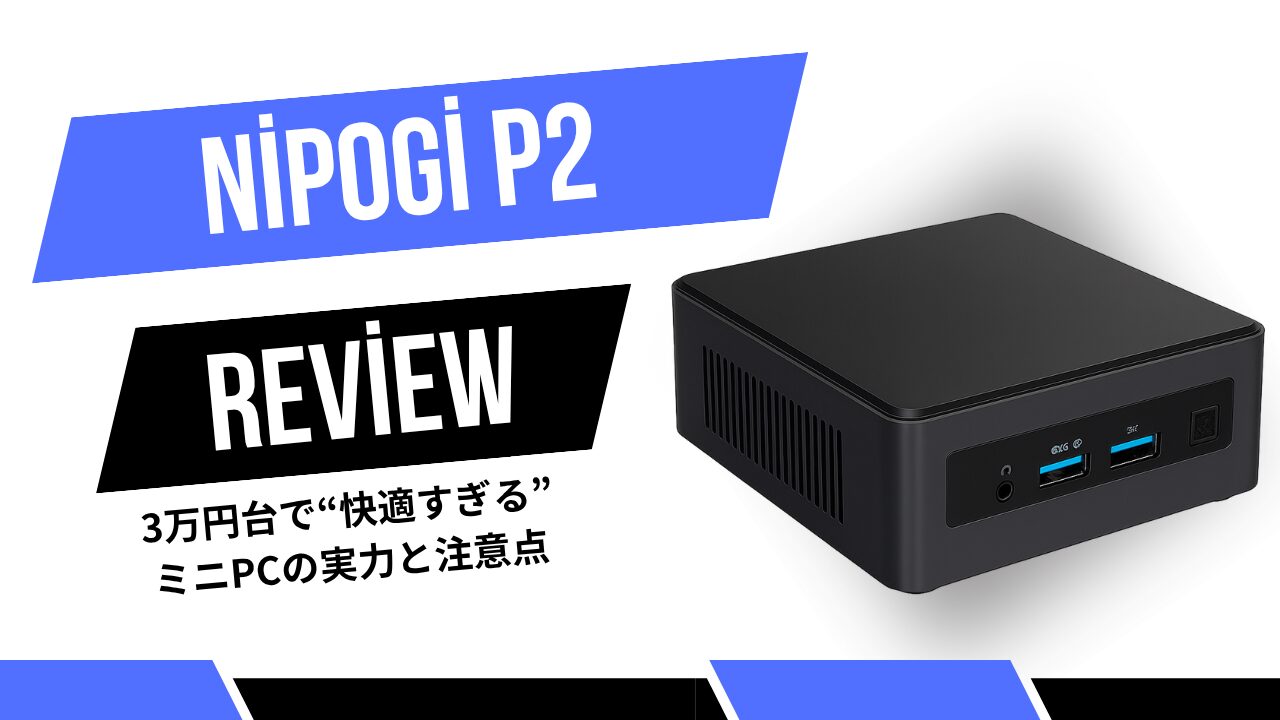
今回紹介する「NiPoGi P2」は、Ryzen 3 3300Uを搭載したエントリーモデルですが、
・日常作業はサクサク動くのか
・N100と比べてどっちがいいのか
・買って後悔しないか
このあたりが気になるところだと思います。
私自身、こういう格安ミニPCは「コスパはいいけど中途半端になりがち」という印象を持っていたんですが、このモデルはちょっと方向性が違います。
スペック表だけでは分かりにくい「実際の使い心地」や「どこまでなら快適か」を、具体的な基準と一緒にしっかり整理していきます。
・買っていい人 / やめた方がいい人
・N100や上位モデルとの違い
・用途別のおすすめ度
このあたりをハッキリさせていくので、自分に合うかどうかを判断できる状態になるはずです🙂
結論:NiPoGi P2は“用途がハマれば神コスパ”
結論から言うと、NiPoGi P2は使い道がハマればかなり満足度の高いミニPCです。
特に以下の用途であれば、「これで十分どころか快適」と感じる人が多いはずです。
- Web閲覧(複数タブ含む)
- YouTubeなどの動画視聴
- Excel・Wordなどの事務作業
- マルチモニター環境での作業
一方で、次のような用途では明確に力不足になります。
- 最新の3Dゲーム
- 動画編集(特に重い素材)
- 長期間メインPCとしてガッツリ使う用途
つまりこのPCは、「何でもできる万能機」ではなく、
軽作業に特化した“割り切り型の高コスパモデル”です。
判断基準:買っていいか迷ったときの目安
迷ったときは、次の基準で考えると失敗しにくいです。
- 普段の使い方がブラウザ中心 → 買ってOK
- サブPCやリビング用 → むしろ最適
- ゲームやクリエイティブ用途 → 別モデル推奨
特に「パソコンはネットと動画がメイン」という人なら、性能不足を感じる場面はほとんどありません。
逆に「あとから色々やりたくなりそう」という人は、最初からワンランク上のCPU(Ryzen 4000番台以降など)を選んでおく方が後悔しにくいです。
このあたりを見誤らなければ、NiPoGi P2は価格以上の満足度をしっかり得られる1台ですよ🙂
NiPoGi P2の基本スペック
NiPoGi ミニpc P2

スペック一覧
| 項目 | 内容 |
|---|---|
| CPU | AMD Ryzen 3 3300U(4コア / 4スレッド / 最大3.5GHz) |
| GPU | Radeon Vega 6 |
| メモリ | 16GB DDR4(最大32GB・デュアルチャネル対応) |
| ストレージ | 256GB / 512GB M.2 SATA SSD(増設可能) |
| OS | Windows 11 Pro |
| 映像出力 | HDMI / DisplayPort / USB-C(最大3画面) |
| USBポート | USB-A ×6、USB-C ×1 |
| 通信 | Wi-Fi 5 / Bluetooth 4.2 |
| サイズ | 約128 × 128 × 44mm |
| 重量 | 約270g |
| 価格帯 | 約2.4万円〜3.5万円前後 |
特徴①:この価格帯では珍しい「メモリ16GB+デュアルチャネル」
まず注目したいのがメモリ構成です。
格安ミニPCだと、8GB+シングルチャネルという構成がかなり多いんですが、P2は最初から16GB搭載されています。
さらにスロットが2つあるため、デュアルチャネル動作が可能です。
これは地味に重要で、同じCPUでも
- シングルチャネル → もっさりしやすい
- デュアルチャネル → 体感が明らかに軽い
という差が出ます。
「スペックは同じなのに快適さが違う」という原因の多くがここだったりします。
特徴②:USBポートが異常に多い
次に分かりやすい強みがポート数です。
- USB-A ×6
- USB-C ×1
この価格帯でここまで多いのはかなり珍しいです。
例えば、
- キーボード
- マウス
- USBメモリ
- 外付けSSD
- Webカメラ
といった周辺機器をハブなしで全部つなげるのは地味に快適なんですよね。
特徴③:3画面出力に対応
P2は以下の3系統を同時に使えます。
- HDMI
- DisplayPort
- USB-C(映像出力対応)
つまり最大3画面出力が可能です。
作業効率を上げたい人にとってはかなり大きなメリットで、
- 1画面:ブラウザ
- 1画面:資料
- 1画面:作業用
といった使い方ができます。
注意点:USB-Cは「何でもできる」わけではない
ここは初心者がよく勘違いするポイントです。
USB-Cポートは便利そうに見えますが、このモデルでは
- 映像出力 → OK
- データ転送 → OK
- 本体への給電(PD) → 非対応
となっています。
つまり、ノートPCのように「USB-C一本で電源もOK」という使い方はできません。

ここを知らずに買うと「思ってたのと違う…」となるので要注意です。
実機レビュー|普段使いはどこまで快適?
ブラウジング・事務作業の快適さ
まず一番気になる「普段使いの快適さ」ですが、ここは正直かなり優秀です。
実際に使ってみると、いわゆる“重い安物PC”のようなストレスはほとんど感じません。
例えば以下のような使い方は余裕です。
- Chromeでタブを10〜20枚開く
- YouTubeを流しながら調べ物
- Excel・Wordでの作業
このあたりは「待たされる感覚」がほぼないレベルで動きます。
判断基準:どこまでなら快適?
体感的なラインを分かりやすくまとめるとこんな感じです。
| 作業内容 | 快適さ |
|---|---|
| Web閲覧(複数タブ) | ◎ 快適 |
| Office作業 | ◎ 快適 |
| YouTube再生(フルHD) | ◎ 快適 |
| 軽い画像編集 | ○ 問題なし |
| 動画編集 | △ やや厳しい |
| 3Dゲーム | ✖ 不向き |
この表の通り、「軽作業メインならかなり快適」「重い処理は苦手」という分かりやすい性能バランスです。
動画視聴・マルチタスク性能
動画再生も安定しています。
特に内蔵GPUのRadeon Vega 6のおかげで、
- YouTube(1080p)
- 動画を見ながらの作業
といった使い方でもカクつきはほぼありません。
この点は、同価格帯のIntel N100系と比べても体感が良いと感じる人が多いポイントです。
静音性・発熱は問題ない?
ミニPCで意外と重要なのが「音」です。
P2はファンを2基搭載していますが、実際の印象としては
- 通常時 → ほぼ無音に近い
- 高負荷時 → うっすら聞こえる程度
という感じで、かなり静かです。
ノートPCのファン音と比べても、明らかに静かな部類ですね。
発熱もそこまで高くなく、「触れないほど熱くなる」といったことはありません。
拡張性(メモリ・SSD)の実用性
このモデルは、内部にアクセスできる設計になっています。
作業としては、
- 底面のゴム足を外す
- ネジを外す
- カバーを開ける
これだけでメモリやSSDにアクセス可能です。
特に初心者が見落としがちなのが、
- メモリを2枚にすると体感速度が上がる
- SSDを増設すると容量不足の不安がなくなる
この2点です。
「買ったあとも強化できる」という意味で、長く使いやすい設計になっています。
ベンチマークと性能の立ち位置
Geekbenchスコアから見る性能
NiPoGi P2に搭載されているRyzen 3 3300Uは、ベンチマーク上では以下のようなスコア帯になります。
- シングルコア:約800前後
- マルチコア:約2300前後
この数値だけ見てもピンと来ないと思うので、ざっくり位置づけを整理するとこんな感じです。
- 最新ハイエンド → かなり高い(別次元)
- N100クラス → シングルはやや上
- Ryzen 3300U → バランス型(マルチ寄り)
つまり、「1つの処理を速く終わらせる性能」よりも、複数作業を同時にこなす安定感に強みがあります。
シングル性能 vs マルチ性能の違い
ここは初心者が混乱しやすいポイントなので、シンプルに説明します。
- シングル性能 → アプリの起動や単体処理の速さ
- マルチ性能 → 同時作業の快適さ
例えば、
- ブラウザだけ使う → シングル性能が効く
- 動画見ながら作業 → マルチ性能が効く
P2は後者に強いタイプなので、「ながら作業」に向いています。
「どの作業までできるか」の判断基準
スペックだけで判断するのは難しいので、実用目線で整理するとこうなります。
| 用途 | 評価 | コメント |
|---|---|---|
| Web閲覧 | ◎ | 快適。ストレスなし |
| Office作業 | ◎ | 業務用途でも問題なし |
| 動画視聴 | ◎ | フルHDでも安定 |
| 軽い画像編集 | ○ | 趣味レベルならOK |
| 動画編集 | △ | 簡単な編集なら可 |
| ゲーム | ✖ | 基本的に非推奨 |
この表の通り、「軽作業+マルチタスク」に特化した性能です。
補足:なぜゲームが厳しいのか?
理由はシンプルで、内蔵GPU(Vega 6)の性能に限界があるからです。
軽いゲーム(インディー系など)は動く場合もありますが、
- FPSゲーム
- 最新の3Dゲーム
このあたりは設定を下げても厳しいケースが多いです。
「ゲームも少しやりたい」という場合は、最初からワンランク上のCPUや外部GPU対応モデルを検討した方が後悔しにくいですね。
ここまでのまとめ
- シングル性能は最新CPUより控えめ
- マルチ作業は安定して快適
- 軽作業用途なら十分すぎる性能
- ゲーム・重作業は不向き
この“得意・不得意の線引き”が分かっていれば、スペックに振り回されずに判断できますよ🙂
メリット・デメリット
良かった点
- USBポートが圧倒的に多い
USB-Aが6つもあるので、キーボード・マウス・外付けストレージ・USBメモリなどを同時に接続しても余裕があります。ハブを使わなくていいのは想像以上に快適です。
- 静音性が高くストレスが少ない
通常作業ではほぼ無音に近く、夜間でも気になりません。リビングPCや寝室用としても使いやすい静かさです。
- 3画面出力に対応している
HDMI・DisplayPort・USB-Cを組み合わせて3画面環境を構築できます。作業効率を上げたい人にはかなり大きなメリットです。
- メモリ16GB+デュアルチャネル対応
同価格帯では珍しく、最初から余裕のあるメモリ構成です。複数アプリを同時に使う場面でも動作が安定しやすく、体感の軽さにつながっています。
- 省電力で電気代も抑えやすい
消費電力が低いため、長時間つけっぱなしでも負担が少ないです。サブPCや常時稼働用途にも向いています。
デメリット
- CPUがやや古い世代
Ryzen 3 3300Uは数世代前のCPUです。普段使いには問題ありませんが、「長く使いたい」「重い作業もやりたい」という人にはやや不安が残ります。
- 通信規格が最新ではない
Wi-Fi 5・Bluetooth 4.2と、最近のPCと比べると一歩古い規格です。普段使いには問題ありませんが、速度や安定性を重視する人は気になるポイントです。
- USB-C給電に対応していない
USB-Cポートはありますが、本体への給電はできません。ノートPCのように「ケーブル1本で電源+映像」という使い方はできないので注意が必要です。
- グラフィック性能に限界がある
内蔵GPUのVega 6は動画や軽作業には十分ですが、ゲームや動画編集では力不足です。用途を間違えると「思ったより遅い」と感じる原因になります。
判断基準:どこを許容できるかがカギ
このPCで後悔するかどうかは、次のポイントを許容できるかで決まります。
- 「最新スペックじゃなくてもOK」 → 問題なし
- 「軽作業がメイン」 → むしろ最適
- 「将来も長く使いたい」 → 少し注意
逆に「性能に余裕を持たせたい」「何でもできるPCが欲しい」という場合は、最初から上位モデルを選んだ方が満足度は高くなります。
メリット・デメリット
良かった点
- USBポートが圧倒的に多い
USB-Aが6つもあるので、キーボード・マウス・外付けストレージ・USBメモリなどを同時に接続しても余裕があります。ハブを使わなくていいのは想像以上に快適です。
- 静音性が高くストレスが少ない
通常作業ではほぼ無音に近く、夜間でも気になりません。リビングPCや寝室用としても使いやすい静かさです。
- 3画面出力に対応している
HDMI・DisplayPort・USB-Cを組み合わせて3画面環境を構築できます。作業効率を上げたい人にはかなり大きなメリットです。
- メモリ16GB+デュアルチャネル対応
同価格帯では珍しく、最初から余裕のあるメモリ構成です。複数アプリを同時に使う場面でも動作が安定しやすく、体感の軽さにつながっています。
- 省電力で電気代も抑えやすい
消費電力が低いため、長時間つけっぱなしでも負担が少ないです。サブPCや常時稼働用途にも向いています。
デメリット
- CPUがやや古い世代
Ryzen 3 3300Uは数世代前のCPUです。普段使いには問題ありませんが、「長く使いたい」「重い作業もやりたい」という人にはやや不安が残ります。
- 通信規格が最新ではない
Wi-Fi 5・Bluetooth 4.2と、最近のPCと比べると一歩古い規格です。普段使いには問題ありませんが、速度や安定性を重視する人は気になるポイントです。
- USB-C給電に対応していない
USB-Cポートはありますが、本体への給電はできません。ノートPCのように「ケーブル1本で電源+映像」という使い方はできないので注意が必要です。
- グラフィック性能に限界がある
内蔵GPUのVega 6は動画や軽作業には十分ですが、ゲームや動画編集では力不足です。用途を間違えると「思ったより遅い」と感じる原因になります。
判断基準:どこを許容できるかがカギ
このPCで後悔するかどうかは、次のポイントを許容できるかで決まります。
- 「最新スペックじゃなくてもOK」 → 問題なし
- 「軽作業がメイン」 → むしろ最適
- 「将来も長く使いたい」 → 少し注意
逆に「性能に余裕を持たせたい」「何でもできるPCが欲しい」という場合は、最初から上位モデルを選んだ方が満足度は高くなります。
ここをしっかり見極めることが、失敗しない一番のポイントです🙂
【比較】N100・P1・4300Uとどっちがいい?
N100との違い
まず多くの人が迷うのが「N100とどっちがいいのか?」という点です。
結論から言うと、用途によって正解が変わります。
| 比較項目 | N100 | Ryzen 3 3300U(P2) |
|---|---|---|
| シングル性能 | やや高い | やや低い |
| マルチ性能 | 普通 | やや強い |
| GPU性能 | 弱い | やや強い |
| 消費電力 | 低い | やや高い |
ポイントはここです。
- N100 → 軽作業をサクッとこなすタイプ
- P2 → 複数作業や動画に強いタイプ
例えば、
- 「ブラウザだけ使う」 → N100が快適
- 「動画見ながら作業する」 → P2が有利
この違いを理解して選ぶと失敗しにくいです。
P1との違い
NiPoGi P1とP2は中身の性能がほぼ同じなので、「どっちを選ぶべきか」で悩む人も多いです。
結論はシンプルで、
- コンパクトさ重視 → P2
- 拡張性重視 → P1
| 項目 | P1 | P2 |
|---|---|---|
| サイズ | やや大きい | コンパクト |
| 重量 | 重め | 軽い |
| メモリ上限 | 最大64GB | 最大32GB |
| 性能 | ほぼ同じ | ほぼ同じ |
特に重要なのはメモリ上限です。
「将来的にガッツリ使いたい」「メモリを増やしたい」という場合はP1の方が余裕があります。
逆に「そこまで拡張しない」「小ささ重視」ならP2でOKです。
Ryzen 4300Uとの比較
もう一つの比較対象が「Ryzen 4300U搭載モデル」です。
こちらは数千円〜1万円ほど価格が上がる代わりに、性能が一段上になります。
- 処理速度 → 明確に向上
- 長期使用 → 安心感あり
- 余裕のある動作 → 体感しやすい
特に違いを感じるのは、
- アプリの起動速度
- 複数作業時の余裕
です。
判断基準まとめ
- とにかく安く済ませたい → P2
- 軽作業中心 → P2 or N100
- 動画・マルチ作業多め → P2
- 長く使いたい → 4300U以上
このように「価格」「用途」「将来性」のバランスで選ぶのが一番失敗しない方法です🙂
こんな人におすすめ / おすすめしない
おすすめな人
NiPoGi P2は「ハマる人にはかなり良い」タイプのPCです。
具体的には、次のような人に向いています。
- 2〜3万円台でしっかり使えるPCが欲しい人
- ネット・動画・事務作業がメインの人
- サブPCやリビング用PCを探している人
- マルチモニター環境を安く構築したい人
- USB機器をたくさん接続したい人
特に「とりあえず1台欲しい」「軽作業ができれば十分」という人には、かなり満足度が高い選択になります。
また、3画面出力やUSBポートの多さは、価格以上の便利さを感じやすいポイントです。
おすすめしない人
一方で、次のような人にはあまり向いていません。
- 最新のゲームをプレイしたい人
- 動画編集や重い作業をする人
- 長期間メインPCとして使いたい人
- Wi-Fi 6や最新規格にこだわる人
こういった用途の場合、最初は使えても後から性能不足を感じる可能性が高いです。
よくある失敗パターン
実際にありがちな失敗はこの2つです。
- 「安いからとりあえず買った → やりたいことが増えて性能不足」
- 「ゲームも少しやるつもり → 思ったより動かない」
このPCはあくまで“軽作業に特化したモデル”なので、用途がズレると一気に評価が下がります。
判断のコツ
迷ったときは、この質問で判断するとシンプルです。
- 「パソコンで一番よくやることは何か?」
その答えが、
- ブラウザ・動画・Office → P2でOK
- ゲーム・編集・重作業 → 上位モデル推奨
この基準で選べば、大きく失敗することはありません。
「用途がハマるかどうか」さえ見極めれば、P2はかなり満足度の高い1台になりますよ🙂
よくある誤解と注意点
「古いCPU=使えない」は誤解
Ryzen 3 3300Uは確かに新しいCPUではありませんが、だからといって「使えない」というわけではありません。
CPUの性能は「世代」だけで決まるわけではなく、
- コア数
- 動作クロック
- 用途との相性
これらのバランスが重要です。
実際には、
- ネット閲覧
- 動画視聴
- Office作業
このあたりであれば、今でも十分に快適に使える性能があります。
「古い=ダメ」と判断してしまうと、逆にコスパの良い選択肢を見逃してしまいます。
「N100の方が新しいから上」は間違い
よくあるのが「N100は新しいから全部上」という考え方ですが、これは半分正解で半分間違いです。
たしかにシングル性能ではN100の方が有利な場面もありますが、
- 動画再生
- 複数作業
こういった場面では、P2の方が快適に感じるケースもあります。
ここで大事なのは、
- 新しさではなく「用途に合っているか」
この視点です。
「USB-Cなら充電できる」は危険
USB-Cは見た目が同じなので、「全部同じ機能」と思われがちですが、実際はかなり違います。
このPCの場合は、
- 映像出力 → 可能
- データ転送 → 可能
- 充電(PD) → 不可
となっています。
もし「ケーブル1本でスッキリ使いたい」と考えていると、この仕様は少し不便に感じるかもしれません。
「SSDなら全部速い」は誤解
SSDにも種類があります。
- SATA SSD → 一般的な速度
- NVMe SSD → 高速
P2はSATA SSDなので、爆速というわけではありません。
ただし、
- 起動が遅い
- 操作がもたつく
といったレベルではなく、「普段使いなら十分に速い」ラインです。
逆に「最高速度を求める」場合は、NVMe対応モデルを選ぶ必要があります。
まとめ:スペックの見方で失敗しやすい
初心者がやりがちなミスは、
- 数字や新しさだけで判断する
- 用途を考えずに選ぶ
この2つです。
PC選びは「スペックの高さ」よりも、
- 自分の使い方に合っているか
これが一番重要です。
ここを意識して選ぶだけで、満足度はかなり変わりますよ🙂
総合評価
NiPoGi ミニpc P2
| 項目 | 評価 | コメント |
|---|---|---|
| コスパ | ★★★★★ | 2〜3万円台としては非常に優秀 |
| 日常性能 | ★★★★☆ | 軽作業ならストレスなし |
| 拡張性 | ★★★★☆ | メモリ・SSDの増設が可能 |
| 静音性 | ★★★★★ | かなり静かで使いやすい |
| 将来性 | ★★★☆☆ | CPU世代の古さがややネック |
総評
NiPoGi P2は、「安いけどちゃんと使えるPCが欲しい」というニーズにかなりしっかり応えてくれるモデルです。
特に評価したいのは、
- 日常用途での快適さ
- 静音性の高さ
- 拡張性と使い勝手の良さ
このあたりで、「ただ安いだけのPC」とは一線を画しています。
一方で、
- CPUの世代が古い
- ゲームや重作業には不向き
という明確な弱点もあります。
ただしこれは欠点というより、「用途がハッキリしている」という特徴に近いです。
私の評価としては、「用途が合えば、かなり満足度の高い1台」です。
逆に、用途が広い人や長期メインPCとして考えている場合は、ワンランク上のモデルを選ぶ方が安心です。
ミニPCのレビュー記事
よくある質問(FAQ)
- Qゲームはどれくらいできますか?
- A
結論としては、「軽いゲームなら可能、重いゲームは厳しい」です。
具体的には、
- インディーゲーム・ブラウザゲーム → 問題なく動く
- 少し古いタイトル → 設定を下げれば可能な場合あり
- 最新の3Dゲーム・FPS → 基本的に厳しい
内蔵GPU(Vega 6)の性能的に、ゲーム用途をメインにするのはおすすめできません。
- QメインPCとして使えますか?
- A
用途次第で使えます。
- ネット・動画・事務作業 → メインPCとして十分
- 動画編集・開発・ゲーム → 性能不足を感じやすい
「軽作業だけでいい」という場合は問題ありませんが、用途が広がる可能性があるなら上位モデルの方が安心です。
- QN100とどっちを選ぶべきですか?
- A
これはよくある悩みですが、シンプルに分けるとこうなります。
- 単体作業メイン(ブラウザ中心) → N100
- 動画・マルチタスク多め → P2
どちらが優れているというより、「得意な使い方が違う」というイメージです。
迷った場合は、「普段の使い方」で選ぶのが一番失敗しにくいですよ🙂
※当サイトはアフィリエイト広告を利用しています。リンクを経由して商品を購入された場合、当サイトに報酬が発生することがあります。
※本記事に記載しているAmazon商品情報(価格、在庫状況、割引、配送条件など)は、執筆時点のAmazon.co.jp上の情報に基づいています。
最新の価格・在庫・配送条件などの詳細は、Amazonの商品ページをご確認ください。