
はじめに
ノートパソコンを選ぶとき、「このスペックで足りるのかな?」「安いけど失敗しない?」と迷うことって多いですよね。
特に5〜10万円台のモデルは、価格と性能のバランスが絶妙なぶん、「どこか妥協しているのでは?」と不安になる方も多いはずです。
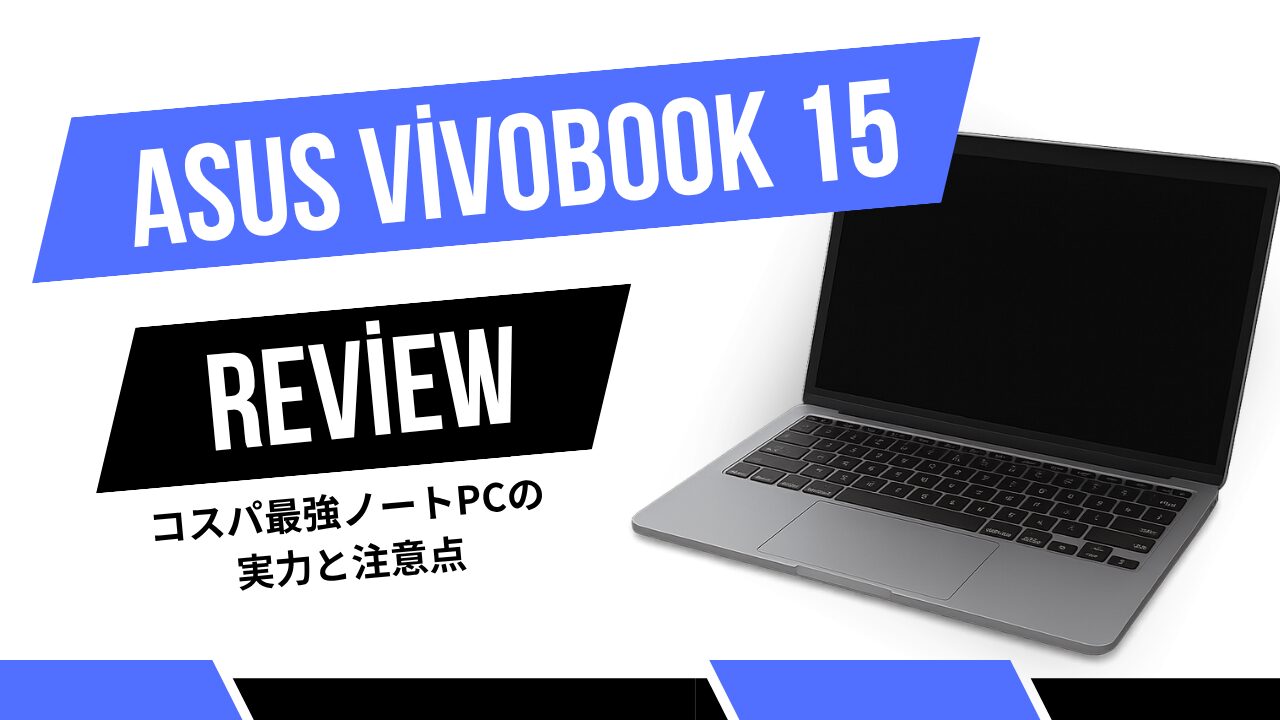
今回取り上げるASUS Vivobook 15 M1502NAQは、いわゆる“コスパ重視の定番ノート”に位置するモデルです。
日常使いから仕事・学習まで幅広く対応できると言われていますが、実際のところ「どこまで快適なのか」「どんな人に向いているのか」は、スペック表だけでは分かりにくい部分でもあります。
たとえばこんな疑問、ありませんか?
- ブラウザをたくさん開いてもサクサク動く?
- 動画編集やゲームはどこまでできる?
- 安いノートPCにありがちな「失敗ポイント」はない?
こういった疑問をひとつずつ整理しながら、性能の“数字”ではなく「実際に使ったときの体感」で判断できるようにまとめていきます。
「買ってから後悔するかどうか」を分けるポイントは、スペックの高さではなく“用途との一致”です。
その基準がしっかり見えるように、丁寧に見ていきましょう🙂
結論:Vivobook 15 M1502NAQはこんな人なら「買い」
先に結論からお伝えすると、このモデルは「日常用途メインならかなり満足度が高い1台」です。
ただし、用途を間違えると「思ったより微妙…」と感じる可能性もあるため、ここが一番大事なポイントになります。
買ってOKな人
- レポート作成・事務作業(Word・Excelなど)がメイン
- ブラウザを複数タブ開いて作業する
- YouTubeやNetflixなどの動画視聴をよくする
- ZoomやTeamsなどのオンライン会議を使う
- 軽いゲーム(マイクラ・原神の低設定など)を楽しみたい
このあたりの用途であれば、「遅い」と感じる場面はかなり少ないはずです。
特にブラウザ+Officeの組み合わせは得意分野で、仕事用としても十分使えるレベルです。
やめた方がいい人
- 動画編集(特に4Kや長時間編集)をメインにしたい
- Photoshopなどで色の正確さが重要な作業をする
- 最新の重いゲームを快適に遊びたい
- 充電なしで1日中使いたい(10時間以上)
このモデルはあくまで「バランス型」なので、専門用途に特化した性能は持っていません。
ここを期待すると、どうしても物足りなさが出てしまいます。
失敗しないための判断基準
パソコン選びでよくある失敗は、「スペックだけ見て判断すること」です。
大事なのは、次の2つです。
- サクサク動くか → CPUとメモリのバランス
- 満足できるか → 自分の用途に合っているか
たとえば、ブラウザ20タブ+Word・Excelくらいなら余裕がありますが、動画編集や高負荷ゲームになると一気に厳しくなります。
つまりこのモデルは、
「普段使いは超快適。でも重い作業は専門PCに任せる」
という立ち位置です。

このラインを理解して選べば、かなり満足度の高い買い物になりますよ✨
基本スペックまとめ
まずは全体像をつかむために、主要スペックをコンパクトに整理しておきます。
細かい数値よりも「どのくらいの性能なのか」をイメージしながら見るのがポイントです。
ASUS Vivobook 15 M1502NAQ

スペック一覧
| 項目 | 内容 |
|---|---|
| 製品名 | ASUS Vivobook 15 M1502NAQ |
| CPU | AMD Ryzen 7 / Ryzen 5(モデルによる) |
| メモリ | 最大24GB(DDR5) |
| ストレージ | 最大1TB SSD(PCIe 4.0) |
| ディスプレイ | 15.6インチ フルHD(非光沢) |
| 重量 | 約1.7kg |
| バッテリー | 約6〜8時間(目安) |
| OS | Windows 11 |
スペックの見方
ここで少しだけ大事なポイントを押さえておきましょう。
パソコンの快適さは、主にこの3つで決まります。
- CPU:処理の速さ(頭脳)
- メモリ:同時作業の余裕(作業机の広さ)
- SSD:起動や読み込みの速さ
イメージとしては、「頭が良くて机が広くて、書類の取り出しが速い」ほど快適になります。
より詳しく理解したい場合は、以下の記事も参考になります。

よくある勘違い
- メモリが多いだけで速くなる → バランスが重要
- Ryzen 7だから何でもできる → グラフィック性能は別
- SSDなら全部同じ → 規格で速度が変わる
このモデルは、CPU・メモリ・SSDのバランスが良く、「日常用途ならまず困らない構成」です。
逆に言えば、どれか一つに特化した“尖った性能”ではないため、用途をしっかり合わせることが大切になります。
使用感レビュー
スペックだけでは分かりにくい「実際どうなの?」という部分を、使うシーンごとに見ていきます。
数字ではなく、日常の体感に近い形でイメージしてみてください。
日常作業はどのくらい快適?
普段使いで一番気になるのがここですよね。
結論からいうと、日常用途ではかなり快適に動きます。
- ブラウザ20タブ前後 → 余裕あり
- Word・Excel → ストレスなし
- YouTube・Netflix → 問題なし
- Zoom・Teams → 安定して動作
たとえばカフェで、資料を開きながら調べものをして、合間に動画を見る…という使い方でも、動作が重くなることはほとんどありません。
「ちょっと重いかな?」と感じ始めるラインは、タブ30以上+複数アプリ同時起動あたりです。
このあたりが、ひとつの体感的な基準になります。
持ち運びやすさとデザイン
重さは約1.7kg。軽量モデルとまではいきませんが、「持ち運べる15インチ」という立ち位置です。
実際にリュックに入れて通勤・通学することは可能ですが、毎日持ち歩くなら「ちょっと重いかも」と感じる人もいます。
ただし、その分ディスプレイが大きく、作業はかなりしやすいです。
自宅とカフェを行き来するような使い方なら、ちょうどいいバランスです。
また、180度開くヒンジは地味に便利で、対面で画面を見せる場面ではかなり使いやすいポイントです。
キーボードと操作性
タイピングのしやすさは、このモデルの強みのひとつです。
- キーピッチが広い(打ち間違えにくい)
- ストロークが深め(しっかり押した感覚がある)
長時間のレポート作成や仕事でも、指が疲れにくい印象があります。
実際に文章を書くことが多い人には、かなり大きなメリットです。
バッテリーはどのくらい持つ?
バッテリーは約6〜8時間が目安です。
これは「普通に使えるけど、余裕はない」という位置づけです。
- 自宅・カフェ → 問題なし
- 半日外出 → ギリOK
- 1日外出(8時間以上) → 充電必須
例えば、朝から夕方まで外で作業する場合は、充電器を持っていく前提になります。
「電源なしで1日使いたい人には向かない」というのが判断の分かれ目になります。
逆に、こまめに充電できる環境なら、特に不便を感じることはありません。
ベンチマークと性能の現実
スペックや体感だけでなく、「どのくらいの性能なのか」をもう少し客観的に見ていきます。
ここでは難しい数値ではなく、「できること・できないこと」を基準に整理します。
グラフィック性能の目安
このモデルは専用のグラフィックボード(GPU)は搭載しておらず、CPU内蔵のグラフィックを使用しています。
- Radeon 680M(上位モデル)
- Radeon 660M(標準モデル)
この内蔵GPUは、数年前と比べるとかなり性能が上がっており、軽いゲームや簡単な画像処理なら十分対応できます。
実際の目安としては以下の通りです。
- マインクラフト → 快適
- 原神(低〜中設定) → プレイ可能
- フォートナイト(低設定) → なんとか遊べる
- 最新の重いゲーム → 厳しい
「ゲームも少しやりたい」というレベルならOKですが、ゲーミングPCの代わりにはなりません。
できること / できないことの線引き
このパソコンでできることと厳しいことを、はっきり分けておきます。
できること
- 事務作業(Word・Excel・PowerPoint)
- ブラウザ作業(多タブ)
- 動画視聴・オンライン会議
- 簡単な画像編集
厳しいこと
- 4K動画編集や長時間レンダリング
- 高度な画像編集(色精度が必要な作業)
- 最新ゲームを高画質でプレイ
ここで大事なのは、「できるかどうか」ではなく「快適にできるかどうか」です。
例えば動画編集も一応は動きますが、書き出しに時間がかかったり、プレビューがカクついたりすることがあります。
そのため、
「軽作業は快適、重作業は我慢が必要」
というラインを理解しておくと、購入後のギャップがかなり減ります。
メリット
実際に使ってみて「これはいいな」と感じるポイントを、日常の使い方とあわせて整理していきます。
マルチタスクでも快適に動く
このモデルの一番の強みは、日常作業における余裕です。
- ブラウザで調べもの
- Wordで資料作成
- Excelでデータ整理
こういった作業を同時に進めても、動作が引っかかる場面はほとんどありません。
「いちいち待たされるストレスがない」というのは、思っている以上に快適です。
軽量で持ち運びやすいバランス設計
15.6インチで約1.7kgというのは、据え置きにもモバイルにも対応できるちょうどいいラインです。
たとえば、
- 自宅でしっかり作業する
- たまにカフェや外出先で使う
このような使い方なら、「重すぎる」と感じることはあまりありません。
コンパクトすぎて作業しにくい…という心配もないので、バランスの良さが光ります。
タイピングがしやすく長時間作業に向いている
キーボードの打ちやすさは、実際に触ってみるとかなり印象が良いポイントです。
- キーの間隔が広く、ミスが減る
- 押したときの感触がしっかりある
レポート作成やブログ執筆など、長時間キーボードを使う人ほど違いを感じやすい部分です。
「安いノートPCは打ちにくい」というイメージを持っている人ほど、いい意味で裏切られるかもしれません。
ビデオ会議に強い機能がそろっている
最近はオンライン会議を使う機会も増えていますよね。
このモデルはその点も意識されていて、
- AIノイズキャンセリング → 周囲の雑音をカット
- カメラ補正 → 映像が見やすい
といった機能が用意されています。
自宅やカフェなど、環境が変わっても相手にクリアに伝わるのは安心できるポイントです。
「仕事や授業で使うノートPC」としては、かなり完成度の高い仕上がりです。
デメリット
どんなパソコンにも弱点はあります。
ここをしっかり理解しておかないと、「思ってたのと違う…」と後悔しやすいポイントになります。
ディスプレイの色再現は控えめ
このモデルのディスプレイは、普段使いには問題ないものの、色の再現性は高くありません。
- 動画視聴 → 問題なし
- 事務作業 → 問題なし
- 写真・動画編集 → 不向き
特に写真や動画の色味を正確に調整したい場合、「思った色と違う」というズレが出やすくなります。
「見られればOK」なら十分、「色にこだわる」なら厳しいという線引きになります。
高級感はあまりない
筐体はプラスチック製なので、金属ボディのような高級感は控えめです。
触ったときの質感も、「しっかりしているけどシンプル」という印象で、プレミアム感を求める人には物足りないかもしれません。
ただしその分、軽さやコストにしっかり還元されています。
見た目重視か、コスパ重視かで評価が分かれるポイントです。
バッテリーは“長時間モデル”ではない
バッテリー持ちは約6〜8時間程度。
これは決して悪くはありませんが、「長時間モデル」とも言えません。
- 自宅・カフェ → 問題なし
- 半日外出 → やや不安
- 1日フル使用 → 充電必須
例えば、朝から夕方まで外で作業する場合は、充電器を持っていく前提になります。
「電源がある環境なら問題なし、完全モバイル運用は厳しい」という位置づけです。
重い作業には限界がある
CPU性能は高めですが、グラフィック性能は内蔵GPUの範囲です。
そのため、
- 動画編集(特に4K)
- 3Dゲーム
- 高度なクリエイティブ作業
こういった用途では、処理の遅さやカクつきが気になる場面が出てきます。
「なんでもできるPC」ではなく、「日常用途に強いPC」という位置づけを理解しておくことが大切です。
競合・型落ちモデルとの比較
似た価格帯や同シリーズの中で迷いやすいポイントを整理しておきます。
「安さを取るか」「長く使える余裕を取るか」で選び方が変わります。
Vivobook Goとの違い
同じASUSのエントリーラインとしてよく比較されるのがVivobook Goシリーズです。
| 比較項目 | Vivobook 15 M1502NAQ | Vivobook Go(E1504など) |
|---|---|---|
| CPU性能 | 高い(Ryzen 5 / 7クラス) | 控えめ(エントリー向け) |
| メモリ拡張 | 最大24GBまで拡張可 | 制限あり(モデルによる) |
| 価格 | やや高め | 安い |
| 用途 | 仕事・学習・長期利用 | 軽い用途・サブ機 |
とにかく安さ重視ならVivobook Goも選択肢ですが、長く使う前提ならM1502NAQの方が安心感があります。
型落ちモデルとの違い
少し前の世代のVivobookと比べると、主にCPU性能とメモリ規格が進化しています。
- CPU性能 → 世代更新で処理速度アップ
- メモリ → DDR5対応で余裕がある
- 全体のレスポンス → 起動や切り替えが速い
日常作業でも差を感じる場面はあり、特にブラウザ多タブや複数アプリ同時使用では体感しやすいポイントです。
「少しでも長く快適に使いたいなら新しめのモデル」という選び方になります。
どれを選ぶべきかの判断基準
迷ったときは、次の基準で考えると失敗しにくいです。
- 価格最優先 → Vivobook Go
- コスパと性能のバランス → M1502NAQ
- 長期使用(3〜5年) → M1502NAQ
特に、「あとから買い替えるのが面倒」「長く使いたい」という人は、少し余裕のあるスペックを選んでおくと安心です。
買い替えの目安やタイミングについては、以下の記事も参考になります。

こんな人におすすめ / おすすめしない
ここまでの内容を踏まえて、「結局自分に合っているのか?」を整理していきます。
ここが一番重要な判断ポイントです。
おすすめな人
- レポート作成や事務作業を快適にこなしたい
- ブラウザを複数開いて作業することが多い
- 動画視聴やオンライン会議をよく使う
- 軽いゲームも少し楽しみたい
- コスパ重視で長く使えるノートPCを探している
特に「普段使い+仕事・学習」という用途なら、かなり満足度は高くなります。
迷ったらこのタイプ、という安心感のあるモデルです。
おすすめしない人
- 動画編集やデザイン作業をメインにしたい
- ゲームを高画質・高フレームレートで楽しみたい
- 外出先で長時間バッテリー駆動を求める
- 高級感やデザイン性を重視したい
こういった用途では、どうしても限界が見えてきます。
無理に使うよりも、用途に合った別のモデルを選んだ方が結果的に満足度は高くなります。
迷っている人の判断基準
判断に迷ったときは、「何を一番よく使うか」で考えるのがコツです。
- 日常作業が9割 → このモデルでOK
- 重い作業が3割以上 → 上位モデルを検討
パソコンはスペックの高さよりも、「自分の使い方に合っているか」で満足度が決まります。
もしまだ迷っている場合は、以下のような基本的な選び方も参考になります。

「ちょうどいい性能を選べるかどうか」が、後悔しない一番のポイントです。
よくある誤解・注意点
購入後に「思っていたのと違う…」と感じる原因の多くは、スペックの誤解です。
特にこの価格帯のノートPCでは、以下のポイントを理解しているかどうかで満足度が大きく変わります。
Ryzen 7なら何でもできるわけではない
「Ryzen 7=高性能だから何でも快適」と思われがちですが、実際はそう単純ではありません。
CPUはあくまで処理の中心であり、ゲームや映像処理ではグラフィック性能(GPU)が重要になります。
- CPU → 計算・処理の速さ
- GPU → 映像・ゲームの処理
このモデルは内蔵GPUなので、ゲームや動画編集には限界があります。
ここを知らずに選ぶと、ギャップが生まれやすいです。
メモリが多いだけでは速くならない
「メモリ16GB以上なら安心」というイメージがありますが、これも半分正解で半分誤解です。
メモリは“作業スペース”なので、広いほど余裕は生まれますが、CPUやSSDが遅ければ全体の動作は速くなりません。
つまり、
CPU・メモリ・SSDのバランスが重要
このモデルはそのバランスが取れているため、日常用途では快適に感じやすい構成です。
SSDなら全部同じ速さではない
SSDと一口に言っても、実は種類によって速度が大きく違います。
- 古い規格(SATA) → やや遅い
- 新しい規格(PCIe) → 高速
本モデルはPCIe SSDを採用しているため、起動やアプリの立ち上げが速いのが特徴です。
ここは体感しやすいメリットのひとつです。
15.6インチは持ち運びできないわけではない
サイズだけで「大きい=持ち運びに不向き」と思われがちですが、実際は重量の方が重要です。
約1.7kgという重さは、毎日持ち歩くには少し重めですが、通学やカフェ利用なら十分現実的です。
逆に、軽さだけを重視して画面が小さいモデルを選ぶと、「作業しづらい」という別の不満が出ることもあります。
色域は用途次第で評価が変わる
「色域が狭い=ダメ」と思われがちですが、これも用途によります。
- 事務作業・動画視聴 → 問題なし
- 写真・映像制作 → 不向き
つまり、
「どの用途で使うか」で評価が変わるポイント
ここを理解していれば、無駄にスペックを上げる必要もなくなります。
総合評価
ASUS Vivobook 15 M1502NAQ
| 項目 | 評価 |
|---|---|
| 性能 | ★★★★☆ |
| コスパ | ★★★★★ |
| 携帯性 | ★★★★☆ |
| バッテリー | ★★★☆☆ |
| ディスプレイ | ★★★☆☆ |
| 総合 | ★★★★☆ |
全体としては、「日常用途にちょうどいいバランス型ノートPC」という評価です。
実際に使うシーンをイメージすると、
- 自宅でレポートや仕事をこなす
- カフェで調べものや軽い作業をする
- 空き時間に動画を見る
こういった使い方では、不満を感じる場面はほとんどありません。
一方で、
- 動画編集をガッツリやりたい
- ゲームを快適に楽しみたい
- 電源なしで1日使いたい
このような用途では、やはり上位モデルとの差がはっきり出てきます。
大切なのは、「全部できるPC」を選ぶことではなく、自分の使い方に対して過不足のない1台を選ぶことです。
その意味でこのモデルは、
「迷ったら選んでOKな安心型ノートPC」
という立ち位置になります。
用途がしっかり合っていれば、長く快適に使える1台です。
ノートPCのレビュー記事








よくある質問(FAQ)
- Q動画編集はできますか?
- A
軽い編集であれば可能ですが、本格的な動画編集にはあまり向いていません。
- 簡単なカット編集 → OK
- フルHD編集 → 条件付きでOK
- 4K編集・長時間動画 → 厳しい
編集ソフト自体は動きますが、プレビューがカクついたり、書き出しに時間がかかることがあります。
ストレスなく作業したい場合は、専用GPU搭載モデルを検討した方が安心です。
- Q学生用パソコンとしては十分ですか?
- A
レポート作成・オンライン授業・調べものなど、学生用途であれば十分すぎる性能があります。
特に、
- ブラウザ+Word・PowerPoint
- Zoom・Teams
といった使い方にはかなり強く、数年間は問題なく使えるレベルです。
「とりあえずこれを選んでおけば安心」というタイプのモデルです。
- Q何年くらい使えますか?
- A
使い方にもよりますが、目安としては3〜5年程度が現実的です。
特に以下のような使い方なら、長く快適に使えます。
- 事務作業中心
- ブラウザメイン
- 重いソフトを使わない
逆に、重い作業が増えてくると早めに性能不足を感じる可能性があります。


※当サイトはアフィリエイト広告を利用しています。リンクを経由して商品を購入された場合、当サイトに報酬が発生することがあります。
※本記事に記載しているAmazon商品情報(価格、在庫状況、割引、配送条件など)は、執筆時点のAmazon.co.jp上の情報に基づいています。
最新の価格・在庫・配送条件などの詳細は、Amazonの商品ページをご確認ください。