
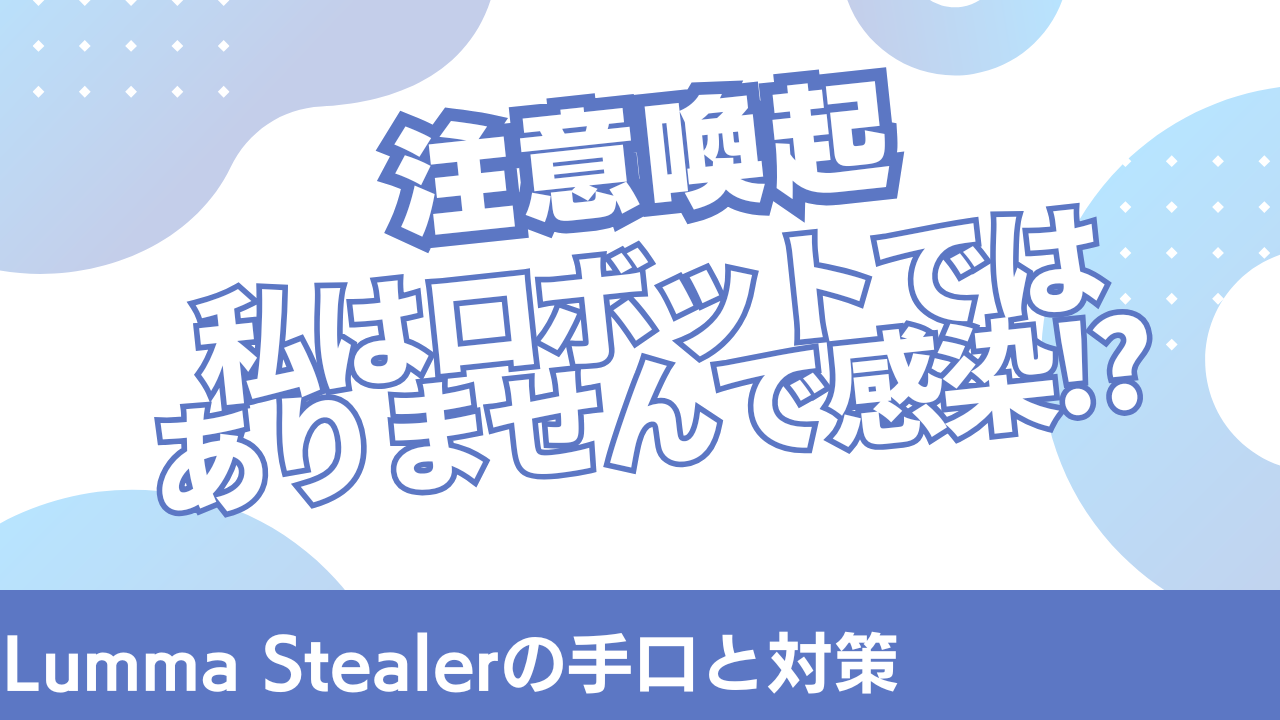
「私はロボットではありません」でマルウェア感染の危険!
「私はロボットではありません」って、よく見るあのチェックボックス。見慣れた画面なので、深く考えずにポチッとクリックしていませんか?
実は今、その「いつもの操作」を悪用したマルウェアが急増しているんです。その名もLumma Stealer(ルマ・スティーラー)。一見すると正規の認証画面のように見えるページですが、クリックした瞬間から**“情報盗取の罠”**が動き始める危険な仕組みになっているケースが報告されています。
例えば、あるサイトで「アプリのインストール方法」として案内された手順に沿って進むと、「私はロボットではありません」をクリックするよう指示されます。そしてその後、知らぬ間に悪意のあるスクリプトがあなたのパソコンのクリップボードにコピーされ、さらには「Windowsキー+Rを押してこのコードを貼り付けてください」と続く“操作の誘導”が現れます。
ここで実行してしまうと最後。情報を盗み取るマルウェアがパソコン内で動き出すのです。
「えっ、それって普通の人がやりそうな流れじゃない?」と思ったあなた、まさにそこがこの手口の怖いところ。**“自分で操作させる”**ことで、セキュリティソフトの網をかいくぐるように設計されているんです。
この記事では、そんなLumma Stealerの手口や感染の仕組み、そして今すぐできる対策までをわかりやすく解説していきます。自分や大切な人のパソコンを守るためにも、ぜひ最後まで読んでみてくださいね。
Lumma Stealerとは?どんな情報を盗むのか
「Lumma Stealer(ルマ・スティーラー)」は、あなたのパソコンの中にあるあらゆる“重要データ”を狙って盗み出すマルウェアです。
このマルウェアの特徴は、とても厄介なところにあります。それは、ただのウイルスではなく、**「盗むことに特化したツール」**であること。つまり、感染してしまうと、あなたのログイン情報や保存されていたパスワード、暗号通貨の情報、さらにはシステムの詳細設定まで根こそぎ吸い取られてしまうのです。
具体的に盗まれる情報としては、以下のようなものがあります:
- Webブラウザに保存されたIDやパスワード(Chrome・Edge・Firefoxなど)
- 仮想通貨ウォレット情報(MetaMaskやBinanceなど)
- OSやパソコンのシステム情報(使用状況や構成、IPアドレスなど)
- クレジットカードや住所、電話番号などの入力履歴
- セッション情報やCookie(これにより、ログインなしでアカウントに侵入される可能性も)
恐ろしいのは、これらの情報が気づかないうちに外部に送信されてしまうことです。何も表示されないまま、裏で静かに動作するため、「なんだかパソコンが重いな…」程度の変化しかない場合もあります。
しかもLumma Stealerは、いわゆる「サービスとしてのマルウェア(Malware-as-a-Service)」として販売されており、月額課金制で誰でも使えてしまうという実態があります。つまり、プログラミングの知識がない人でも、お金さえ払えばこの危険なマルウェアをばらまけてしまう時代なのです。
そしてその利用者は、情報を盗むことで金銭を得たり、犯罪行為に利用したりと、目的はさまざま。だからこそ、私たち一人ひとりが被害者になる可能性があるという意識を持つことが大切です。

次は、そんなLumma Stealerがどのようにしてあなたのパソコンに入り込むのか、その感染の仕組みを詳しく見ていきましょう。
感染の仕組み|巧妙な偽装と誘導の流れ
Lumma Stealerが厄介なのは、その感染経路がとても巧妙で、しかも“自分の手で”実行させられてしまう点にあります。感染は「知らないうちに」ではなく、「本人が操作した結果」として成立するため、セキュリティソフトをすり抜けやすいのです。
ここでは、Lumma Stealerの代表的な感染手順をわかりやすく解説します。
① 偽の「私はロボットではありません」ボタンを設置したページに誘導される
まずユーザーは、クラック版ソフトや「便利ツールの紹介」などをうたうページにアクセスします。そこで「インストール方法はこちら」といった案内とともに表示されるのが、**偽の認証チェック「私はロボットではありません」**です。
見た目は本物そっくり。でも中身は全く別物です。
② クリックした瞬間、クリップボードにコードがコピーされる
この偽チェックボックスをクリックすると、何も見えない裏側で“あるコード”がクリップボードに自動でコピーされます。この時点では、まだマルウェアの実行はされません。
そのため、ユーザーも「何か変なことが起きた」と気づかないまま次のステップに進んでしまうのです。
③ 「確認のためにWindowsキー + Rで貼り付けて実行してください」と誘導される
そしてそのページには、「このコードを実行して認証を完了してください」などと書かれた説明があります。具体的には:
❶ Windowsキー + R を押してください
❷ 表示されたダイアログにコピーされたコードを貼り付けて、Enterを押してください
という手順です。
ここが最大の落とし穴。ユーザー自身の手でマルウェアを実行するよう仕向けられているのです。
④ ユーザーが実行した瞬間、マルウェアが動き出す
コードを実行すると、Lumma Stealerの本体がダウンロードされ、裏で静かに実行され始めます。その後、ブラウザの保存情報、仮想通貨ウォレット、パスワード、Cookie、システム情報などが盗まれ、外部の攻撃者に送信されてしまうのです。
すべての工程に「自分でクリックする」「自分で貼り付けて実行する」という行動が含まれているため、セキュリティソフトが「ユーザーの意思による動作」と判断して見逃すケースも多いのが特徴です。
▶なぜ気づけないのか?
この手口は、一見すると「手動操作が必要だから安心」と思われがちですが、それが逆に落とし穴。
人は「自分が動かしたものは大丈夫」と思い込みやすいため、心理的にも油断しやすいのです。
しかも、「この操作は確認手順です」「インストールに必要です」などと、もっともらしい理由で誘導されるため、初心者ほど信じてしまいやすいという側面もあります。
次は、Lumma Stealerがどこからやってくるのか?つまり、主な感染経路について詳しく解説していきます。怪しいサイトを見極めるポイントを知っておけば、未然に防げるケースも多いですよ。
主な感染経路|どこからやってくるのか?
Lumma Stealerの恐ろしさは、その感染経路がとても自然で、日常的なネット利用の中に潜んでいることです。何気なく開いたページ、よくある案内メール、人気アプリのダウンロードリンク…。そんな「いつも通り」の操作の中に罠が仕込まれています。
ここでは、Lumma Stealerがよく使う代表的な3つの感染ルートをご紹介します。
1. 動画配信サイトの説明欄にある“偽インストールガイド”
YouTubeやSNSの動画説明欄に「無料でアプリをインストールする方法」などと書かれていて、そこに短縮URLが貼られているパターン。
このリンクをクリックすると、「私はロボットではありません」などの偽の認証ページに誘導され、先ほど解説した感染の流れに入ってしまいます。
しかも、短縮URL(bit.lyやt.coなど)はリンク先が見えないため、「安全かどうか判断しづらい」のがポイント。怪しいと思ったら絶対にクリックしないようにしましょう。
2. 開発者やセキュリティ担当を装った偽メール
特にGitHubやソフトウェア開発系のサービスを使っている人は要注意。
攻撃者は「あなたのソフトに脆弱性があるようです」といった警告メールを装ってフィッシングサイトに誘導します。
メール本文には、「詳細はこちらから」と短縮URLが貼られており、そこをクリックすると例の“認証偽装ページ”に繋がってしまうというわけです。
このようなメールを受け取った場合は、送信元のアドレスが正規のものであるかどうか必ず確認しましょう。不審な点があれば、すぐに削除です。
3. 検索エンジンの結果に紛れ込む偽ダウンロードページ
GoogleやBingなどで「無料でAdobeを使う方法」「人気ゲーム クラック版 ダウンロード」などと検索すると、一見それっぽいサイトが検索結果の上位に出てくることがあります。
こうしたページには、「ここをクリックしてダウンロード」や「認証が必要です」などと書かれており、最終的にマルウェアが仕込まれたページにたどり着く構造です。
特にクラック版(違法な改造版)や無料ツールといった**“お得感”を狙ったワードで検索すること自体がリスクを高める**ことになります。
▶共通するキーワードは「無料・便利・簡単・認証」
感染経路に共通するのは、「無料で使える」「便利な裏技」「誰でも簡単」「認証が必要」など、人間の“欲”や“安心感”につけ込んだ言葉たちです。
「これはちょっと怪しいかも…」と感じたときには、その直感を信じて一歩引く勇気を持ちましょう。
次は、実際に自分の身を守るためにできる対策6選を紹介します。感染しないために“今日からできること”をしっかり押さえておきましょう。
感染しないための対策6選
Lumma Stealerのような情報窃取マルウェアは、一度感染してしまうと非常に厄介です。しかし、日頃のちょっとした意識や習慣で十分に予防することが可能です。
ここでは、初心者の方でもすぐに実践できる6つの有効な対策方法をご紹介します。
① 信頼できるセキュリティソフトを導入・常駐させよう
まず大前提として、ウイルス対策ソフトは必須です。無料のものでもある程度効果はありますが、Lumma Stealerのような新手のマルウェアにも対応できる総合セキュリティソフトがおすすめです。
🔐 おすすめ:

信頼性の高い対策ソフトで、最新の脅威にも対応してくれます。
② 短縮URLはクリック前に要チェック!
bit.lyやt.coなどの短縮URLは便利な一方、リンク先が見えない=悪用されやすい特徴もあります。
🔍 対策のコツ:
- 短縮URLの展開サービス(CheckShortURLなど)を活用
- SNSやYouTubeの説明欄に貼られたリンクは特に警戒
③ クラック版・海賊版ソフトは絶対に使わない
「有料ソフトを無料で使える」といった甘い誘い文句には注意!
クラック版にはマルウェアが仕込まれている可能性が非常に高いです。
💡 無料で使いたい場合は、正規のフリープランや代替のオープンソースソフトを探しましょう。
④ Windowsキー + Rでの操作は慎重に!
「Windowsキー + Rを押して、このコードを貼り付けてください」という指示があったら、まず疑ってください。
💬 その操作、本当に正規のもの?
→ 自分が理解できない操作は絶対にやらないのが鉄則です。
⑤ メール内のリンクは発信元を確認してからクリック
「あなたのアカウントに問題があります」「アップデートが必要です」といった文面のメールは、フィッシングの可能性大。
📩 チェックポイント:
- メールアドレスが公式のものか?
- 本文に不自然な日本語や不明なリンクがないか?
⑥ 「無料」や「便利」には裏があると考えるクセをつける
ネット上では「簡単・無料・今すぐ」などの言葉が目立ちますが、その裏には**“罠”が仕込まれていることが少なくありません**。
🔑 自衛のキーワード:
- 楽して得する情報ほど疑う
- 少しでも「怪しい」と感じたら、まず検索して調べる
これらの対策を意識するだけで、Lumma Stealerのようなマルウェアに引っかかる確率はグッと下がります。
「自分だけは大丈夫」と思わず、“もしも”を前提に備えることが、最大の防御になりますよ。
感染が疑われる場合の対応
「もしかして、あのときの操作で感染したかも…」
そんな不安がよぎったら、すぐに対処することが大切です。Lumma Stealerのような情報窃取型マルウェアは、感染直後からデータの送信を始めてしまうことがあるため、初動の早さが被害の深刻化を防ぐカギになります。
ここでは、感染が疑われるときの基本的な対応ステップをわかりやすく解説します。
① セキュリティソフトでフルスキャンを実行する
まずは、お使いのセキュリティソフトを最新の状態にアップデートし、フルスキャンを実施しましょう。
💡 ポイント:
- 簡易スキャン(クイックスキャン)ではなく、完全スキャンを選んでください
- 感染が見つかったら、駆除後に再起動→再スキャンが基本です
② 保存済みのパスワードやログイン情報をすぐに変更する
マルウェアに盗まれる情報の中で、特に重要なのがパスワードやクレジットカード情報などの“認証情報”です。
🔐 優先的に変更すべき情報:
- GoogleアカウントやApple ID
- 銀行・クレカ・証券などの金融系アカウント
- SNS、ショッピング、クラウドストレージ(Dropbox・OneDriveなど)
- 仮想通貨ウォレット(MetaMaskなど)
👉 **2段階認証(2FA)**を設定していない場合は、これを機に必ず導入しておきましょう。
③ スタートアップとタスクスケジューラを確認する
Lumma Stealerは一度実行されると、自動起動の設定(スタートアップ登録)やバックグラウンド実行の仕込みを行っている可能性があります。
🔧 チェック方法:
- タスクマネージャー → スタートアップタブで不審なアプリを無効化
- **「タスク スケジューラ」**で定期実行されるタスクに不明なものがないか確認
見覚えのないプログラム名や、ランダムな英数字のファイル名などがあれば要注意です。
④ パソコンの再セットアップも検討(最終手段)
「完全な駆除が難しい」「どうしても不安が残る」場合は、**Windowsのクリーンインストール(初期化)**が最も確実な手段です。
💡 その前に:
- 大切なデータは安全な外部ストレージにバックアップ
- 感染の疑いがあるファイルは保存しないよう注意
⑤ 専門業者への相談も選択肢のひとつ
感染の疑いがあるけれど、どう対処していいか不安…という場合は、PC修理・セキュリティ対策の専門業者に相談するのも有効です。
→ ネット接続できない/画面が真っ暗などの重度トラブルにも対応
実際にあった被害事例と教訓
Lumma Stealerは単なる「理論上の脅威」ではなく、すでに多くの実被害が報告されている現実的なマルウェアです。ここでは実際にあった被害の一例と、そこから学べる教訓を紹介します。
事例①:「私はロボットではありません」をクリックして仮想通貨が消えた…
あるユーザーは、仮想通貨ウォレットの使い方を紹介する動画からリンクをクリックし、「私はロボットではありません」を押してしまいました。その後に表示された手順通りに、Windowsキー + R → クリップボードのコードを実行。
最初は何も起こらず安心していたものの、数日後に仮想通貨ウォレット(MetaMask)にログインしたところ、残高がゼロになっていたとのこと。
▶ 教訓:
- ブラウザに保存されたウォレット情報は思った以上に簡単に抜き取られる。
- 「怪しい手順」は、その時点で中断する勇気が必要。
事例②:開発者を装ったメールから誘導→業務用PCが感染
とある中小企業の開発者宛に「貴社の公開リポジトリにセキュリティ上の脆弱性があります」といったもっともらしい内容の英語メールが届きました。
リンク先にはコード確認を促す「私はロボットではありません」ページがあり、指示通りに操作した結果、社内ネットワークに接続されたPCが複数台感染。
一部の社内システムに保存された顧客データが流出した疑いがあり、対応に大きなコストがかかったそうです。
▶ 教訓:
- メールのリンクは必ず送信元を確認。
- 業務PCでは、安易なリンククリック・実行操作は絶対NG。
事例③:無料ソフトを探していたら被害に…検索結果からの感染
「Adobe Acrobatを無料で使える方法」と検索した学生が、検索結果に表示されたブログからダウンロードリンクに飛び、「認証が必要です」と書かれたページで操作を実行。
結果、学校用アカウントのID・パスワードが漏洩し、メールアカウントが第三者によって乗っ取られました。
その後、クラスメイトにもフィッシングメールが送信され、トラブルが拡大。
▶ 教訓:
- 検索上位=安全ではない。「無料で使える」に安易に飛びつかない。
- ID・パスワードの管理は、個人だけでなく周囲にも影響を与える。
これらの事例に共通しているのは、「いつも通りの操作に見える」ことが落とし穴だという点です。
だからこそ、「なぜこの操作を求められているのか?」「どこのページなのか?」を一呼吸おいて考える習慣がとても大切です。
初心者でもできるセキュリティの基本
「マルウェアって難しそう…」「自分には関係ないかな」
そう思っている方にこそ、知っておいてほしいのが**“基本的なセキュリティ習慣”**です。
セキュリティ対策といっても、特別な技術や知識が必要なわけではありません。ほんの少しの意識と行動の見直しで、十分に自衛が可能なんです。
ここでは、誰でも今すぐ始められるシンプルで効果的なセキュリティの基本を紹介します。
① OSとソフトウェアを常に最新の状態に保つ
マルウェアの多くは、古いバージョンのソフトウェアに存在する“脆弱性”を狙ってきます。
Windowsやブラウザ、アプリなどは、定期的にアップデートして、セキュリティパッチを適用しておきましょう。
✅ 自動更新をONにしておくのがおすすめです!
② セキュリティソフトを入れて“守りの基本”を固める
ウイルスバスターやWindows Defenderなどの総合セキュリティソフトをインストールしておくことで、怪しいファイルやWebページに対して即座に警告が出るようになります。
初心者でも簡単に使えるソフトが多いので、「とりあえず入れておく」だけでも大きな違いがあります。
③ パスワードは“使い回し”せず、管理ツールで整理する
「どのサイトも同じパスワードにしてる…」という方、要注意です!
ひとつのサービスで漏れた情報から、他のアカウントも一気に突破される「リスト型攻撃」が非常に多くなっています。
💡 対策のコツ:
- 各サイトごとに異なるパスワードを設定
- パスワード管理ツール(1Password、Bitwardenなど)を使えば、覚える手間も最小限に!
④ 不審なファイルやリンクは“絶対に開かない”
「友達から送られてきたから大丈夫だと思った」
この思い込みが一番危険です。知人のアカウントが乗っ取られているケースも多いため、不自然なメッセージやファイルには慎重に対応しましょう。
✉ メールやSNSのDMで届いた不審なリンクは、開かずに無視・削除がベスト。
⑤ ブラウザ拡張機能は“必要なものだけ”にする
便利な拡張機能も、悪意あるものが紛れ込むことがあります。特に無名の拡張機能は、勝手に情報を収集する危険性も…。
🔍 対策:
- 拡張機能の数は最小限に
- 不要なものはすぐに削除 or 無効化
- 定期的に見直すクセをつけましょう
⑥ 操作に「ちょっと変だな」と思ったら、一旦ストップ!
「確認のためにコードを実行してください」
「セキュリティチェックのためにWindows + Rを押してください」
…このような“いつもと違う操作”を求められたときは、迷わず止まる勇気が大事です。
「わからない=調べてから動く」。これだけでも、トラブルを回避できる可能性がぐっと高まります。
普段からこうした小さな意識の積み重ねをするだけで、Lumma Stealerのようなマルウェア被害を防ぐ力になります。
よくある質問(FAQ)
- Q私はロボットではありません」のチェックボックスは全部危険なんですか?
- A
いいえ、すべてが危険というわけではありません。
Googleの「reCAPTCHA」など、正規の認証サービスは安全に使えます。
ただし、怪しいサイトや不自然な案内とセットで表示された場合は注意が必要です。とくに、チェック後に「Windows + Rキーで操作してください」といった指示がある場合は、偽装の可能性が高いので即座に中断しましょう。
- Qマルウェアのコードがクリップボードにコピーされただけでも感染しますか?
- A
コピーされただけでは感染しません。
Lumma Stealerのようなマルウェアは、“実行”されて初めて動き出すタイプが多いため、コードを貼り付けてEnterキーを押すまでは被害が発生しません。とはいえ、クリップボードに何かを勝手にコピーされる時点で異常なので、そのサイトはすぐ閉じ、クリップボードも消去(Ctrl + Cなどで上書き)しておきましょう。
- Q一度感染してしまったらどうすればいいですか?
- A
すぐに対処すれば被害を最小限に抑えられます。
以下のステップを落ち着いて実行しましょう:- セキュリティソフトで完全スキャン
- パスワードをすべて変更(特に金融系・SNS)
- 2段階認証を有効にする
- スタートアップやタスクをチェック
- 必要に応じてPC初期化 or 専門業者へ相談
早めの行動が鍵になります。
※本記事に記載している商品情報(価格、在庫状況、割引、配送条件など)は、執筆時点(2025年7月1日)のAmazon.co.jp上の情報に基づいています。
最新の価格・在庫・配送条件などの詳細は、Amazonの商品ページをご確認ください。


※当サイトはアフィリエイト広告を利用しています。リンクを経由して商品を購入された場合、当サイトに報酬が発生することがあります。
※本記事に記載しているAmazon商品情報(価格、在庫状況、割引、配送条件など)は、執筆時点のAmazon.co.jp上の情報に基づいています。
最新の価格・在庫・配送条件などの詳細は、Amazonの商品ページをご確認ください。