
- MODでマイクラの世界を何倍も楽しもう!
- MODとは?アドオンとの違いも解説
- MODの探し方|CurseForgeとModrinthを使おう
- MODローダーの選び方と特徴比較(Forge/NeoForge/Fabric)
- MODの導入方法|手動とランチャーの違い
- 【初心者向け】CurseForgeランチャーの使い方と設定手順
- 🔧 MODの導入手順(CurseForgeランチャー経由)
- 🧰 前提MODとは?入れないと動かないMODもある!
- 📥 CurseForgeにないMODの手動導入方法
- 🌅 影MOD(シェーダー)の導入方法【グラフィック強化】
- 🚨 MOD導入時のトラブルと対処法まとめ
- 🧭 まとめ|失敗しないMOD導入のポイント
- よくある質問(FAQ)
MODでマイクラの世界を何倍も楽しもう!
こんにちは!
マインクラフト(通称:マイクラ)をもっと自由に、自分好みにカスタマイズできたら楽しそう…そう思ったことはありませんか?
そんなあなたにぜひ知ってほしいのが「MOD(モッド)」の世界です!
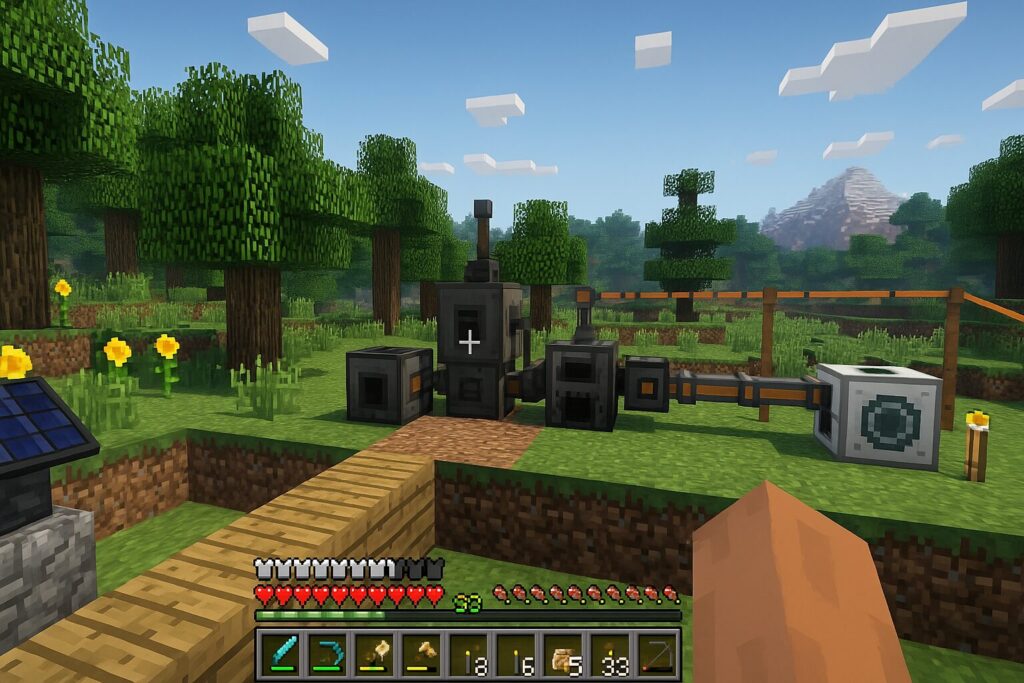
MODを使えば、マイクラの遊び方がガラッと変わります。新しいモブ(敵キャラ)が登場したり、リアルな影や光の表現が追加されたり、さらには新しい世界が生成されたりと、まさに「別ゲー」と言えるほどの変化が楽しめるんです。
MODって難しいんじゃないの?と思ったあなたへ
「MODってなんか難しそう…」「設定とか面倒そう…」そんな声もよく聞きます。
いまは便利なツールやランチャーが充実していて、初心者でも数クリックでMODを導入できる時代なんです。
この記事では、はじめてMODに触れる方でも安心して始められるように、
- MODの基本知識
- おすすめの配布サイトやローダー
- 安全な導入方法
- トラブルの対処法まで
丁寧にわかりやすく解説していきます!
MODを入れると何ができるの?
例を挙げると、こんなことが可能になります:
- ゲーム内に新しい鉱石や建築ブロックを追加
- ダンジョンや村、空を飛ぶ乗り物を追加
- 本格的な農業・工業・魔法システムを導入
- 超美麗なシェーダー(影MOD)で世界をリアルに変身!
「いつものマイクラ」に飽きてしまった方も、MODを使えば無限の可能性が広がりますよ。
ゲーミングPCじゃないと無理?
いいえ!最近は軽量なMODや、性能がそこまで高くないパソコンでも遊べる環境が増えています。
とはいえ、影MODなどグラフィック系を使うなら、ある程度のスペックがあるPCがおすすめ。
MOD導入後は操作量も増えるため、使いやすいゲーミングデバイスを用意すると快適です。
Logicool G PRO X SUPERLIGHT ワイヤレス ゲーミングマウス
✅ Amazonでチェックする| ✅ 楽天でチェックする
Logicool G オーロラコレクション ゲーミングキーボード
✅ Amazonでチェックする| ✅ 楽天でチェックする
💡MOD環境でも快適!おすすめのBTOパソコンショップ

MODとは?アドオンとの違いも解説
「MODってよく聞くけど、正直どういうもの?」
そんな疑問を持つ方のために、ここではMODの基本と、統合版の「アドオン」との違いをサクッと解説します!
MODとは?
MODとは、「Modification(モディフィケーション)」の略で、ゲームに機能や要素を追加・変更できる仕組みのこと。
マイクラにおけるMODは、
- 新しいブロックやモブ(キャラ)を追加
- クラフトレシピを増やす
- ゲームバランスやUIを変更
など、まるで公式がアップデートしたかのような変化を加えられます。
しかも、多くのMODは無料で使えるんです!
MODが使えるのは「Java版」だけ!
ここが超重要なポイントですが、
MODを使えるのは「Java版のMinecraft」だけです。
「統合版(Switchやスマホなど)」ではMODのようなカスタマイズはできませんが、**「アドオン」**という仕組みがあります。
アドオンは、あくまでスキンや振る舞いの変更に留まることが多く、Java版MODのような大規模な改変はできないのが特徴です。
| 特徴 | Java版(MOD) | 統合版(アドオン) |
|---|---|---|
| 拡張性 | 高い(自由度◎) | 制限あり(簡易) |
| 利用可能プラットフォーム | PCのみ | スマホ/Switch/Win10など |
| 導入方法 | MODローダーやランチャーが必要 | ワールド設定などから追加 |
MODを使いたいなら「Java版」を選ぼう!
もしあなたが、
- 本格的な魔法MODで冒険したい!
- 自分だけの世界を作り込みたい!
- クオリティの高い影MODでマイクラを美しくしたい!
…と考えているなら、Java版一択です。

まだマイクラを買っていない方は、必ず「Java版」を選びましょう!
MODの探し方|CurseForgeとModrinthを使おう
さて、MODの魅力がわかったところで、
「じゃあどこでMODを探せばいいの?」と疑問に思いますよね。
MODは世界中の開発者が公開しているので、安全な配布サイトを利用することがとても大切です。ここでは、初心者でも安心して使える主要なサイトを2つご紹介します!
✅ MOD配布サイトの定番2選
①【CurseForge(カースフォージ)】
URL:https://www.curseforge.com/minecraft/mc-mods
- 世界最大のMOD配布プラットフォーム
- インストーラーやランチャーもあり、導入がとってもラク
- MODごとに対応バージョン・MODローダーの表記が明確で初心者にも親切
💡 日本語には対応していませんが、Chromeの翻訳機能などを使えば問題なく探せます!
②【Modrinth(モドリンス)】
- オープンソース志向で注目度急上昇中のMODサイト
- 動作が軽く、スマホからでも見やすいデザイン
- FabricやNeoForge向けのMODが充実
Modrinthは軽量・高速で、最新MODや先進的な開発プロジェクトも多いので、CurseForgeとあわせてチェックしておくと便利です!
✅ MODを探すときのコツ
- マイクラのバージョンを確認しよう!
例:バージョン「1.21.1」に対応しているMODだけが動作します。 - 対応ローダーをチェック!
「Forge専用」「Fabric専用」など、MODによって対応しているMODローダーが違うので要注意! - 人気順・評価順で絞り込むと安心
星が多いMODや、DL数の多いMODは信頼性が高く、導入時のトラブルも少なめです。
CurseForgeもModrinthも、それぞれにしかないMODが存在します。
どちらも無料で使えるので、お気に入りに登録しておくと探しやすくて便利ですよ!
MODローダーの選び方と特徴比較(Forge/NeoForge/Fabric)
「MODローダーって何?」と聞いてピンとこない方もいるかもしれません。
でも実は、MODを動かすには“土台”となるソフト=MODローダーが必須なんです!
ここでは、代表的な3種類のMODローダーについて、その違いや選び方をわかりやすく解説します!
✅ MODローダーとは?
MODローダーは、マインクラフトにMODを「読み込ませる」ためのソフトです。
これがないと、MODをいくら入れてもゲームはそれを認識してくれません。
✅ 主なMODローダーの特徴
| ローダー名 | 対応MODの多さ | 安定性 | 最新版対応 | 備考 |
|---|---|---|---|---|
| Forge(フォージ) | ◎ 多い | ◎ 高い | △ やや遅め | 最もメジャー。MOD数が圧倒的 |
| NeoForge(ネオフォージ) | △ 増加中 | ◎ 高い | ◎ 早い | Forgeから分岐。最新バージョン向けに強い |
| Fabric(ファブリック) | ○ 軽量系多め | ○ 中程度 | ◎ 早い | 軽量で高速。Modrinthで人気 |
✅ どれを選べばいいの?
迷ったら以下のルールでOK!
- マイクラ1.20.4以前なら→Forge
- マイクラ1.21.1以降なら→NeoForge
- 軽量で高速に動かしたい→Fabric
特定のMODが「このローダー専用」と決まっていることもあるので、導入したいMODの対応ローダーを事前に確認するのが一番大事です。
❗MODローダーの混在には注意
例えば、「Forge用MOD」と「Fabric用MOD」は同時に導入できません。
ローダーの種類が違うMODは別のプロファイルで分けて使いましょう。
💡CurseForgeランチャーなら、ローダーごとにプロファイルを作成できるのでとっても便利です!
MODの導入方法|手動とランチャーの違い
「MODをダウンロードしたはいいけど、どうやって使えばいいの?」
…という方、ご安心ください!
MODの導入には大きく分けて2つの方法があります。それぞれにメリットとデメリットがあるので、自分に合った方法を選んでくださいね。
① 手動でMODを導入する方法
もっともシンプルな方法です。やることは簡単で、ダウンロードしたMODファイル(.jar)を所定のフォルダに入れるだけ!
📌 手順の流れ:
- 対応するMODローダー(例:Forge)をあらかじめ導入しておく
- 導入したいMODファイルを公式サイトなどからダウンロード
- パソコンの「.minecraft」フォルダ内の「mods」フォルダに入れる
- マインクラフトを起動して確認!
✅ メリット
- 余計なソフトをインストールせずに済む
- 必要なMODだけを自由に選んで管理できる
❌ デメリット
- バージョン管理がやや手間
- 前提MODの手動導入が必要な場合もあり、初心者には少し難しい
② 外部ランチャーを使った導入方法(おすすめ!)
近年は、「MODを簡単に導入・管理できる専用ランチャー」が多数登場しています。その代表格が CurseForgeランチャー や Prism Launcher です。
✅ メリット
- MODの検索からインストール、更新まで一括管理
- 対応するローダーやマイクラのバージョンも自動設定される
- 複数のプロファイル(MOD環境)を切り替えて使える!
❌ デメリット
- ランチャー自体のインストールと初期設定が必要
- ややメモリを多く使う傾向がある(設定で調整可能)
初心者の方は断然、外部ランチャーの利用がおすすめ!
特に「CurseForgeランチャー」は操作が簡単で、日本語設定も可能。
MODを検索してクリックするだけで導入できるので、初めての人でも迷わず使えますよ!
【初心者向け】CurseForgeランチャーの使い方と設定手順
MOD初心者さんでも安心して使えるランチャーが、CurseForge(カースフォージ)ランチャーです。
これは、MODを探してインストールして、ゲームに適用するまでをぜ〜んぶサポートしてくれる専用アプリ。
ここでは、その導入から使い方までを順番に紹介していきますね!
✅ CurseForgeランチャーの導入手順
1. インストーラーをダウンロードしよう
まずは公式サイトへアクセス。
Googleで「CurseForge App」と検索して、公式ページを開きます。
💡ポイント:
ダウンロードページには「Overwolf版」と「スタンドアローン版」がありますが、スタンドアローン版の方がおすすめです。
Overwolfは余計なソフトが一緒にインストールされがちなので、Minecraftだけ遊びたい方はスタンドアローン版を選びましょう!
2. インストール手順
- ダウンロードしたファイルをダブルクリックして開きます。
- 「次へ」をクリック。左下のチェックにも忘れずにチェックを入れて進みましょう。
- 数分でインストールが完了し、自動でCurseForgeランチャーが起動します。
3. 初期設定をしよう
最初に立ち上げたら、下記のような設定を済ませておくと便利です。
- 「Continue」で次へ進みます(ログインせずにゲストアカウントでOK)。
- ゲームの一覧が出てくるので「Minecraft」を選択。
- 「Standard」のまま「Continue」をクリック。
- インストール完了!
4. おすすめ設定あれこれ
🛠 言語を日本語に切り替える
画面左下の歯車マーク →「Language」→「日本語」を選びます。
ちょっと不自然な訳もありますが、英語が苦手なら設定しておくと安心!
🧠 ゲーム内設定の事前カスタム
「Minecraft In-Game Default Setting」をONにすれば、オートジャンプや操作感度をあらかじめ設定できます。
🚀 Minecraftランチャーをスキップする設定
「ランチャーのラン」で、ゲームをワンクリック起動にすることも可能。時間短縮したい方におすすめ!
🧠 メモリ割り当て(超重要!)
- PCのメモリの「半分くらい」を目安に設定しましょう
- 例:8GBメモリなら4GB、16GBなら8GBくらい
※上げすぎても逆に動作が不安定になることがあるので注意!
5. Microsoftアカウントでログインしよう
マインクラフトを起動するためには、Microsoftアカウントとの紐づけが必要です。
右上の「ログイン」をクリック → 指示に従って「コード入力」&「認証」
→ 成功すると、右上に自分のユーザー名が表示されます!
🔧 MODの導入手順(CurseForgeランチャー経由)
CurseForgeランチャーでは、MODの導入も超カンタン!
手順通りにやれば、数分で自分だけのMOD環境ができあがりますよ。
✅ ステップ1:プロファイルを作成しよう
プロファイルとは、「MODのセットを使う環境」のこと。ゲーム内設定を分けておけるので、いろんなMODを試すときにとっても便利です!
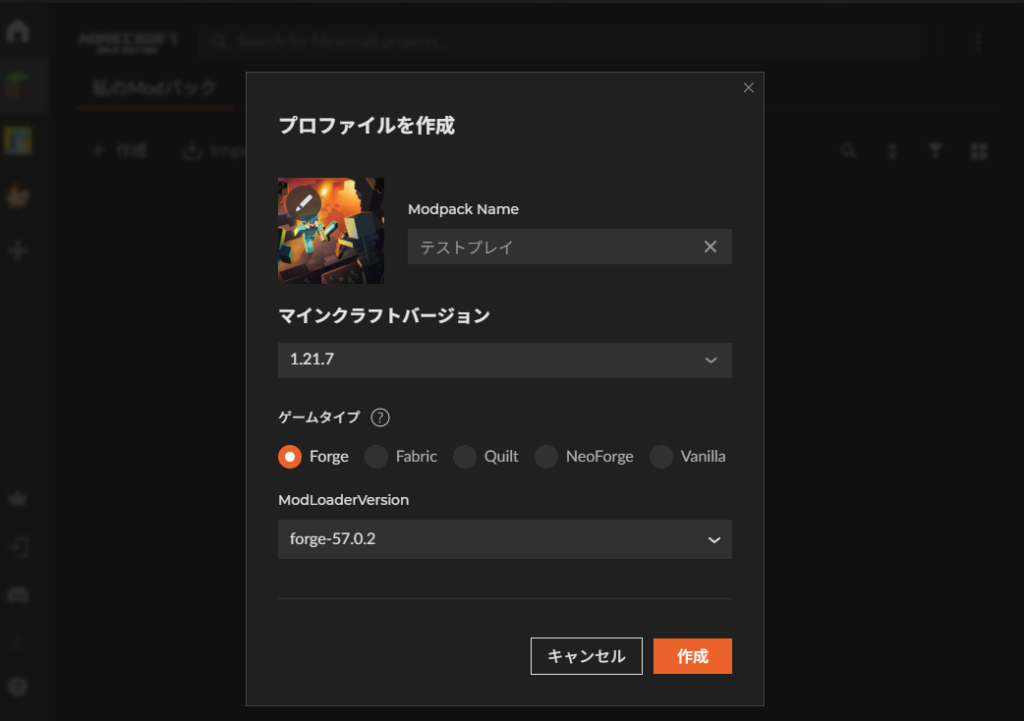
手順:
- CurseForgeランチャー左上の「作成」ボタンをクリック
- 好きな名前を入力(例:「影MOD環境」や「工業MODセット」など)
- MinecraftのバージョンとMODローダーを選択(例:1.21.1 × NeoForge)
- 「作成」をクリックすると、プロファイルが自動生成されます
💡 最初だけ起動チェック!
作成したばかりのプロファイルは、1回「プレイ」しておくとMODローダーがしっかり動いているか確認できます!
✅ ステップ2:MODを追加しよう!
プロファイルができたら、さっそくMODを追加していきましょう。
手順:
- 作成したプロファイルをクリックして開く
- 画面中央の「コンテンツを追加」を選ぶ
- 人気のMODがずら〜っと並ぶので、使いたいMODを検索して「インストール」!
おすすめMOD:
- 🧭 Just Enough Items(JEI)…レシピ確認用MOD
- ⚙️ Mekanism…本格的な工業系MOD
✅ ステップ3:MODの導入確認!
右上の「プレイ」を押してMinecraftを起動。
トップ画面の「MODS」ボタンを押して、導入したMODが一覧に表示されていれば成功です!
🧰 前提MODとは?入れないと動かないMODもある!
MODの中には、単体では動作せず、「前提MOD(ぜんていモッド)」と呼ばれる土台が必要なものがあります。
たとえば:
- Cloth Config API
- Architectury API
- Library of Exile
などなど…見慣れない名前が出てくるかもしれませんが、大丈夫!
💡 CurseForgeランチャーなら自動で入れてくれることがほとんどです!
✅ もし前提MODが不足していたら?
Minecraft起動時にエラーメッセージが表示されます。
「Missing required mod: Cloth Config(version 12.0以上)」などと表示されたら、その名前を検索して導入しましょう。
📝エラー文をそのまま検索すれば、必要なMODがすぐ見つかります!
📥 CurseForgeにないMODの手動導入方法
CurseForgeには多くのMODがありますが、中にはModrinthなど別サイトでしか配布されていないMODもあります。
そういったMODは、少しだけ手間はかかりますが「手動」で導入できます。
手順はとっても簡単です!
✅ 手動導入の手順
- 導入したいMODファイルをダウンロード
例:Modrinth(https://modrinth.com)からMODファイル(.jar)を入手します。 - CurseForgeランチャーで該当プロファイルを右クリック →「フォルダーを開く」
- 開いたフォルダー内にある「mods」フォルダーに、ダウンロードしたMODファイルをドラッグ&ドロップ
これだけでOK!
💡 手動導入の注意点:
- MODの対応バージョンと**MODローダーの種類(Forge/Fabric/NeoForgeなど)**を必ず確認!
- 複数のMODを入れる場合は、一つずつ入れて動作確認するとトラブルが減ります。
🌀 いろんなサイトのMODをまとめて使いたいなら、「Prism Launcher」もおすすめ。
CurseForge以外のMOD管理も柔軟に行えます!
🌅 影MOD(シェーダー)の導入方法【グラフィック強化】
マイクラの世界を一気にリアルに変える「影MOD」。
夕日が差し込み、木々が揺れ、水面がきらめく――そんな美しい世界を体験できる、超人気のMODカテゴリです!
✅ 導入前の準備
まず、影MODは通常のMODとはちょっと違い、グラフィックに関わるMODやライブラリが必要です。
最近はOptiFineを使わずともシェーダーが使えるようになってきました。
よく使われる環境:
- Iris Shaders(Fabric向け)
- Oculus(NeoForge/Forge向け)
- Rubidium(パフォーマンス向上MOD)
💡 OptiFineは便利だけど注意点あり!
他のMODと相性が悪いことが多いため、「影MODだけ使いたい人」におすすめです。
たくさんMODを入れたい人は、Oculus + Rubidium の組み合わせが安定!
✅ CurseForgeランチャーで影MODを導入する方法
- 対応するグラフィックMOD(OculusやIris)を先にインストール
- プロファイル画面で「シェーダー」タブに切り替え
- 「コンテンツを追加」をクリックし、お好みのシェーダーパックを選んで「インストール」
有名なシェーダーパック例:
- BSL Shaders(明るく美しい、超定番)
- SEUS Renewed(リアルな光と影、ハイスペック向け)
- Complementary Reimagined(パフォーマンスと美しさのバランス◎)
リアルな光や影を楽しむなら、モニター選びも大切です。
Pixio PX248 Wave White ゲーミングモニター
✅ Amazonでチェックする| ✅ 楽天でチェックする
✅ シェーダーを有効にする方法
- 「プレイ」ボタンでMinecraftを起動
- ゲーム内「設定」→「ビデオ設定」→「シェーダーパック」へ
- 入れたシェーダーを選択し、「完了」をクリック!
ワールドに入ると、一気にグラフィックが生まれ変わっているはずです。
🚨 MOD導入時のトラブルと対処法まとめ
MODはとても楽しい反面、エラーやクラッシュが発生することもよくあります。
よくある原因は決まっているので、正しく対処すればすぐに解決できます!
❗ よくあるトラブル①:エラーメッセージが表示される
🔍 主な原因
- 前提MODが不足している
- 前提MODやMOD自体のバージョンが違う
- MODローダー(ForgeやFabricなど)が対応していない
✅ 対処法
- エラーメッセージに注目!「Missing required mod: ○○(version)」というように、必要なMOD名とバージョンが書かれていることが多いです。
- CurseForgeでそのMODを探して、必要なバージョンを入れ直しましょう。
💡どうしてもわからない場合は、そのエラーメッセージをGoogle検索すれば、多くの場合は解決方法が出てきます。
❗ よくあるトラブル②:ゲームが起動しない or クラッシュする
🔍 主な原因
- 複数のMODが競合している(相性が悪い)
- MODのバグ
- メモリの割り当てが少なすぎる or 多すぎる
- 古いMODを新しいバージョンに無理やり入れた
✅ 対処法
- 一番確実なのは、クラッシュレポートを確認すること!
🧪 クラッシュレポートの確認方法
- CurseForgeランチャーで、該当プロファイルを右クリック →「フォルダーを開く」
- 中にある「crash-reports」フォルダーを開く
- クラッシュ時刻のファイルを開いて中身を確認
💡 難しいログでも、生成AI(ChatGPTなど)に要約させれば超便利!
ファイルをそのまま貼り付けて「原因を教えて」と聞くだけでOKです。
🔄 それでも解決しないときの最終手段
MODをひとつずつ外して確認していく方法です。
- MODを1つずつ抜いて起動を試す
- クラッシュしなくなったら、原因のMODが判明!
少し手間はかかりますが、「どれが悪さしてるか」を確実に突き止められます。
導入するMODが増えると容量不足や発熱の問題も出てきます。そんな時に役立つアイテムはこちら。
SanDisk SSD 外付け 1TB
✅ Amazonでチェックする
IETS GT600 RGBノートパソコン冷却パッド
✅ Amazonでチェックする| ✅ 楽天でチェックする
🔧 まとめ:トラブルを防ぐコツ
- MODの対応バージョンとローダーは必ず確認する
- 前提MODは忘れずに!(CurseForgeなら自動導入が多くて安心)
- 一度にたくさんMODを入れすぎない(少しずつ確認しながらが基本)
- メモリ設定は適正に(推奨:4GB〜8GB)
🧭 まとめ|失敗しないMOD導入のポイント
MODの導入は、最初こそ戸惑うかもしれませんが、一度やり方を覚えればとっても楽しくて奥深い世界が広がります!
今回ご紹介した内容をおさらいすると…
✅ この記事のポイントまとめ
- MODとは?
⇒ マインクラフトに新しい要素を追加できる「拡張パック」のようなもの。使えるのはJava版のみ! - 配布サイトはどこ?
⇒ CurseForgeとModrinthの2大サイトを活用すべし! - MODローダーは何を選ぶ?
⇒ 1.20.4以前:Forge/1.21.1以降:NeoForge/軽さ重視:Fabric - 導入方法は?
⇒ 初心者はCurseForgeランチャー一択!手動より圧倒的にラクで安全。 - 影MODも導入できる?
⇒ Oculusなどを使えばOptiFineを使わず快適に! - トラブルが起きたら?
⇒ クラッシュレポートを見て冷静に対応。AIで要約してもらうのもアリ!
🎮 MODを導入すると、マイクラが「遊び尽くせないくらい奥深くて自由なゲーム」になります。
最初の一歩さえ踏み出せば、あなたも立派なMODプレイヤー!
よくある質問(FAQ)
- QMODはスマホ版でも使えますか?
- A
いいえ、MODはJava版専用です。スマホやSwitchでは「アドオン」という別の仕組みを使います。
- QOptiFineとOculusは何が違うんですか?
- A
OptiFineは影MOD+軽量化の有名MODですが、他のMODと相性が悪いことが多いです。Oculusはその代替として、他MODとの共存性が高くおすすめです。
- QCurseForgeランチャーのメモリ割り当てはどれくらいが理想ですか?
- A
搭載メモリの半分以下が目安です(4GB〜8GBが多い)。16GB以上割り当てると逆に不安定になることもあるので注意!





※当サイトはアフィリエイト広告を利用しています。リンクを経由して商品を購入された場合、当サイトに報酬が発生することがあります。
※本記事に記載しているAmazon商品情報(価格、在庫状況、割引、配送条件など)は、執筆時点のAmazon.co.jp上の情報に基づいています。
最新の価格・在庫・配送条件などの詳細は、Amazonの商品ページをご確認ください。