
◆ はじめに|突然出る“左上の文字”、なにこれ?
パソコンを使っていると、画面の左上に文字がポツンと現れることってありませんか?
「え、なにこれ…ウイルス?壊れた?なんか怖い!」と思って、びっくりした方もいるかもしれませんね。
でもご安心を。これはWindows11の“ある機能”が原因で起きる、よくある現象なんです。
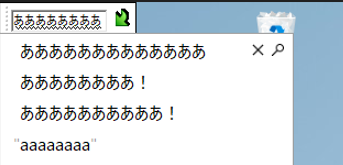
たとえば、デスクトップの何もないところをクリックして、キーボードで「A」と押すと、左上に「あ」と表示されたりします。
まるで誰かが入力中の文字をこっそりのぞき見しているような…ちょっと不思議ですよね。
この記事では、この現象が起きる条件や本当の原因、そして簡単な消し方や対処法まで、わかりやすく解説していきます。
「これ、毎回出てうっとおしいんだけど…」という方も、この記事を読めばもう安心!
いっしょにスッキリ解決して、快適なパソコンライフを取り戻しましょう。
◆ 原因と出現条件を知ろう
では、あの“左上の文字”はどうして出てくるのでしょうか?
実はこれ、Windowsが用意しているキーボード操作サポート機能の一部なんです。
● 出てくる条件はこの2つ!
- デスクトップやエクスプローラーの画面がアクティブ(選ばれている)状態
- 日本語入力モード(ひらがな入力)になっている状態
この2つの条件がそろった時に、キーボードで文字を打つと、左上にその文字が一時的に表示される仕組みになっています。
たとえば、デスクトップ上で何も選ばれていない状態で「あ」と入力すると、左上に「あ」と出るわけですね。
これは、マウスを使わずにキーボードだけでファイルを選んだり検索したりするための機能です。
たとえば「ゴミ箱」と名付けられたショートカットを探すときに「ご」と入力すれば、該当するアイコンにすぐジャンプできるように、目印として文字が出ているんです。
● アプリ側が対応していないことも…
一部のアプリでは、日本語入力に完全対応していないことがあります。
そういうアプリ上で誤って日本語入力状態になっていると、入力した文字が画面の左上に“浮かんで見える”ような形で表示されることがあります。
とくに「ウィンドウが小さいアプリ」「古いソフト」「ゲーム画面」などでは、この現象が目立つこともあります。
つまり、壊れたわけでもウイルスでもなく、正常な挙動なんですね。

次は、この“左上の文字”を消す方法・出ないようにする方法を見ていきましょう。
◆ 左上に文字が表示されたときの対処法
突然出てきた左上の文字、「これどうやって消すの?」と困ってしまいますよね。
でも大丈夫。すぐに消す方法も、そもそも表示させないようにする方法もありますよ!
● 今出ている文字をサッと消すには?
- Esc(エスケープ)キーを押す
→ これがいちばんカンタン!入力中の文字を一発でキャンセルできます。 - Backspaceキーで文字を削除する
→ 1文字ずつ消したい場合はこちら。誤って打った文字を消したい時に便利です。
どちらもキーボードの左上あたりにあります。すぐ押せる位置なので、覚えておくと安心ですね。
● 今後、表示されないようにするには?
① 日本語入力モードをオフにする
入力が「A(半角英数)」になっていれば、どれだけキーボードを打っても左上に文字は出ません。
[半角/全角]キー(または[英数]キー)を押すことで切り替えられます。
📝 タスクバーに表示されている「A」や「あ」も目印になりますよ。
② デスクトップやエクスプローラー以外を選択する
文字が表示されるのは、Windowsのファイル画面やデスクトップがアクティブになっているときです。
例えば、メモ帳やブラウザなど、別のアプリを開いてアクティブにすれば、左上には何も表示されなくなります。
「たまに出るだけで気にならない」という方はEscキーでサクッと消せばOKですが、
「毎回出るのがストレス…」という方は、次に紹介する設定変更もチェックしてみてください。
原因がIME(文字入力の仕組み)にある場合もあるんです!
◆ IMEの設定を見直して根本的に対処!
左上の文字が「毎回出てきてわずらわしい!」という方には、IMEの設定を変更することで改善する方法があります。
特に、Windows11の標準IMEが原因で表示が残りやすくなっていることも。
そんなときは、以前のバージョンのIMEに切り替えることで、不具合が収まる場合がありますよ。
● IMEのバージョンを変更する方法
- スタートメニューをクリック
- 「日本語 IME 設定」と入力して検索します
- 表示された設定画面で「全般」を選びます
- 下の方にある「以前のバージョンの Microsoft IME を使う」をオンにします
たったこれだけで、左上の文字が表示されにくくなるという報告もあります!
◆ ウィンドウやアプリを再操作して解消する方法
まれに「アプリの中に文字が残りっぱなし…」という現象もありますが、これはウィンドウの描画バグであることも多いです。
以下のような操作をすれば、多くの場合すぐに直ります。
- アプリのウィンドウを一度最小化→再度最大化
- 他のアプリに切り替えてから戻る
- デスクトップに戻ってから再びアプリを開く
これで文字が消えるなら、一時的なバグだったと考えてOKです。
特にグラフィックの処理が重くなっている時などに起きやすい現象です。
◆ まとめ|“左上の文字”は怖くない!
パソコンの左上に突然現れる文字…最初はちょっと驚きますよね。
でも、この記事を読んでくれたあなたなら、もう心配ありません。
この現象は、Windowsが提供しているキーボード操作をサポートする仕組みの一部で、
ウイルスでもバグでもなく、正しく動作している証拠なんです。
今日のポイントまとめ
- 左上に文字が出るのは「日本語入力モード」+「デスクトップ・エクスプローラー選択中」のとき
- EscキーやBackspaceキーですぐに消せる
- 表示させたくないなら「日本語入力をオフ」か「他のアプリに切り替え」がおすすめ
- どうしても気になるときは「IMEを旧バージョンに戻す」のが効果的
ちょっとした仕様を知っておくだけで、不安な気持ちがなくなるって嬉しいですよね。
これからは、文字が出てきても「あ、そういうことか」と落ち着いて対処していきましょう!
◆ あわせて読みたい
左上の文字の表示トラブルだけでなく、Windows11をもっと快適に使いたい方へ。
知っておくと役立つ記事をピックアップしました!
● 関連トラブル対策記事
- 🔧 【Windows11】パソコンでひらがなが打てない時の直し方!日本語入力できない原因と対処法まとめ
→ 日本語が突然入力できなくなった時にチェック! - 💡 【初心者向け】Windows11のトラブル解決ガイド|よくある不具合と原因・対処法まとめ
→ さまざまな「困った」に対する解決策がまとまっています!
● 便利な操作ガイド
- ✨ 【初心者向け】Windows11で今すぐやるべきセキュリティ設定5選
→ 安全に使うためにやっておきたい初期設定まとめ - 🖱 【初心者向け】Windowsでスクリーンショットを撮る方法まとめ
→ トラブル時の記録や説明にも便利なスクショの撮り方! - 🔋 【Windows11対応】パソコンのファンがうるさい時の対処法
→ 表示だけじゃなく、音のトラブルにも対応したい方へ
よくある質問(FAQ)
- Q左上に出る文字って、ウイルスの可能性はありますか?
- A
いいえ、心配ありません。
これはWindowsの機能の一部で、キーボードだけで操作できるようにするための補助表示です。
表示される条件もはっきりしているため、ウイルスや不正アクセスの兆候ではありません。
- Qアプリを開いているのに、左上に文字が表示されることがあります。これってバグですか?
- A
場合によってはIME(日本語入力システム)とアプリの相性による描画のズレや、不具合の可能性があります。
そのような時は以下の方法を試してみてください:- アプリを最小化→最大化し直す
- 他のアプリに一度切り替える
- IMEを「以前のバージョン」に戻す設定を行う
- Q毎回出てくるのがストレスです。完全に非表示にする方法はありませんか?
- A
完全に防ぐことは難しいのですが、次の方法で表示される頻度を減らすことができます。
- デスクトップやエクスプローラーをアクティブにしない
- 日本語入力モード(「あ」表示)を英数モード(「A」表示)に切り替える
- IME設定で「以前のバージョンを使う」をオンにする
これらを組み合わせることで、実質的に表示されなくなるケースがほとんどです。




※当サイトはアフィリエイト広告を利用しています。リンクを経由して商品を購入された場合、当サイトに報酬が発生することがあります。
※本記事に記載しているAmazon商品情報(価格、在庫状況、割引、配送条件など)は、執筆時点のAmazon.co.jp上の情報に基づいています。
最新の価格・在庫・配送条件などの詳細は、Amazonの商品ページをご確認ください。