
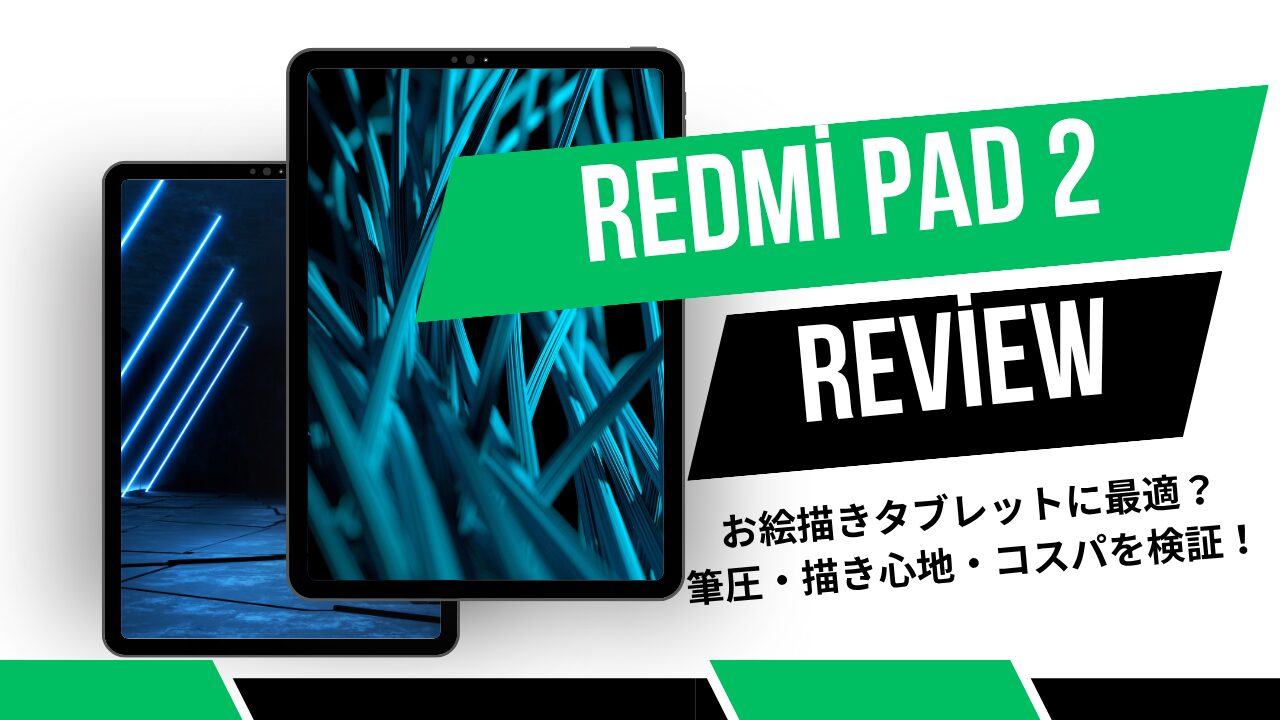
はじめに|低価格でもお絵描きできる時代へ
最近、「お絵描きに使えるタブレットをできるだけ安く手に入れたい」と考えていませんか?
iPadは性能面で安心感がある一方、本体+ペンで軽く7〜8万円以上かかるのが正直なところです。
そんな中で注目されているのが、Xiaomi(シャオミ)の「Redmi Pad 2」。
2〜3万円台という価格帯ながら、4096段階の筆圧検知に対応したペン入力をサポートしており、「本当にお絵描きタブレットとして使えるの?」と気になっている方も多いはずです。
SNSやレビューでは
「意外と描きやすい」「趣味レベルなら十分」
といった声がある一方で、
「遅延は?」「線の追従性は?」「iPadと比べてどう?」
と、購入前に確認しておきたい不安点も見えてきます。
そこで本記事では、Redmi Pad 2(4Gモデル)を実際に使い、
- ペンの描き心地・筆圧の反応
- お絵描き用途での実用性
- 発熱やバッテリー持ち
- 「コスパ重視」で選んで後悔しないか
といったポイントを、お絵描き目線で正直に検証していきます。
「iPadほど高価なモデルは必要ないけど、ちゃんと描けるタブレットが欲しい」
そんな方にとって、Redmi Pad 2が選択肢になるのかどうか。
まずは本体の基本性能から見ていきましょう。
▶ Redmi Pad 2(4Gモデル)をチェック:
Amazonで詳細を見る| 楽天で詳細を見る
1.Redmi Pad 2(4Gモデル)の基本スペックと外観レビュー
まずは、Redmi Pad 2(4Gモデル)の外観とスペックからチェックしていきましょう。 手に取って最初に感じたのは「えっ、この価格でこの質感!?」という驚き。 アルミボディのひんやりした質感と、11インチの広々としたディスプレイが高級感を演出しています。

■ ディスプレイ:2.5Kの高精細IPSパネル
画面サイズは11インチ、解像度は2,560×1,600ピクセル(2.5K)。 発色が自然で、細かい線や色のグラデーションもきれいに表現できます。 さらにリフレッシュレートは90Hz。 スクロールも描画もなめらかで、ブラウジング中も絵を描く時もストレスを感じません。
色域はsRGBカバー率100%。 イラスト制作や写真編集でも色の違いをしっかり見分けられるレベルです。
■ CPUとOS:Helio G100-Ultra×Hyper OSで快適動作
搭載CPUはMediaTek Helio G100-Ultra。 グラフィック性能はG99と同等で、動画視聴やブラウザ操作、イラストアプリ程度なら十分スムーズに動作します。 実際のベンチマークでは総合スコア402,068点を記録しており、この価格帯では上位クラスの性能です。
OSはAndroidベースのHyper OS 2を採用。 Xiaomiスマホとの連携(テザリングやファイル共有)もスムーズで、作業環境をまとめたい人にもぴったりです。
■ メモリ・ストレージ構成
今回レビューしたのはメモリ4GB/ストレージ128GBのモデル。 軽い作業なら十分な容量ですが、上位モデルでは6GB/128GBや8GB/256GBの構成も選べます。 さらに、最大2TBのmicroSDカードでストレージを拡張できるのも安心ポイントです。
■ スピーカーと音質:Dolby Atmos対応のクアッド構成
4つのスピーカーを内蔵し、Dolby Atmos対応。 音の広がりが豊かで、動画視聴や音楽再生も十分楽しめます。 音量を上げても割れにくく、低音も程よく出るバランス型です。
■ バッテリーと充電性能
バッテリー容量は9,000mAh。 YouTubeの連続再生テストでは約9時間52分の駆動を記録しました。 付属の充電器は15Wですが、市販のUSB PD対応充電器を使えば最大18Wの高速充電が可能です。
■ 接続性と通信機能
USB Type-Cポートを搭載し、イヤホンジャックも健在。 そして4GモデルではSIMカードに対応しており、外出先でも通信可能です。 Wi-Fi専用モデルではできない「外出先での描画アップロード」や「クラウド保存」が可能なのは大きな魅力。

総合的に見ても、この価格帯でここまでの完成度を実現しているタブレットは稀です。 特に「画面・音・通信」の3拍子が揃っている点は、他の格安タブレットを一歩リードしています。
2.お絵描き性能を実際に検証してみた
Redmi Pad 2(4Gモデル)を語るうえで外せないのが、「お絵描き性能」。 今回は実際にイラストアプリを使って、ペンの反応や筆圧のなめらかさを検証してみました✍️
■ 筆圧4096段階の描き心地は想像以上
まず驚いたのが、ペンを走らせたときの反応速度です。 筆圧検知は4096段階で、線の強弱が非常に自然。 ゆっくり描いても、速く動かしても、線の抜けやズレがほとんどありません。 特に「入り」と「抜き」の筆圧表現が滑らかで、ペンタブレットに近い感覚です。
ペン先の追従性も高く、ストロークの遅延を感じにくい設計。 ラグを気にせずサッと線を引けるので、スケッチやラフ制作に最適です。
▶ Redmi Smart Pen(純正スタイラス)はこちら:
Amazonで見る| 楽天で見る
■ ペンの持ちやすさとショートカット機能
純正のRedmi Smart Penは軽量で握りやすく、長時間の使用でも手が疲れにくいデザイン。 側面のショートカットボタンを使えば、ワンタップで「消しゴムツール」や「スポイトツール」に切り替え可能です。 作業中のリズムを崩さずに描けるので、イラスト初心者にも扱いやすいですね。
■ 発熱が少なく、長時間作業でも快適
お絵描き中のタブレット温度は実測で28.4℃前後。 検証した20製品の中でもトップクラスに熱を持たない結果でした。 夏場でも背面がほんのり温かくなる程度で、長時間の作業も快適に行えます🔥
■ バッテリー持ちは約10時間!
バッテリーは9000mAhと大容量で、イラストアプリやブラウザ、SNSを併用しても1日十分に持ちます。 YouTube再生では約9時間52分を記録し、お絵描き用途では実用的なスタミナです。
■ アプリとの相性と動作の安定性
検証では「ibisPaint」「MediBang Paint」「Sketchbook」など主要アプリを使用。 どのアプリでも描画遅延は少なく、キャンバスの拡大・縮小もスムーズでした。 レイヤーを多用しても動作がもたつかず、Helio G100-Ultra+Hyper OSの安定感を感じられます。
■ ペーパーライクフィルムとの相性
紙のような描き心地を求めるなら、ペーパーライクフィルムの併用がおすすめ。 ツルツルした画面が適度に摩擦を持ち、ペンのコントロールがしやすくなります。 筆圧感度も損なわれないため、線の強弱表現がより自然になりますよ。
総評として、Redmi Pad 2は「お絵描き初心者に最適」なバランス型タブレット。 筆圧・発熱・描画精度のどれを取っても価格以上の完成度で、 「気軽に絵を描いてみたい」という人のファーストタブレットにぴったりです🎨
3.描き心地を支える周辺機器の組み合わせ
お絵描きタブレットを快適に使うには、本体性能だけでなく周辺機器の環境づくりも大切です。 Redmi Pad 2は外部デバイスとの相性がよく、キーボードやマウスを組み合わせることで作業効率が一気に上がります。
■ Bluetoothキーボードでショートカットを快適に
イラスト制作中に「Ctrl+Z(戻る)」や「Ctrl+S(保存)」などのショートカットを使いたい場面、ありますよね? タッチ操作だけだと少し面倒ですが、Bluetoothキーボードを使えばこれが一瞬で解決! Redmi Pad 2はBluetooth接続が安定しており、ペアリング後は再接続もスムーズです。
■ ProtoArc ワイヤレスキーボード&マウスセットが万能!
今回使用したのは、ProtoArcのワイヤレスキーボード&マウスセット。 薄型で静音タイプのキーが採用されており、打鍵感がとても軽やか。 マウスも静かで、夜の作業でも周りを気にせず使えます。
デザインもスタイリッシュで、Redmi Pad 2のアルミボディとも好相性。 USBレシーバー不要のBluetooth接続なので、ケーブルもスッキリ。 タブレットスタンドと組み合わせると、まるでノートPCのような操作感になります。
▶ 作業効率アップにおすすめ:
ProtoArc ワイヤレスキーボード&マウスセット(Amazon)| (楽天)
■ キーボードショートカットでお絵描きがもっと快適に
実際にお絵描きアプリを操作してみると、キーボードがあるだけで作業スピードが大幅にアップします。
- Ctrl+Z:描き間違いを一瞬で取り消し
- Ctrl+Shift+Z:取り消しのやり直し
- Ctrl+E:レイヤー統合
- Ctrl+S:保存
特にMediBang PaintやSketchbookなど、ショートカット操作に対応しているアプリとの相性は抜群。 細かい線を描くときも、左手でショートカット・右手でペンという理想的な作業スタイルが実現します。
■ ケース・スタンドで角度を調整しよう
お絵描きは姿勢や角度でも描き心地が大きく変わります。 角度調整できるケースやスタンドを使えば、手首への負担を軽減し、安定した線が描けるようになります。 ペンを多用する人ほど、作業姿勢の快適さは大事ですよ。
このように、周辺機器を組み合わせることでRedmi Pad 2のポテンシャルを最大限に引き出せます。 特にBluetoothキーボードを導入するだけでも、「描く→保存→戻す」の流れが格段にスムーズになります。
次は、イラストやデータ保存に欠かせないストレージと通信性能を見ていきましょう。
4.保存・ストレージと通信まわり
お絵描きや写真編集をしていると、地味に困るのがストレージ不足。 高解像度のキャンバスや完成データを何枚も保存していくと、あっという間に容量がいっぱいになりますよね。 そんなときに役立つのが、microSDカードスロットの存在です。
■ 最大2TBのmicroSDに対応!
Redmi Pad 2は、最大2TBまでのmicroSDカードをサポートしています。 アプリや写真、動画、イラストデータを外部ストレージに保存できるので、 本体容量を圧迫する心配がほとんどありません。
特にイラスト制作では、レイヤー数が多くなるとファイルサイズもどんどん大きくなります。 「クラウド保存も便利だけど、やっぱりローカルにもバックアップを残したい」 そんな方には大容量microSDカードの導入が必須です。
▶ 高速&大容量microSDはこちら:
ギガストーン 1TB microSDカード(Amazon)| (楽天)
■ 転送速度と安定性も重要
microSDカードを選ぶ際は、UHS-I(U3)以上の高速モデルを選ぶのがおすすめです。 ギガストーンの1TBモデルは転送速度も安定しており、 イラストデータや動画ファイルを扱う際でも読み書きがスムーズ。 「保存に時間がかかる」「データが飛ぶ」といった不安がほとんどありません。
■ 外出先でも通信できる4Gモデルの魅力
Wi-Fi環境がなくても作業できるのが、4G対応モデルの大きな強み。 カフェや公園など、気分を変えて作業したい時にも通信が安定しているのはうれしいポイントです。 SNSに作品を投稿したり、クラウドにバックアップを取ったりする際もストレスフリー。
■ コスパで選ぶなら格安SIM「LIBMO」がおすすめ
4G通信を最大限に活かすなら、月額コストを抑えつつ速度が安定した格安SIMを選びたいところ。おすすめはLIBMO(リブモ)。 NTTドコモ回線を使っており、通信品質が高いのに月額料金はかなりお手頃です。
20GBプランなら月額1,991円(税込2,190円)で利用でき、 「動画も描き込みデータもサクサク送れる」安心感があります。 縛りなし・プラン変更も自由なので、タブレット運用にもぴったりです。
▶ コスパ重視なら格安SIM【LIBMO】もおすすめ!

■ 通信+保存の両立で使い勝手が大幅アップ
Redmi Pad 2のような4Gタブレットは、通信+保存のバランスがとても重要です。 microSDで容量を確保しつつ、LIBMOのような格安SIMを組み合わせれば、 「どこでも描けて、すぐアップできる」理想的な環境が整います。
家でも外でも自由に使えるこの手軽さが、Redmi Pad 2(4Gモデル)の最大の魅力といえるでしょう✨
5.どんな人におすすめ?
ここまで見てきたように、Redmi Pad 2は「価格以上の使いやすさ」を持つタブレットでした。 では、どんな人に特におすすめできるのか? 実際の使用感からタイプ別にまとめてみました。
■ イラスト初心者・趣味で描きたい人
「試しにデジタルでお絵描きを始めてみたい!」という人にぴったり。 高価なiPadや液タブを買わなくても、Redmi Pad 2なら十分に描けます。 筆圧検知やペン反応も自然なので、最初の一台として最適です。
■ 勉強・ノートアプリを併用したい学生さん
大画面&ペン対応なので、授業ノートや手書きメモにも便利。 キーボードを組み合わせれば、レポート作成やオンライン授業にも活用できます。 軽くてバッテリー持ちも良いので、学校やカフェへの持ち運びもラクラクです。
■ 動画視聴・SNS・簡単な編集をしたいライトユーザー
Dolby Atmos対応のクアッドスピーカーと2.5Kディスプレイは、エンタメ用途にも最適。 「お絵描きもできるエンタメタブレット」として、日常使いにもおすすめです。
■ iPadほどの性能はいらないけど“描けるタブレット”が欲しい人
Redmi Pad 2は、ハイエンド機種に匹敵する描き心地を低価格で実現。 「価格と性能のバランスがちょうどいいタブレットを探している」 そんなあなたに、ぴったりの1台です💡
まとめ|Redmi Pad 2は“描ける格安タブレット”の新定番
実際に使ってみて感じたのは、「この価格でここまでできるのか!」という驚きでした。 描き心地、発熱の少なさ、表示の美しさ、どれも価格帯を超えたクオリティ。 筆圧4096段階のペン対応により、イラストだけでなくメモやデザインにも十分使えます。
もちろん、ペン(Redmi Smart Pen)や周辺機器を揃えるとさらに快適に。 microSDカードや格安SIMを組み合わせれば、作業の自由度はぐんと広がります。
「コスパ重視で、ちゃんと描けるAndroidタブレットが欲しい」 そう思っている人には、Redmi Pad 2が最有力候補になるはずです🎨
▶ Redmi Pad 2(4Gモデル)をチェック:
Amazonで詳細を見る| 楽天で詳細を見る
スマホ・タブレットのレビュー記事





よくある質問(FAQ)
- QRedmi Pad 2で「ペンの遅延」はありますか?
- A
速いストロークでも追従性は高く、遅延はほとんど感じません。 アプリによっては軽微なラグがありますが、日常のイラスト制作には問題なしです。
- QRedmi Smart Pen以外のペンも使えますか?
- A
基本的には専用ペン(Redmi Smart Pen)のみが筆圧対応しています。 他社ペンは動作保証外なので、純正を使うのが安心です。
- Qゲームや動画編集にも向いていますか?
- A
Helio G100-Ultraはミドルクラスの性能なので、軽めのゲームやカジュアル編集ならOK。 ただし、重い3Dゲームや4K動画編集はやや苦手です。




※当サイトはアフィリエイト広告を利用しています。リンクを経由して商品を購入された場合、当サイトに報酬が発生することがあります。
※本記事に記載しているAmazon商品情報(価格、在庫状況、割引、配送条件など)は、執筆時点のAmazon.co.jp上の情報に基づいています。
最新の価格・在庫・配送条件などの詳細は、Amazonの商品ページをご確認ください。