
はじめに|ホコリ掃除をしてもすぐ汚れる理由
キーボードやパソコンを掃除したばかりなのに、
「数日でまたホコリが溜まってる…」と感じたこと、ありませんか?
私も以前は、ブラシやティッシュでこまめに掃除しているのに、 なぜかすぐ元通りになってしまって不思議でした。 でも実はこれ、掃除のやり方が間違っているわけではないんです。
原因はズバリ、静電気。
パソコンやキーボードは静電気を帯びやすく、ホコリを自分から引き寄せてしまう性質があります。 そのため、ホコリを払っただけでは「一時的にキレイになっただけ」の状態になりがちなんですね。
この記事では、そんな悩みをスッキリ解決するために、
- なぜ普通の掃除ではホコリが戻ってしまうのか
- 除電ブラシがPC掃除に向いている理由
- キーボードやPC内部を傷めずに掃除する正しい手順
を、初心者の方にもわかりやすく解説していきます。 「掃除しても意味がない…」と感じていた人ほど、きっと役立つ内容になっていますよ 😊
なぜPCやキーボードはホコリが再付着するのか
キーボードやパソコンを掃除しても、すぐにホコリが戻ってくる一番の原因は、 素材と静電気の相性にあります。
パソコン本体やキーボードは、プラスチックや樹脂素材が多く使われています。 これらの素材はとても便利な反面、静電気を帯びやすいという弱点があるんです。
特に次のような環境では、静電気が発生しやすくなります。
- エアコンを使っていて室内が乾燥している
- 冬場や湿度の低い季節
- 長時間パソコンを使用している
この状態で普通のブラシや布で掃除をすると、 ホコリはいったん取れたように見えても、 帯電したままの表面に再び吸い寄せられてしまうんですね。
つまり、 「掃除していないから汚れる」のではなく、
静電気を取り除かずに掃除しているから、また汚れる というのが本当の理由です。
パソコンを長く快適に使うためには、 ホコリを落とすだけでなく、ホコリが付きにくい状態を作ることがとても大切です。 この考え方は、日常的なPCメンテナンス全般にも共通しています。
週1回の軽い掃除や点検を習慣にするだけでも、トラブルの予防につながります。 メンテナンスの基本を知りたい方は、こちらの記事も参考になりますよ。


では、こうした静電気問題をどうやって解決するのか。
次は、普通の掃除道具とは役割がまったく違う 「除電ブラシ」について詳しく見ていきましょう。
除電ブラシとは?普通の掃除道具との違い
「除電ブラシって、普通のブラシと何が違うの?」
そう思う方も多いですよね。
一番の違いは、ホコリを取るだけでなく、静電気も一緒に抑えてくれる点です。 ここが、キーボード掃除やPC掃除でとても重要なポイントになります。
一般的なブラシやクロスは、ホコリを物理的に動かすことはできますが、 パソコン表面に溜まった静電気までは取り除けません。 その結果、掃除直後なのにホコリが戻ってきてしまうんですね。
除電ブラシは、帯電防止繊維を使うことで、 ホコリを払いながら同時に静電気を逃がす仕組みになっています。 だから掃除後も、ホコリが付きにくい状態をキープしやすいんです。
特にキーボード掃除では、
- キーの隙間に入り込んだ細かいゴミ
- 手の動きで発生する静電気
- 毎日触ることで溜まりやすいホコリ
これらをまとめてケアできるのが、除電ブラシの強みです。
そこでおすすめなのが、エレコムの除電クリーニングブラシです。 「まず何を買えばいいかわからない」という方でも、 これ1本あればキーボード掃除の基本はしっかりカバーできます。
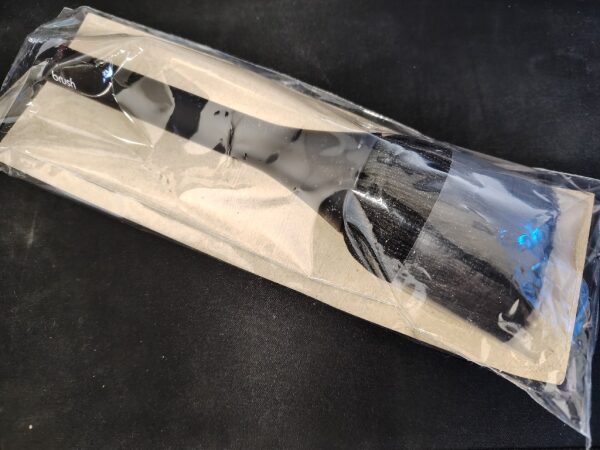
エレコム クリーナー 除電ブラシ KBR-AM013AS
✅ Amazonでチェックする| ✅ 楽天でチェックする
このモデルは、
- 広い面を優しく掃除できる柔らかい毛
- キーの隙間を掃除しやすい硬い毛(すきま用)
を使い分けられる2WAY仕様。 しかも、グリップを回すだけで硬い毛を出し入れできるので、 掃除中にブラシを持ち替える必要もありません。
まずはこの除電ブラシで静電気対策をしながらホコリを除去する。
それが、キーボード掃除を失敗しないための最初の一歩です。
次は、実際にこの除電ブラシを使って、 どんな順番で掃除すれば効果的なのかを 具体的な手順で解説していきますね。
エレコム除電ブラシを使った正しい掃除手順
除電ブラシは、使う順番を意識するだけで効果が大きく変わります。 ここでは、エレコムの除電ブラシを使った 失敗しにくく、安全な掃除手順を順番に解説しますね。
掃除を始める前に、
パソコンの電源は必ずオフにしておきましょう。 ノートPCの場合は、できれば充電ケーブルも外しておくと安心です。
手順① 表面のホコリと静電気を除去する
まずは、除電ブラシの柔らかい毛を使います。 いきなり隙間掃除から始めないのがポイントです。
- キーボード全体の表面
- パソコン本体の天板
- ディスプレイ周辺(画面には強く当てない)
これらをなでるように軽くブラッシングしてください。 力を入れる必要はありません。 静電気を逃がしながら、表面のホコリを浮かせるイメージです。
手順② キーボードの隙間を掃除する
次に、グリップ部分を回転させて、 硬い毛(すきま用ブラシ)を出します。
このブラシを使って、
- キーとキーの間
- EnterキーやSpaceキーの周辺
- USBポートや通気口の入り口
に溜まったゴミを、かき出すように掃除します。 ここでもゴシゴシこすらず、軽い力で十分です。
手順③ 仕上げにもう一度全体を払う
隙間からゴミを出したあとは、 再び柔らかい毛に戻して、 キーボード全体をさっと払います。
こうすることで、
- かき出したホコリをまとめて除去できる
- 仕上げとして静電気を抑えられる
という二重の効果が得られます。 この「最後にもう一度払う」が、ホコリ再付着を防ぐコツです。
この流れを覚えておけば、 キーボード掃除は毎回5分もかからず終わります。 次は、除電ブラシだけでは対応しきれない汚れを どう補うかを紹介していきますね。
除電ブラシと併用すると効果が上がる掃除グッズ
エレコムの除電ブラシだけでも、キーボードやPC周りのホコリ対策としては十分優秀です。 ただし、場所や汚れの種類によっては、 他の掃除グッズを併用したほうが効率が良いケースもあります。
ここでは、「除電ブラシではカバーしきれない部分」を補うために、 相性のいい掃除アイテムを用途別に紹介しますね。
内部や深い隙間には電動エアダスター
キーボードのキー下や、PC内部の通気口付近など、 ブラシが届きにくい場所にはエアダスターが便利です。
ただし、いきなり風を当てるとホコリが舞い上がり、 逆に内部に入り込んでしまうこともあります。 そこでおすすめなのが、 先に除電ブラシで静電気を抑えてから使う方法です。
K&F CONCEPT 電動 エアダスター
✅ Amazonでチェックする| ✅ 楽天でチェックする
ガス式と違って繰り返し使える電動タイプなので、 自宅で定期的にPC掃除をする人には特に向いています。
画面や仕上げ拭きにはクリーニングクロス
除電ブラシでホコリを落としたあと、 ディスプレイやパームレストの指紋・皮脂汚れが 気になることもありますよね。
そんなときは、超極細繊維のクリーニングクロスが活躍します。
エレコム クリーニングクロス 超極細繊維 超強力クロス
✅ Amazonでチェックする| ✅ 楽天でチェックする
ゴシゴシこすらなくても汚れが落ちやすく、 画面を傷つけにくいのが安心ポイントです。
デスク周りのゴミにはハンディクリーナー
キーボード掃除をしていると、 意外とデスクの上や下にゴミが落ちていることに気づきます。
そういった細かいゴミをまとめて吸い取るなら、 小型のハンディクリーナーが便利です。
レイコップ ハンディクリーナー Mobi(モビー)
✅ Amazonでチェックする| ✅ 楽天でチェックする
除電ブラシでホコリを浮かせて、 ハンディクリーナーで吸い取る、という使い分けをすると、 掃除後の後片付けもかなり楽になりますよ。
次は、除電ブラシを長く使うために知っておきたい お手入れ方法と保管のコツを紹介します。
除電ブラシのメンテナンスと保管方法
除電ブラシは、使い方が正しければかなり長持ちします。
ただし、毛先にホコリや皮脂が溜まったままだと、 掃除効率が落ちたり、汚れを広げてしまったりすることもあるんです。
ここでは、除電ブラシを気持ちよく使い続けるための メンテナンスと保管のコツをまとめますね。
毛先が汚れたら「ぬるま湯で手洗い」がおすすめ
毛先が黒ずんできたり、ホコリが絡んで取れにくくなったら、 ぬるま湯でやさしく手洗いするのが基本です。
手順はシンプルでOKです。
- ぬるま湯を用意する(熱湯は避ける)
- 毛先を軽くゆらすように洗う
- 汚れが気になる場合は、少量の中性洗剤を使う
- 洗剤を使ったら、ぬめりがなくなるまでしっかりすすぐ
- タオルで水気を軽く取り、風通しの良い場所で完全に乾かす
ポイントは、強くこすらないこと。
毛先が傷むと、掃除しにくくなったり、ホコリのかき出し性能が落ちやすくなります。 「優しく洗う」で十分です。
乾燥は「完全に」が鉄則
これ、意外とやりがちなんですが…
半乾きのまま使うと、ホコリが毛に貼り付いたり、 掃除したい場所に水分が付いてしまったりします。
なので、洗ったあとは完全に乾かしてから使ってくださいね。 急ぐときは、扇風機の風を当てると早いです。
保管は「毛先が曲がらない」ことを最優先
除電ブラシは、毛先が曲がってクセが付くと使いにくくなります。
そのため保管するときは、次のどちらかがおすすめです。
- 毛先が何にも当たらないように置く(上に物を載せない)
- 可能なら吊り下げて保管する
また、収納式のモデルの場合は、 使い終わったらすきま用ブラシを収納しておくと、 毛先のダメージを減らしやすいです。
買い替えの目安は「毛先のヘタり」
除電ブラシは消耗品なので、 ずっと新品同様…というわけにはいきません。
もし次のような状態が目立ってきたら、 買い替えを検討してもいいタイミングです。
- 毛先が広がって戻らない
- 隙間のゴミがかき出しにくくなった
- ホコリが毛に絡みついて取れにくい
次は、掃除で失敗しがちなポイントと、 うっかりやると危ない注意点をまとめていきますね。
よくある失敗例と注意点
除電ブラシは安全で使いやすい掃除道具ですが、 使い方を間違えると「効果を感じにくい」「逆にトラブルの原因になる」 こともあります。
ここでは、実際によくある失敗例と、 掃除前に知っておきたい注意点をまとめますね。
力を入れてゴシゴシこすってしまう
「しっかり掃除しよう」と思うほど、ついやりがちなのがこれです。 でも除電ブラシは、強くこする必要はありません。
力を入れすぎると、
- 毛先が早く傷んでしまう
- キーや本体に細かいキズが付く可能性がある
- 静電気除去の効果が落ちる
など、デメリットのほうが多くなってしまいます。 「なでるように払う」くらいがちょうどいいです。
通電したまま掃除してしまう
デスクワークの合間にサッと掃除したくなる気持ち、わかりますが、 電源が入ったままの掃除はNGです。
特に注意したいのは、
- USBポート周辺
- 通気口やファンの近く
- ノートPCのキーボード内部
万が一、ホコリや異物が入り込むと、 動作不良や故障につながる可能性もあります。
ホコリを溜めたまま放置してしまう
「見た目がそこまで汚れていないから大丈夫」と放置していると、 内部にホコリが溜まり、思わぬトラブルを引き起こすことがあります。
代表的なのが、ファンの音が急にうるさくなるケースです。 これはホコリが原因で冷却効率が落ちているサインかもしれません。
ファンの異音や騒音が気になる場合は、 次の記事もあわせてチェックしてみてください。
除電ブラシを使った定期的な掃除は、 こうしたトラブルの予防にもつながります。
まとめ|ホコリ対策は「除電」ができてこそ完成
キーボードやパソコンのホコリ対策というと、 「とにかく掃除すればいい」と思われがちですが、 本当に大切なのはホコリが付きにくい状態を作ることです。
そのカギになるのが、今回紹介してきた静電気対策=除電。 除電ブラシを使うことで、
- ホコリを落としながら静電気を抑えられる
- 掃除後にホコリが戻りにくくなる
- キーボードやPCを傷めにくい
といったメリットがあります。
私の感想としては、 「もっと早く使えばよかった…」と思うくらい、 掃除のストレスが減りました。 特にキーボード掃除は、もう普通のブラシには戻れません。
まずは除電ブラシで基本の掃除をして、 必要に応じてエアダスターやクロスを組み合わせる。 この流れを覚えておけば、 パソコン周りはいつでも快適な状態を保てますよ 😊
よくある質問(FAQ)
- Qエアダスターだけで掃除するのはダメですか?
- A
完全にダメではありませんが、あまりおすすめはできません。 静電気が残ったまま風を当てると、 ホコリが舞い上がって別の場所に再付着したり、 内部に入り込んでしまうことがあります。
先に除電ブラシ → 仕上げにエアダスター という順番が、最も安全で効果的です。
- Q除電ブラシは毎日使っても大丈夫ですか?
- A
はい、問題ありません。 力を入れず、軽く払う使い方であれば、 毎日使ってもキーボードやPCを傷める心配は少ないです。
ただし、汚れが少ない場合は 週1〜2回程度でも十分きれいな状態を保てます。
- Q水洗いしたあとは、どれくらい乾かせばいいですか?
- A
目安としては、半日〜1日程度しっかり乾かすのがおすすめです。 表面が乾いていても、毛の根元に水分が残っていることがあります。
完全に乾いてから使うことで、 ホコリが付きにくく、気持ちよく掃除できますよ。




※当サイトはアフィリエイト広告を利用しています。リンクを経由して商品を購入された場合、当サイトに報酬が発生することがあります。
※本記事に記載しているAmazon商品情報(価格、在庫状況、割引、配送条件など)は、執筆時点のAmazon.co.jp上の情報に基づいています。
最新の価格・在庫・配送条件などの詳細は、Amazonの商品ページをご確認ください。