
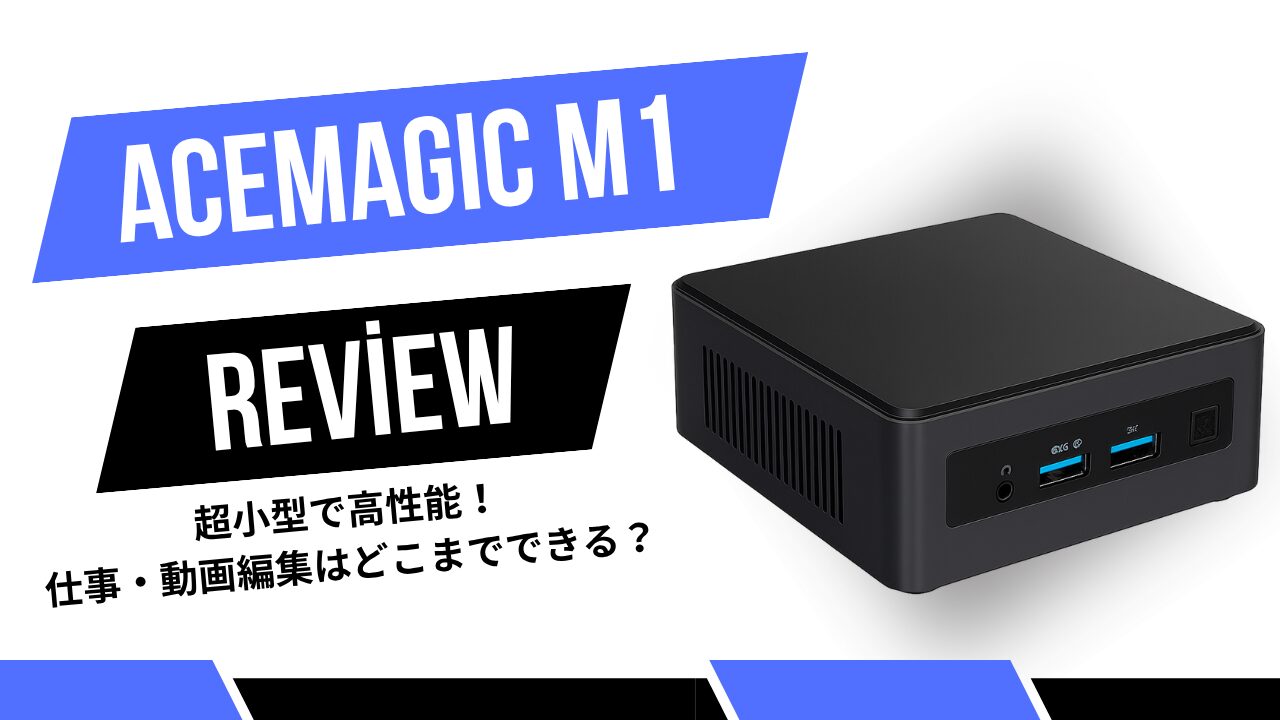
「ミニPCって本当に使えるの?」「小さいけど性能は大丈夫?」と気になっていませんか。
最近はデスク周りをスッキリさせたい人や、コスパ重視でパソコンを選びたい人の間で“ミニPC”がかなり注目されています。ただ、見た目がコンパクトすぎる分、「ちゃんと仕事できるの?」「後悔しない?」という不安も出てきますよね。
その中でもACEMAGIC M1は、手のひらサイズなのにCore i9やRyzen 7といった高性能CPUを搭載したモデルで、かなり話題になっています。
とはいえ、スペック表だけ見ても「実際どこまでできるのか」は分かりにくいものです。
- 仕事用PCとして本当に使える?
- 動画編集やゲームはどこまでできる?
- ノートPCや他のミニPCと比べてどう?
- 買って後悔しない?
こういった疑問をしっかり解消できるように、実際の使用イメージや判断基準も含めて解説していきます。
「なんとなく良さそう」で選ぶと失敗しやすいジャンルなので、どんな人に向いているのか・向いていないのかまで、はっきり分かる内容になっています。
結論:ACEMAGIC M1は“仕事用最強の省スペースPC”
結論から言うと、ACEMAGIC M1は「仕事・普段使いならほぼ不満が出ない高性能ミニPC」です。
特に次のような用途では、かなり快適に使えます。
- ブラウザ作業(タブをたくさん開く)
- Excel・Word・PowerPointなどのオフィス作業
- ZoomやTeamsを使ったオンライン会議
- 軽めの動画編集や画像編集
理由はシンプルで、ノートPC向けのハイエンドCPU(Core i9やRyzen 7)を搭載しているからです。
見た目は小さいですが、中身はしっかり“高性能ノートPCクラス”なので、一般的なデスクワークで困ることはほぼありません。
一方で、できないこともはっきりしています。
- 最新の重い3Dゲームを最高設定でプレイ
- 本格的な4K動画編集や3Dレンダリング
- AI開発や高負荷な処理
このあたりはグラフィック性能(内蔵GPU)の限界があるため、正直厳しいです。
つまり、このPCを一言で表すとこうなります。
「デスクトップの代わりになるけど、ゲーミングPCではない」

この線引きをしっかり理解しておくと、「思ってたのと違った…」という失敗はかなり防げます。
ACEMAGIC M1の基本スペックまとめ
ACEMAGIC M1 ミニPC

スペック一覧
| 項目 | 内容 |
|---|---|
| CPU | Intel Core i9-13900HK / i9-11900H / Ryzen 7 7735HS / 6800H |
| GPU | Intel Iris Xe / UHD Graphics / Radeon 680M |
| メモリ | 16GB〜64GB(DDR4 / LPDDR5) |
| ストレージ | 512GB〜2TB NVMe SSD(最大4TBまで増設可) |
| 通信 | Wi-Fi 6 / 6E、Bluetooth 5.2、2.5GbE LAN |
| 映像出力 | 最大3画面(4K)出力対応 |
| OS | Windows 11 Pro |
スペックだけ見ると、「普通のデスクトップPCと何が違うの?」と思うかもしれません。
大きな違いは“モバイル向けCPUを使っている点”です。
ノートPC用のCPUなので消費電力が低く、その分コンパクトな筐体でも動かせる設計になっています。ただし、最近のハイエンドCPUはかなり性能が高く、体感的には十分デスクトップ代替として使えるレベルです。
サイズ・重量と設置性はどれくらいすごい?
ACEMAGIC M1のサイズは約128mm × 128mm × 41mm。手のひらに収まるくらいのコンパクトさです。
実際に使ってみると、「これ本当にPC?」と思うくらい小さいのに、普通に仕事ができるのがちょっと不思議な感覚です。
- デスクの上がスッキリする
- モニター裏に隠せる(VESA対応)
- 持ち運びもできる
特にVESAマウントでモニター背面に取り付けられるのはかなり便利で、ケーブル類を含めても“見た目がほぼ一体型PC”のようにできます。
「デスクを広く使いたい」「配線をスッキリさせたい」という人にとっては、このサイズ感だけでも大きなメリットになります。
実際の性能はどれくらい?できることを具体的に解説
日常作業はどこまで快適に使える?
結論から言うと、普段の作業はかなり余裕でこなせます。
実際の体感としては、以下のような使い方でもストレスはほぼありません。
- Chromeでタブ20〜30枚を開いた状態
- ExcelやWordを同時に操作
- ZoomやTeamsでの会議をしながら作業
ここで重要なのは、「CPUのコア数と処理能力」です。
ACEMAGIC M1に搭載されているCPUは、複数の作業を同時に処理するのが得意なので、いわゆる“マルチタスク”に強いです。
逆に、安いPCだと次のような状態になりがちです。
- タブを開きすぎると動きがカクつく
- 会議中に他の作業をすると重くなる
この差が「快適に仕事できるかどうか」を大きく分けます。
その点、このPCは“仕事用としてはオーバースペック気味”と言えるくらい余裕があります。
動画編集やクリエイティブ用途は使える?
動画編集については、軽〜中程度なら問題なく対応できます。
具体的な目安はこんな感じです。
- YouTube用のフルHD動画編集 → 快適
- 画像編集(Photoshop / Lightroom) → 快適
- 簡単な4K編集 → 条件付きで可能
ただし、次のような用途になると厳しくなります。
- 重いエフェクトを多用する編集
- 長時間の4K動画編集
- After Effectsなどの高負荷作業
理由は、グラフィック性能(GPU)が内蔵型だからです。
動画編集はCPUだけでなくGPUの性能にも影響されるので、本格的にやるならグラボ搭載PCの方が安定します。
ゲーム性能はどこまでいける?
ゲームに関しては、はっきり線引きできます。
軽いゲームならOK、重いゲームは厳しいです。
具体的な目安はこちらです。
- VALORANT / フォートナイト → 中設定で快適
- 原神 / 軽めのオンラインゲーム → 問題なし
- 古めのゲーム → 十分プレイ可能
一方で、以下は厳しいです。
- 最新のAAAタイトル(高画質設定)
- 高フレームレートを求めるFPS
ここでよくある勘違いが、「Core i9だからゲームも余裕でしょ?」というものです。
実際にはゲーム性能はCPUよりもGPU(グラフィック性能)に大きく依存します。
このPCは内蔵GPUなので、どうしても専用グラボには勝てません。
その代わり、消費電力が低くて静か・コンパクトというメリットがあります。
このバランスをどう考えるかが、選ぶときのポイントになります。
ベンチマークから見る性能の目安
スペックや体感だけでなく、「数値としてどれくらいの性能なのか」も気になりますよね。
ACEMAGIC M1は構成によって差はありますが、一般的に以下のようなスコア帯になります。
| テスト項目 | スコア目安 | 体感イメージ |
|---|---|---|
| PCMark 10 | 約4,900〜6,500 | オフィス・日常作業はかなり快適 |
| Cinebench R23 | 約12,000前後 | マルチタスクや処理能力が高い |
| 3DMark Time Spy | 約1,400〜2,300 | 軽めのゲームなら対応可能 |
| SSD速度 | 約3,000MB/s | 起動・読み込みが速い |
ただ、数字だけ見てもピンとこないと思うので、体感に変換するとこうなります。
- PCMark → 「普段の作業がどれだけ快適か」
- Cinebench → 「同時作業や重い処理の強さ」
- 3DMark → 「ゲーム性能の目安」
つまり、このPCの立ち位置はこんなイメージです。
- 仕事・普段使い → かなり余裕
- クリエイティブ作業 → 条件付きで快適
- ゲーム → 軽めならOK
ここで一度まとめると、
・仕事 → 快適に使える
・動画編集 → 軽〜中ならOK
・ゲーム → 軽いもの限定
この3つを基準に考えると、「自分に合っているかどうか」がかなり判断しやすくなります。
良かった点
圧倒的に省スペース
まず一番分かりやすいメリットは、とにかく場所を取らないことです。
実際に設置すると、「PC本体どこ?」と思うくらいデスクがスッキリします。
- デスクの上が広く使える
- 配線がシンプルになる
- モニター裏に隠せる
作業スペースが広がるだけで、思った以上に集中しやすくなります。
ノートPCより安定して高性能
同じCPUでも、ノートPCより安定して性能が出やすいのもポイントです。
理由は、電源供給と冷却の違いです。
- ノートPC → バッテリー制限あり
- ミニPC → 常時フルパワーで動作しやすい
そのため、長時間作業でもパフォーマンスが落ちにくい傾向があります。
ポートが豊富で使いやすい
コンパクトなのに、意外とポートが充実しています。
- USBポートが複数
- HDMI・DisplayPort対応
- 2.5GbEの高速LAN
特に3画面出力に対応しているのは大きなメリットです。
デュアルモニターやトリプルモニター環境を作ると、作業効率は一気に上がります。
コスパがかなり高い
同じ価格帯で比較すると、ノートPCよりスペックが高いことが多いです。
例えば、
- 同価格のノートPC → CPUがワンランク下
- ACEMAGIC M1 → ハイエンドCPU搭載
「持ち運びしないなら、こっちの方が性能いいじゃん」と感じる人も多いと思います。
静音性が高く作業に集中できる
アイドル時はほぼ無音に近く、負荷をかけても耳障りな音ではありません。
特に静かな環境で作業する人にとっては、この違いはかなり大きいです。
「PCのファン音が気になる」というストレスが減るだけでも、作業効率は意外と変わります。
デメリットと注意点
重いゲームや高負荷作業には向かない
まず一番大事なポイントですが、ゲーミング用途には向いていません。
理由はシンプルで、グラフィック性能が内蔵GPUに依存しているためです。
- 軽いゲーム → 問題なし
- 重いゲーム → カクつく・設定を下げる必要あり
特に「Core i9だから大丈夫」と思ってしまうのはよくある落とし穴です。
ゲーム性能はCPUよりもGPUの影響が大きいので、ここを勘違いすると後悔しやすいポイントです。
USB-Cポートが少なく給電もできない
最近のPCでは当たり前になりつつあるUSB-Cですが、このモデルは数が少なく、給電にも対応していません。
そのため、使い方によっては不便に感じることがあります。
- USB-C周辺機器を多く使う
- ケーブルをまとめたい
こういった場合は、USBハブを使うことで解決できます。
分解・増設がやや面倒
メモリやSSDの増設は可能ですが、アクセスが少し面倒です。
- ゴム足を剥がす必要がある
- ネジの位置が深い
頻繁にパーツ交換をする人には、やや扱いづらく感じるかもしれません。
筐体の高級感はやや弱い
外装はプラスチック製なので、金属ボディのPCと比べると高級感は控えめです。
ただし、これはコストとのトレードオフでもあります。
見た目よりも「性能と価格」を重視する人には大きな問題にはなりにくいポイントです。
他のミニPCと比較してどう?
GEEKOMとの違い
同じミニPCジャンルでよく比較されるのがGEEKOMシリーズです。
例えば同じCore i9-13900HKを搭載したモデルでも、特徴には違いがあります。
- ACEMAGIC → コスパ重視
- GEEKOM → 安定性・完成度重視
GEEKOMは筐体の作りや冷却設計がしっかりしているモデルが多く、「安心して長く使いたい」という人に向いています。
一方でACEMAGIC M1は、価格と性能のバランスが非常に良いのが特徴です。
実際のレビューも参考にすると、違いがよりイメージしやすいです。
MINISFORUMとの違い
MINISFORUMは、性能特化型のミニPCが多いメーカーです。
- MINISFORUM → 高性能・高機能
- ACEMAGIC → バランス型・コスパ重視
特にMINISFORUMは、最新CPUやGPUに積極的で「とにかく性能重視」という方向けです。
その分価格は高めになりがちなので、用途がはっきりしていない場合はオーバースペックになることもあります。
性能重視のモデルが気になる場合は、こちらもチェックしておくと比較しやすいです。
最新AI PCと比較するとどう?
最近は「AI PC」と呼ばれる新しいジャンルも増えています。
これはNPU(AI専用チップ)を搭載しているのが特徴です。
- AI PC → AI処理が高速(画像生成・音声処理など)
- ACEMAGIC M1 → 従来型の高性能PC
現時点では、AI機能を日常的に使う人でなければ、M1でも十分なケースがほとんどです。
逆に、AI機能を重視する場合は「Core Ultra」や「Ryzen AI」搭載モデルを検討した方が満足度は高くなります。
つまり、選び方の基準はこうなります。
- コスパ・作業用途重視 → ACEMAGIC M1
- 最新技術・AI性能重視 → AI PC
この違いを理解しておくと、スペック表に惑わされずに選びやすくなります。
こんな人におすすめ / おすすめしない
おすすめする人
ACEMAGIC M1がハマるのは、次のようなタイプです。
- デスクをスッキリさせたい人
- 仕事用PCをコスパ良く揃えたい人
- マルチモニター環境で効率よく作業したい人
- ノートPCの性能に不満がある人
特に、「持ち運びはしないけど性能は欲しい」という人にはかなり相性がいいです。
実際、同価格帯のノートPCと比べると、処理性能や拡張性で有利なケースが多く、“据え置き前提ならかなり合理的な選択”と言えます。
おすすめしない人
逆に、次のような人にはあまり向いていません。
- 最新のゲームを高画質でプレイしたい人
- 本格的な動画編集や3D制作をする人
- AI開発や重い処理を日常的に行う人
- 金属ボディなど高級感を重視する人
特に注意したいのは、「なんでもできる万能PC」と思ってしまうケースです。
このPCはあくまで“仕事・普段使いに強いバランス型”です。
用途が合っていれば満足度はかなり高いですが、用途がズレると一気に不満が出やすくなります。
迷ったときは、次の基準で判断すると失敗しにくいです。
- 仕事メイン → ほぼ間違いなくおすすめ
- ゲームメイン → 別のPCを検討
このシンプルな判断基準だけでも、かなり選びやすくなります。
よくある誤解と注意点
ミニPC=低性能ではない
「小さい=性能が低い」と思われがちですが、これはもう過去のイメージです。
ACEMAGIC M1のような最新のミニPCは、ノートPC用の高性能CPUを搭載しています。
そのため、日常作業やビジネス用途では、むしろ十分すぎる性能を持っています。
ただし、デスクトップ向けのハイエンドCPUと比べると限界はあるので、「何でも最強」というわけではありません。
Core i9なら全部同じではない
「Core i9だからすごい」という認識は半分正解で、半分は間違いです。
重要なのは型番と世代です。
- i9-13900HK → 高性能(新しい世代)
- i9-11900H → 一世代前で性能はやや下
同じ「i9」でも性能差はかなりあるので、型番までチェックすることが大切です。
メモリ容量だけ見ればいいは間違い
「16GBあればOK」とよく言われますが、実はそれだけでは不十分です。
重要なのは次のポイントです。
- メモリ規格(DDR4 / DDR5)
- デュアルチャネルかどうか
同じ16GBでも、構成によって体感速度は変わります。
特に内蔵GPUを使うPCでは、メモリ性能がそのままグラフィック性能に影響します。
内蔵GPUでもゲームは快適という誤解
最近の内蔵GPUはかなり進化していますが、限界はあります。
例えば、
- 軽いゲーム → 問題なし
- 重いゲーム → 設定を下げる必要あり
「ゲームもガッツリやりたい」という場合は、グラボ付きPCを選んだ方が満足度は高くなります。
この違いを理解しておくだけで、「思ってたより性能が足りない…」という失敗はかなり防げます。
総合評価
ACEMAGIC M1 ミニPC
| 項目 | 評価 |
|---|---|
| 性能 | ★★★★☆ |
| コスパ | ★★★★★ |
| 静音性 | ★★★★☆ |
| 拡張性 | ★★★★☆ |
| ゲーム性能 | ★★☆☆☆ |
総合評価:★★★★☆(4.2 / 5)
実際に使うイメージで評価すると、かなりバランスの良いミニPCです。
特に感じるのは、「このサイズでここまで動くのか」という点です。
ブラウザ作業やオフィスワークはもちろん、軽めの動画編集まで問題なくこなせるので、日常用途では不満が出にくい性能になっています。
一方で、用途を間違えると評価は一気に下がります。
- ゲームメイン → 不満が出やすい
- 重い作業 → 処理に時間がかかる
このPCは「万能」ではなく、用途にハマれば非常に強いタイプです。
個人的な印象としては、
・仕事用 → かなり満足度が高い
・サブPC → 最強クラス
・メインPC(用途限定) → 十分アリ
このあたりに当てはまるなら、価格以上の価値を感じやすいモデルです。
ミニPCのレビュー記事
よくある質問(FAQ)
- QACEMAGICは安全?中華PCは大丈夫?
- A
気になるポイントですが、現時点では大きな問題が報告されているケースは多くありません。
ただし、海外メーカー製PC全般に言えることとして、念のための対策はしておくと安心です。
- 初期状態でウイルススキャンを実施
- 気になる場合はWindowsのクリーンインストール
特に重要なデータを扱う場合は、この一手間で安心感がかなり変わります。
- QノートPCとどっちを選べばいい?
- A
選び方はシンプルで、「持ち運びするかどうか」で考えると分かりやすいです。
- 持ち運ぶ → ノートPC
- 据え置き → ミニPC
同じ価格帯で比べると、ミニPCの方が性能が高いことが多いので、家や職場で使うだけならミニPCの方がコスパは良いです。
- Q初心者でも使える?設定は難しい?
- A
基本的には通常のWindows PCと同じなので、特別な知識は必要ありません。
すでにWindows 11 Proがインストールされた状態で届くため、初期設定も一般的なPCと同じ流れで進められます。
- 電源を入れる
- 初期設定を進める
- Wi-Fi接続・アカウント設定
この程度の手順なので、初めての人でも迷うことはほとんどありません。
むしろ余計なソフトが少ない分、スッキリ使えるのがメリットです。



※当サイトはアフィリエイト広告を利用しています。リンクを経由して商品を購入された場合、当サイトに報酬が発生することがあります。
※本記事に記載しているAmazon商品情報(価格、在庫状況、割引、配送条件など)は、執筆時点のAmazon.co.jp上の情報に基づいています。
最新の価格・在庫・配送条件などの詳細は、Amazonの商品ページをご確認ください。