
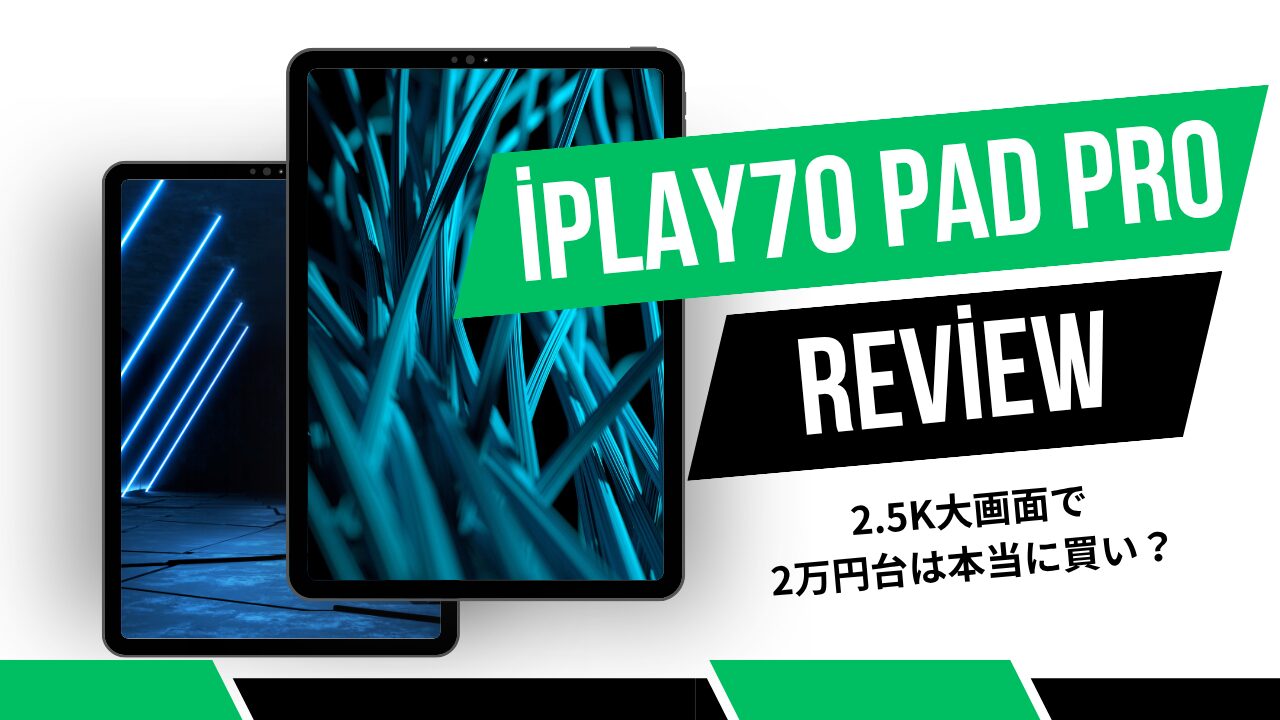
はじめに
2万円台で買えるタブレットって、正直ちょっと不安になりますよね。
「安いけどちゃんと使えるの?」「結局すぐ重くなるんじゃない?」と感じる人も多いと思います。
特に最近は、動画視聴や電子書籍、ちょっとした作業用としてタブレットを探している人が増えていて、コスパ重視で選びたいという声もよく聞きます。
ただ、タブレットはスペックだけ見ても判断しづらいのが難しいところです。
数字が良さそうでも実際は微妙だったり、逆に「これで十分じゃん」と感じるケースもあります。
今回取り上げる「ALLDOCUBE iPlay70 Pad Pro」は、まさにその典型的な1台です。
12.1インチの大画面・2.5K解像度・Android最新OSと、スペックだけ見るとかなり魅力的ですが、実際の使い勝手はどうなのかが重要になります。
このあと、実際の使用感や性能の立ち位置、向いている使い方・向いていない使い方までしっかり整理していきます。
「買って満足できる人」と「後悔する人」の違いもはっきり分かるようにまとめているので、自分に合っているかどうかを判断しながら読み進めてみてください🙂
結論:iPlay70 Pad Proは“動画・読書特化なら神コスパ”
結論から言うと、このタブレットは「何に使うか」で評価が大きく変わります。
ざっくり分けると、こんなイメージです。
- 動画視聴・電子書籍 → とても快適
- ネット・SNS・軽作業 → 問題なく使える
- ゲーム(特に重い3D) → 正直かなり厳しい
つまり、「エンタメ用途に割り切れる人」にとってはかなり満足度が高い1台です。
実際に使ってみると、12.1インチの大画面と2.5Kの高解像度がかなり効いていて、YouTubeやNetflixは「これで十分どころか満足レベル」と感じました。
雑誌や漫画も見開きで読めるので、スマホとは完全に別体験になります。
一方で、ゲーム性能には期待しない方がいいです。
ベンチマーク的にもミドルレンジなので、軽いゲームならOKですが、「原神」や「崩壊スターレイル」のような重いタイトルは快適とは言えません。
ここで大事な判断基準をまとめておきます。
- 「動画・読書メイン」なら → かなりおすすめ
- 「仕事や作業もそこそこやりたい」→ サブ機としてはアリ
- 「ゲームメイン」→ 別のタブレットを選ぶべき

価格だけを見ると「安すぎて不安」と感じるかもしれませんが、用途がハマれば“コスパ最強クラス”と言ってもいいモデルです。
iPlay70 Pad Proの基本スペック
ALLDOCUBE iPlay70 Pad Pro

スペック一覧
| 項目 | 内容 |
|---|---|
| 製品名 | ALLDOCUBE iPlay70 Pad Pro |
| 発売日 | 2026年3月頃(地域・販売状況により変動あり) |
| 価格 | 約22,999円〜29,999円前後 |
| OS | Android 16(独自UI搭載) |
| SoC | MediaTek Helio G100 |
| メモリ | 8GB(仮想拡張あり) |
| ストレージ | 128GB(microSD最大1TB対応) |
| ディスプレイ | 12.1インチ / 2.5K(2560×1600) |
| リフレッシュレート | 90Hz(仕様表記に差あり) |
| バッテリー | 10,000mAh / 最大33W充電対応 |
| 通信 | 4G LTE / Wi-Fi 5 / Bluetooth |
| 重量 | 約582g |
このスペックでできること
スペックを見てもピンとこない人のために、「実際に何ができるのか」を分かりやすく整理してみます。
- Helio G100 → 普段使い(SNS・ブラウジング・動画)はサクサク
- メモリ8GB → アプリ複数起動でも比較的安定
- 2.5Kディスプレイ → 動画や電子書籍がかなり綺麗に見える
- 90Hz表示 → スクロールがなめらかでストレスが少ない
逆に、注意しておきたいポイントもあります。
- ゲーム用途では性能不足になりやすい
- 仮想メモリは“実際のメモリと同じ速さではない”
- 高リフレッシュレートでもCPU性能次第で体感差は出にくい
つまりこのタブレットは、「スペック的には中の上くらい、でも画面はかなり強い」というバランスです。
ここを理解しておくと、このあと紹介する使用感とのズレがなくなります。
実機レビュー|使って分かったリアルな使用感
ディスプレイは価格帯トップクラスの満足感
このタブレットでまず感じるのは、やっぱり画面の良さです。
12.1インチというサイズに加えて、2.5K(2560×1600)の高解像度なので、動画や電子書籍の見やすさが段違いです。
特に雑誌や漫画は見開きでも読みやすく、「スマホには戻れないな」と感じるレベルでした。
YouTubeやNetflixもフルHDで再生できるので、安いタブレットにありがちな「画質が微妙」というストレスもほぼありません。
動作性能は普段使いなら快適、でも限界はある
SNS、ブラウジング、YouTubeといった日常的な使い方では、動作はかなりスムーズです。
スクロールも90Hzのおかげでなめらかで、「重い」と感じる場面はほとんどありません。
ただし、負荷がかかると一気に限界が見えてきます。
- アプリを大量に同時起動 → 少しもたつく
- 重いゲーム → カクつきや画質低下が発生
「普段使いは快適、重いことをすると厳しい」という、わかりやすい性能バランスです。
スピーカーは想像以上にしっかりしている
クアッドスピーカー(4スピーカー)は、この価格帯としてはかなり優秀です。
音の広がりがしっかりしていて、動画視聴時に「わざわざイヤホンを使わなくてもいいかな」と感じる場面が多かったです。
特に横向きで使ったときの臨場感はしっかり出ています。
PCモードは便利だが“代替にはならない”
PCモードを使うと、ウィンドウ表示やマルチタスクがしやすくなります。
ただし、ここは過度な期待は禁物です。
- できること → 文書作成、ブラウジング、軽作業
- 苦手なこと → 高負荷作業、細かい操作が必要な作業
キーボードを組み合わせれば簡単な作業はこなせますが、「ノートPCの代わり」として使うのは少し無理があります。
このタブレットの本質
ここまで使ってみて感じたのは、このタブレットは明確に“得意分野があるタイプ”だということです。
・画面の綺麗さとサイズを活かしたエンタメ用途
・軽めの作業をサクッとこなす用途
この2つにハマるなら満足度はかなり高くなります。
逆に、何でもできる万能機を求めると「ちょっと違うな」と感じやすいので、この線引きがかなり重要です。
ベンチマークから見る性能の立ち位置
AnTuTu約50万点はどのレベルか
このタブレットの性能を客観的に見るために、ベンチマークスコアもチェックしておきましょう。
目安として、AnTuTuスコアは約50万点前後とされています。
この数字だけだと分かりにくいので、ざっくりした立ち位置を整理するとこんな感じです。
- 20万〜30万 → エントリー(最低限の動作)
- 40万〜60万 → ミドルレンジ(普段使い快適)
- 80万以上 → 高性能(ゲームも快適)
つまり、iPlay70 Pad Proは「ちょうど真ん中くらいの性能」です。
体感性能の判断基準
では実際に、この50万点クラスでどこまでできるのかを整理してみます。
- 快適にできること
- YouTube・Netflixなどの動画視聴
- Webブラウジング・SNS
- 電子書籍・PDF閲覧
- 問題なく使えるが余裕は少ない
- 軽めのマルチタスク
- Googleドキュメントなどの作業
- 厳しいこと
- 高負荷な3Dゲーム
- 動画編集などの重い処理
このあたりがリアルなラインです。
よくある失敗として、「ベンチマークがそこそこ高い=何でもできる」と思ってしまうケースがありますが、実際はそうではありません。
このタブレットの場合は、
- “日常用途はかなり快適”
- “負荷が高いことは明確に苦手”
という特徴を理解しておくと、購入後のギャップがかなり減ります。
メリット
2.5K×12.1インチの圧倒的な画面
このタブレットの一番の強みは、間違いなくディスプレイです。
12.1インチの大画面に加えて2.5K解像度なので、映像の細かさや文字の読みやすさがかなり優秀です。
特に電子書籍や雑誌は見開きでもストレスなく読めるので、「読む体験」が一段上がります。
この価格帯でここまでの画面品質はかなり珍しく、コスパ面でも大きな強みです。
2万円台とは思えない完成度
実際に触ってみると、「安いからそれなり」という印象はあまりありません。
- 動作は普段使いなら十分スムーズ
- スピーカーもしっかりしている
- 筐体も安っぽさが少ない
細かい部分を見るとコストカットは感じますが、全体としての完成度はかなり高めです。
最新Android搭載の安心感
初期状態で新しいAndroidが使えるのは、意外と大きなポイントです。
安いタブレットは古いOSのまま放置されることも多いですが、このモデルは比較的新しい環境でスタートできます。
セキュリティ面や機能面でも安心感があります。
LTE対応で外でもそのまま使える
4G LTEに対応しているので、Wi-Fiがない場所でも単体で通信できます。
例えばこんな使い方ができます。
- 外出先で動画視聴
- 車でナビとして利用
- カフェで作業
スマホのテザリングに頼らなくてもいいのは、意外と便利です。
デメリット
ゲーム性能は期待しない方がいい
一番の注意点はここです。
このタブレットはミドルレンジ性能なので、軽いゲームは問題なく遊べますが、重い3Dゲームになると一気に厳しくなります。
- 原神・崩壊スターレイル → 低設定でもカクつくことあり
- PUBGやCoD → 設定を下げれば一応プレイ可能
「ゲームも快適にやりたい」という人は、もう一段上の性能を選んだ方が満足度は高くなります。
カメラは完全にオマケレベル
カメラ性能は正直あまり期待しない方がいいです。
用途としては、
- 書類の撮影
- QRコードの読み取り
- ビデオ通話
このあたりが限界です。
写真を綺麗に撮りたいならスマホを使う前提で考えた方がいいです。
SoCの進化がほぼ体感できない
前モデルからSoCが変わっているものの、性能差はかなり小さいです。
そのため、
- 旧モデルからの買い替え → あまりメリットはない
- 初めて買う → 問題なし
という位置づけになります。
充電や周辺機器に注意が必要
仕様上は高速充電に対応していますが、環境によっては最大性能が出ないことがあります。
- 付属充電器が低出力の可能性あり
- 最大速度を出すには対応充電器が必要
また、イヤホンジャックがない点も人によっては気になるポイントです。
こういった細かい部分で「思ってたのと違う」となりやすいので、事前に把握しておくのが大切です。
前モデル・競合との違い
iPlay60 Pad Proとの違い
前モデルとの違いは気になるポイントですが、結論から言うと「大きな進化は少ない」です。
| 項目 | iPlay70 Pad Pro | iPlay60 Pad Pro |
|---|---|---|
| SoC | Helio G100 | Helio G99 |
| OS | Android 16 | Android 14 |
| ディスプレイ | ほぼ同じ | ほぼ同じ |
| デザイン | ほぼ同じ | ほぼ同じ |
SoCは新しくなっていますが、実際の体感差はかなり小さいです。
そのため、性能面での大きな進化を期待すると少し肩透かしに感じるかもしれません。
ただし、OSは新しくなっているため、
- 長く使う前提なら新モデルが有利
- セキュリティや機能面の安心感がある
という違いはしっかりあります。
他の格安タブレットとの立ち位置
同価格帯のタブレットと比較した場合、このモデルはかなり特徴がはっきりしています。
- 画面 → かなり強い(大画面&高解像度)
- 性能 → 平均的(ミドルレンジ)
- 価格 → 安い
つまり、「画面重視なら強い」という立ち位置です。
例えば同じ価格帯だと、
- 性能が少し高い代わりに画面が普通
- サイズが小さい代わりに軽い
といったトレードオフになることが多いですが、このモデルは完全に“映像体験特化型”です。
そのため、
- 動画・電子書籍メイン → かなり相性が良い
- 性能重視 → 他機種の方が満足しやすい
この軸で選ぶと失敗しにくくなります。
こんな人におすすめ / おすすめしない
おすすめする人
このタブレットは、使い方がハマる人にはかなり満足度が高いモデルです。
- 動画視聴をメインに使いたい人
大画面×高解像度で、YouTubeやNetflixがとても見やすいです。 - 電子書籍や雑誌を快適に読みたい人
12インチクラスなので、見開きでもストレスなく読めます。 - できるだけ安く大画面タブレットが欲しい人
この価格帯でここまでの画面性能はかなり珍しいです。 - 外でも単体で使いたい人
LTE対応なので、Wi-Fiがなくてもそのまま通信できます。
「エンタメ中心+たまに軽作業」という使い方なら、かなり満足しやすいです。
おすすめしない人
一方で、用途が合わないと不満が出やすいのも事実です。
- ゲームをメインで遊びたい人
重い3Dゲームには向いていません。 - PCの代わりとしてガッツリ使いたい人
PCモードは便利ですが、本格的な作業には向きません。 - カメラ性能を重視する人
画質は最低限なので、写真用途には不向きです。
特に「なんでもできる万能タブレット」を求めている場合は、少しズレを感じる可能性があります。
逆に言うと、
- 用途を割り切れる → 満足度が高い
- 万能さを求める → 不満が出やすい
この違いが、そのまま評価に直結するモデルです。
初心者が勘違いしやすいポイント
メモリ拡張は本当のメモリではない
「メモリが最大20GBまで増える」といった表記を見ると、かなり高性能に感じますよね。
ただし、ここには注意が必要です。
- 実際のメモリ(RAM) → 8GB
- 拡張分 → ストレージを使った仮想メモリ
仮想メモリは便利な機能ではありますが、速度は本来のRAMより遅いです。
そのため「倍速になる」というより、「少し余裕ができる」程度に考えておくとズレがありません。
90Hzなら必ず快適というわけではない
90Hz対応と聞くと「かなり滑らかに動く」と思いがちですが、実はそう単純ではありません。
重要なのは「処理性能とのバランス」です。
- CPU・GPUが強い → なめらかさを活かせる
- 性能が足りない → カクついて意味が薄れる
このタブレットの場合は、普段使いではしっかり効果を感じられますが、重い処理では恩恵が出にくいです。
Widevine L1なら必ず高画質ではない
Widevine L1対応は確かに重要なポイントですが、「どのアプリでも高画質になる」というわけではありません。
実際には、
- アプリ側が対応しているか
- 回線状況
といった条件にも影響されます。
そのため、「高画質再生ができる環境が整っている」という理解がちょうど良いです。
タブレットはPCの代わりになるのか
PCモードがあると、「これ1台で全部できる」と思ってしまう人も多いです。
ただ、実際は次のような違いがあります。
- できる → ブラウジング、文書作成、動画視聴
- 苦手 → 高度な作業、細かい操作、ソフト制約がある作業
あくまで「簡易的な作業を快適にする機能」と考えるのが現実的です。
ここを理解しておくと、「思ってたのと違う」という失敗をかなり防げます。
よくある誤解・注意点まとめ
このタブレットに限らず、ガジェット選びでよくある“ズレ”を整理しておきます。
安い=ダメではない
価格が安いと「性能も低いのでは?」と感じがちですが、このモデルは違います。
確かにハイエンドではありませんが、
- 動画視聴
- 電子書籍
- 普段使い
このあたりなら十分すぎるほど快適です。
むしろ「使い方が合っていれば、無駄に高いモデルを選ぶ必要はない」と言えます。
高性能=満足とは限らない
「性能が高ければ何でもできて満足できる」と思われがちですが、実際はそうでもありません。
例えば、
- ゲームをしないのに高性能モデルを買う
- 動画しか見ないのにスペックを重視する
こういったケースでは、性能を持て余してしまいます。
このタブレットは逆に、「必要な性能に絞ってコストを下げている」タイプです。
重要なのは用途との一致
最終的に大事なのは、「自分の使い方に合っているか」です。
- 動画・読書メイン → とても相性がいい
- ゲーム・高負荷作業 → 向いていない
ここがズレていなければ、価格以上の満足感を得られます。
逆に、この判断を間違えると「思っていたより微妙」と感じやすいので、購入前にしっかり整理しておくのがポイントです。
総合評価
ALLDOCUBE iPlay70 Pad Pro
評価一覧
| 項目 | 評価 |
|---|---|
| 画面 | ★★★★★ |
| 性能 | ★★★☆☆ |
| コスパ | ★★★★★ |
| ゲーム性能 | ★★☆☆☆ |
| 総合 | ★★★★☆ |
総評
このタブレットは、「割り切りができるかどうか」で評価が大きく変わるタイプです。
実際に使って感じたのは、「弱点はあるけど、それを上回る強みがある」というバランスでした。
- 画面 → この価格帯ではトップクラス
- 性能 → 普段使いには十分
- 価格 → 明らかに安い
特に動画視聴や電子書籍用途では、「これで十分どころか満足できる」と感じる人が多いはずです。
一方で、
- ゲームを快適に遊びたい
- PCの代わりとして使いたい
こういった用途だと物足りなさが出てきます。
だからこそ、このタブレットは
- 用途を絞れる人 → かなり満足できる
- 万能さを求める人 → 微妙に感じる可能性あり
という、非常に分かりやすい評価になります。
「動画・読書用にちょうどいい1台が欲しい」という人にとっては、かなり有力な選択肢です。
タブレットPCのレビュー記事







よくある質問(FAQ)
- Qゲームはどこまで遊べる?
- A
軽いゲームであれば問題なくプレイできます。
例えば、
- パズルゲーム
- 2Dゲーム
- 軽めのオンラインゲーム
このあたりは快適です。
ただし、原神などの重い3Dゲームになると、
- 画質を下げる必要がある
- カクつきが発生する
といった制限が出てきます。
「ゲーム目的なら別機種を検討する」というのが無難です。
- QiPadと比べてどう?
- A
一番大きな違いは「価格と完成度のバランス」です。
- iPad → 高性能で安定、価格は高い
- 本機 → 性能は控えめだが圧倒的に安い
そのため、
- 長く快適に使いたい → iPad
- コスパ重視で十分な性能があればOK → 本機
という選び方になります。
- QPCの代わりになる?
- A
結論としては「軽作業ならOK、メイン用途には厳しい」です。
できることとしては、
- 文章作成
- ブラウジング
- 簡単な作業
このあたりは問題ありません。
ただし、
- 細かい操作が必要な作業
- ソフトが制限される作業
は不向きです。
「サブ的な使い方」として考えると、ちょうどいいポジションになります。




※当サイトはアフィリエイト広告を利用しています。リンクを経由して商品を購入された場合、当サイトに報酬が発生することがあります。
※本記事に記載しているAmazon商品情報(価格、在庫状況、割引、配送条件など)は、執筆時点のAmazon.co.jp上の情報に基づいています。
最新の価格・在庫・配送条件などの詳細は、Amazonの商品ページをご確認ください。