
1. はじめに|Snipping Toolに動画編集機能が追加!
Windows 11をお使いのみなさん、こんなこと思ったことありませんか?
「録画した動画のいらない部分、ちょっとだけカットしたいなぁ…」
これまでは、別の動画編集ソフトをわざわざインストールしないと動画の編集はできませんでした。でも、ついにその悩みを解決してくれる機能がWindows標準ツールに追加されました!
その名も 「トリム」機能。
これは、Windows 11に標準搭載されている「Snipping Tool(スニッピングツール)」に新しく追加された、動画の前後を簡単にカットできる編集機能です。
これまでSnipping Toolといえば「スクリーンショットを撮るツール」というイメージが強かったと思いますが、最近では画面録画もできるようになり、そして今、ついに「録画した動画の編集」まで可能になりました。
特に便利なのが、操作がとってもシンプルなところ。
「編集って難しそう…」という方でも、数回クリックするだけで不要な部分を削除できちゃいます。
この機能があれば、たとえば:
- 画面録画の最初と最後に映り込んでしまった余計な部分の削除
- スライド操作の説明動画で、関係ないシーンを取り除きたいとき
- チュートリアル動画の無駄な待ち時間を短縮したいとき
といった使い方が簡単にできるようになります。
Snipping Toolでの録画方法から、トリム機能の使い方、保存までの流れをていねいに解説していきますので、ぜひ一緒に試してみてくださいね!
2. Snipping Toolで画面録画する手順
まずは、Snipping Toolで動画を録画する手順から見ていきましょう。
手順自体はとても簡単で、誰でもすぐに覚えられますよ。
手順①:Snipping Toolを起動する
キーボードの Print Screenキー を押すと、画面右上にSnipping Toolのアイコンが表示されます。
※起動しない場合は、「スタートメニュー」から「Snipping Tool」と検索して開いてください。
💡ヒント:設定で「Print ScreenキーでSnipping Toolを起動」にチェックを入れておくと便利です。
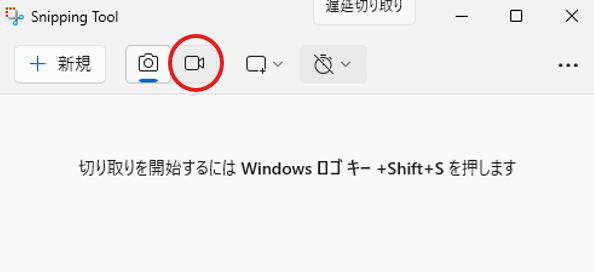
手順②:録画モードに切り替える
Snipping Toolのバーにある 「録画(カメラの横にあるビデオアイコン)」 をクリックして、録画モードに変更します。
手順③:録画したい範囲を選ぶ
マウスで 録画したい範囲をドラッグ して選択します。
範囲が決まったら、中央に「録画開始ボタン」が表示されます。
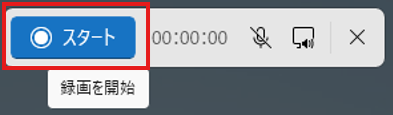
手順④:録画を開始する
「スタート」ボタン(赤い丸アイコン) をクリックすると録画が始まります。
録画中は、選んだ範囲が赤い点線で囲まれて表示され、録画が進行中であることがわかります。
手順⑤:録画を終了する
録画を終えたいときは、表示されている 赤い停止ボタン をクリックするだけです。
録画が止まると、自動的に「録画の確認画面」に切り替わります。

録画した動画はこの確認画面でそのまま再生でき、ここからトリム(編集)作業に進むことができます。
次は、いよいよ新機能「トリム」の使い方を詳しく紹介していきます!
3. トリム機能とは?何ができる?
録画が終わると、自動的にSnipping Toolのプレビュー画面が表示されます。
ここでは録画内容を再生して確認できるのですが、最新のWindows 11ではこの画面に**「トリム」**という新しいボタンが追加されているのをご存じですか?
このトリム機能、ひとことで言うと――
**「動画の前後をカンタンにカットできる機能」**です。
🔍トリム機能でできること
| 機能 | 内容 |
|---|---|
| 不要な部分のカット | 録画の最初や最後にある「無駄な間」を削除できます。 |
| 編集しながら確認 | 再生しながらどこまで残すか確認しつつ調整できます。 |
| 元動画はそのまま | 編集しても、元の動画ファイルは削除されません。安心! |
特に、**「操作ミスで数秒余計に録画してしまった!」**というときに役立つ機能ですね。
✨従来との違いは?
これまでのSnipping Toolでは、録画してもただ再生するだけでした。
でもこの「トリム」機能が追加されたことで、録画後にその場で編集→保存まで一気にできるようになったんです!
編集ソフトをわざわざ起動したり、ファイルを移動したりする手間が減るので、時間も労力もグッと削減できます。
💡こんな場面で便利!
- 解説動画の冒頭に映った「準備中の操作」をカットしたい
- プレゼン録画の最後に「終了後の無言時間」が入ってしまった
- 録画後に確認したら、10秒分だけを抜き出したい
…そんなときに、このトリム機能があればサクッと解決できます。
4. トリム機能の具体的な使い方を解説
それでは、Snipping Toolに追加された「トリム」機能を実際に使ってみましょう。
操作はとてもシンプルなので、初めての方でも安心して使えますよ!
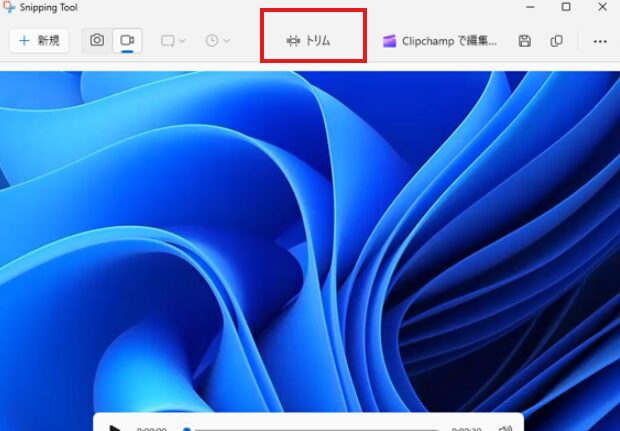
🔸手順①:「トリム」ボタンをクリック
録画が終わると自動的に再生画面が表示されます。
その上部にある 「トリム」ボタン をクリックすると、編集画面に切り替わります。
🔸手順②:編集画面の見方を理解しよう
画面下には 3つの青いバー(アイコン) が表示されます。
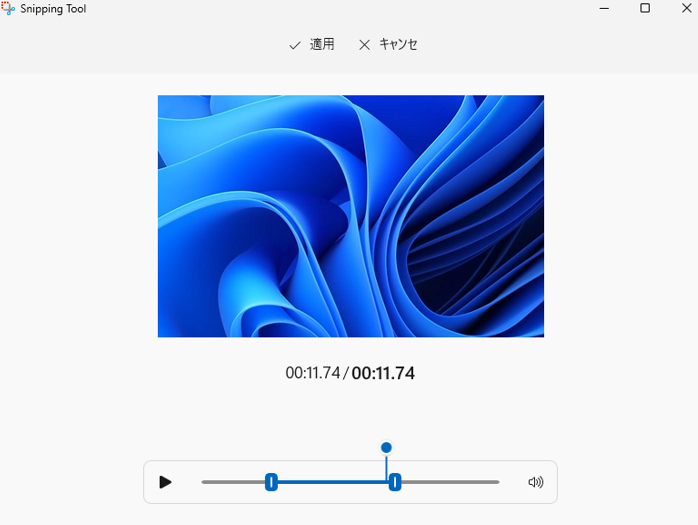
| アイコンの役割 | 説明 |
|---|---|
| 真ん中の縦線 | 現在の再生位置を示します。再生/一時停止ボタンでも動きます。 |
| 左側のバー | 動画の先頭をどこから残すか決めるバーです。 |
| 右側のバー | 動画の最後をどこまで残すか決めるバーです。 |
🔸手順③:ドラッグして残したい範囲を指定
マウスで左右の青いバーをドラッグして、残したい範囲を選びます。
- 最初の数秒をカットしたい → 左のバーを右へ動かす
- 最後の数秒をカットしたい → 右のバーを左へ動かす
リアルタイムでプレビュー再生しながら調整できるので、わかりやすいです。
🔸手順④:カット位置の微調整(キーボードでもOK)
細かい時間調整はキーボードの矢印キーで可能です!
- ← / →キー:0.1秒単位で調整
- Shift + ← / →キー:1秒単位で調整
※バーをクリックしてから操作してください。
🔸手順⑤:「適用」をクリックして編集を確定
トリム範囲が決まったら、画面右上の 「適用」ボタン をクリック。
これでトリミング処理が実行され、動画の不要な部分がカットされます。
もし編集結果に納得できない場合は、もう一度「トリム」ボタンをクリックすれば、元の動画からやり直しできます。安心して試せますね。
5. 元の動画ファイルの確認方法
「トリム」で不要な部分をカットした動画を保存すると、新しい動画ファイルが作成されますが……
「じゃあ、元の録画データってどこにあるの?」
という疑問が出てきますよね。
ご安心ください。Snipping Toolでは元の録画ファイルを自動で保存しており、あとから簡単に確認できます!
🔍保存場所を確認する手順
- Snipping Toolのプレビュー画面、または起動中のツール画面で
右上にある「…(三点メニュー)」をクリックします。 - 表示されるメニューから
「画面録画フォルダーを開く」 を選択します。 - エクスプローラーが開き、Snipping Toolで録画した動画ファイルが一覧表示されます。
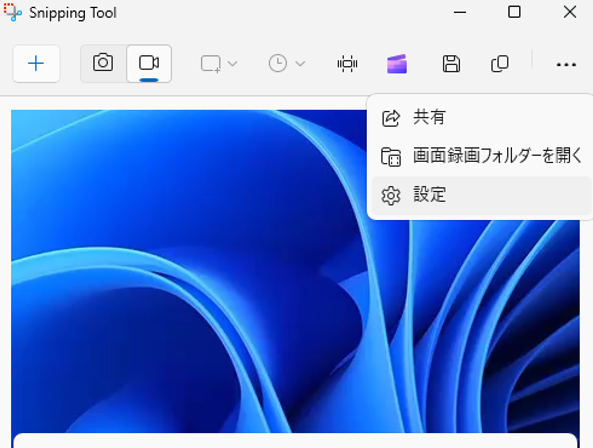
このフォルダーには、
- 編集前の元動画(オリジナル)
- トリム後に保存した動画(別名保存)
の両方が残るので、うっかりミスで上書きしてしまう心配もありません!
Snipping Toolで録画した動画ファイルは、通常 「MP4形式」 で保存されます。
そのため、ほとんどの動画再生ソフトや編集ソフトで問題なく開くことができます。
6. 動画の保存方法
トリム機能で動画の編集が完了したら、最後にその動画を保存しましょう。
操作はとても簡単で、数クリックで完了します。
💾 保存手順
- 編集が終わってプレビュー画面に戻ったら、
画面右上の「名前を付けて保存」ボタンをクリックします。 - 「名前を付けて保存」ウィンドウが表示されるので、
保存する場所(デスクトップ、ドキュメントなど)と、ファイル名を入力します。 - 最後に 「保存」ボタンをクリックすれば完了!
📁保存される形式と特徴
- ファイル形式:
.mp4(一般的な動画形式) - 画質・音質:オリジナルと同等で、劣化なし
- 保存先:指定したフォルダーに保存され、元の動画とは別ファイルとして残るので安心
📌ポイント:ファイル名の付け方のコツ
あとから探しやすいように、
- 「日付」+「内容」
- 例:
2025-06-録画チュートリアル.mp4
のように名前をつけておくと便利です!
これでSnipping Toolを使った動画の録画・編集・保存の一連の流れはバッチリですね。
7. Clipchampでの高度な編集に切り替える方法
Snipping Toolのトリム機能はとっても便利ですが、できるのは前後の不要部分をカットするだけです。
「もう少し細かく編集したい!」
「テキストや音楽を入れたい…」
そんなときは、**Windows標準の無料動画編集ソフト「Clipchamp」**がオススメです。
🎬 Clipchampってどんなソフト?
Clipchampは、Microsoftが提供している動画編集ツールで、
- Webブラウザでも使える
- シンプルな操作画面
- エフェクト・BGM・テロップも追加可能!
と、初心者にも扱いやすく、ちょっと凝った動画を作りたいときにぴったりなツールなんです。
🔄 Clipchampを起動する方法
Snipping Toolの録画確認画面にある 「Clipchampで編集」ボタン をクリックするだけで、Clipchampが自動的に起動し、動画を読み込んでくれます。
※初回のみ、Microsoftアカウントでのサインインが必要です。
✨Clipchampでできることの一例
| 機能 | 内容 |
|---|---|
| タイトル挿入 | 動画の冒頭にテキストを入れる |
| 音楽/BGM追加 | 著作権フリーの音楽を挿入可能 |
| テロップ表示 | 会話や解説の補足として字幕を追加 |
| 画面分割・クロップ | 一部分だけをズームしたりカットできる |
| フィルター効果 | 映像の色味を調整して印象アップ |
💡Clipchampを使うときの注意点
- 処理がやや重いので、古いPCでは動作が遅い場合があります
- 保存形式や出力解像度を選ぶには「エクスポート設定」で調整が必要です
「ちょっと本格的な動画を作ってみたいな」
という方は、Snipping Toolでサッと録画&カットしたあとに、Clipchampで仕上げてみるのがおすすめです!
8. 注意点と制限事項
Snipping Toolの「トリム」機能はとても便利ですが、使ううえで知っておきたい注意点や制限もあります。
事前に理解しておけば、「あれ、できない…」と困ることも減らせます!
⚠ トリムできるのは前後の1か所だけ
Snipping Toolのトリム機能は、動画の先頭と末尾の不要部分をカットするだけの簡易的な編集機能です。
🔻こんな編集はできません
- 動画の途中の一部分だけを削除
- 途中に別の動画を挿入
- BGMやテキストの追加
これらを行いたい場合は、Clipchampなどの動画編集ソフトに切り替える必要があります。
⚠ 上書き保存はできない(別ファイルになる)
トリム後に保存すると、新しいファイルとして保存され、元の動画ファイルはそのまま残ります。
このため、動画の整理をする際には、
- 編集後のファイル名に「_trim」などをつけておく
- 保存先を決めてから整理する
などの工夫をすると管理がしやすくなります。
⚠ 編集途中でアプリを閉じると作業はリセットされる
トリム画面で「適用」せずにSnipping Toolを閉じてしまうと、編集内容は保存されません。
時間をかけて微調整したあとに失わないよう、必ず「適用」してから保存するようにしましょう。
⚠ 長時間の録画や高解像度では動作が重くなることも
Snipping Toolは軽量なツールですが、長時間・高解像度の録画ファイルを扱うと動作が遅くなる・固まることがあります。
その場合は:
- 録画時間を短く区切る
- Clipchampなど専用編集ソフトに移行する
ことで対処しましょう。
✅あわせて読みたい
- 🎬 Snipping Tool徹底解説|Windows標準スクショ機能の使い方と便利技
→ Snipping Toolの基本から応用までまとめてチェック! - 🎥 Windowsムービーメーカーはもう使えない?代替ソフトと復活方法まとめ
→ より高度な動画編集がしたい人向けにおすすめの編集ソフトを紹介! - ⌨️ Windowsでスクリーンショットを撮る方法まとめ|全画面・範囲指定・保存先まで解説
→ 画像キャプチャと動画録画を組み合わせて使いたい人にぴったり! - 💻 Windowsの基本操作ガイド|初心者でもわかる使い方のコツ
→ 初めてWindows 11を使う人はこちらで基本を押さえよう。 - 🔧 Windows11の新機能まとめ|Windows10との違いと便利な活用術
→ トリム機能以外の最新アップデートもまとめてチェック!
よくある質問(FAQ)
- Qトリムで保存したあと、元の動画に戻せますか?
- A
はい、大丈夫です。
トリムした動画は別ファイルとして保存されるので、元の動画はそのまま残っています。
再編集したい場合は、再度「画面録画フォルダー」から元のファイルを開けばやり直しが可能です。
- Q音声の編集(カット・音量調整)はできますか?
- A
Snipping Toolでは、音声の編集には対応していません。
BGMの挿入や音量調整などを行いたい場合は、Windowsに搭載されている「Clipchamp」などを使いましょう。
- Qトリムした動画の画質は落ちますか?
- A
基本的には画質の劣化はほとんどありません。
元の解像度・品質のまま保存されるので、見た目の変化は感じにくいはずです。



※当サイトはアフィリエイト広告を利用しています。リンクを経由して商品を購入された場合、当サイトに報酬が発生することがあります。
※本記事に記載しているAmazon商品情報(価格、在庫状況、割引、配送条件など)は、執筆時点のAmazon.co.jp上の情報に基づいています。
最新の価格・在庫・配送条件などの詳細は、Amazonの商品ページをご確認ください。