
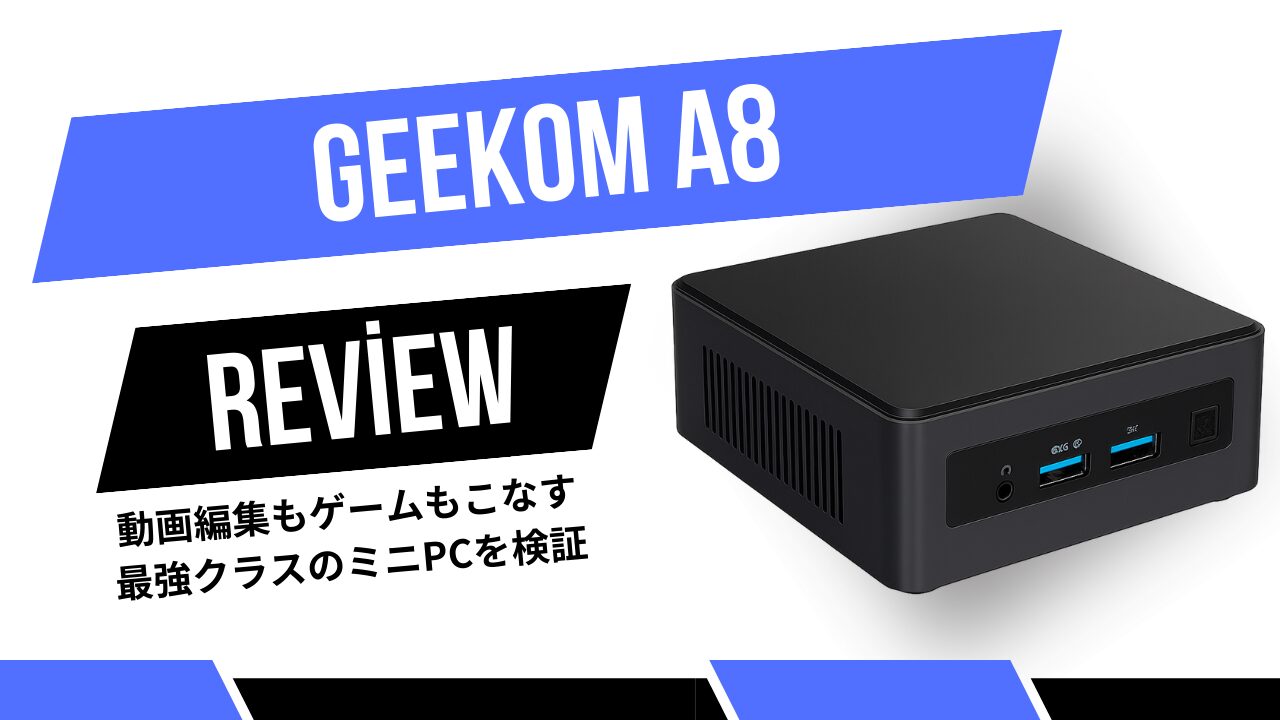
「ミニPCって、本当に速いの?」
そう思ったこと、ありませんか?
手のひらサイズなのにハイエンドCPU搭載。動画編集もゲームもいける――と聞くと、正直ちょっと疑いたくなりますよね。小さい=非力、熱い、うるさい…そんなイメージがまだどこかに残っている人も多いと思います。
今回取り上げるのは GEEKOM A8。Ryzen 9 8945HSやRadeon 780Mを搭載した、いわば“本気仕様”のミニPCです。
でも大事なのはスペック表ではありません。
- デスクトップの代わりになるのか?
- 動画編集はどこまで快適なのか?
- ゲームは「遊べる」レベルなのか「快適」なのか?
- 40〜45dBのファン音はうるさいのか正常なのか?
ここが分からないままでは、10万円超えの買い物はちょっと怖いですよね。
この記事では、GEEKOM A8の性能を「数字」「体感」「正常ライン」という3つの視点で整理します。単なるスペック紹介ではなく、どの程度なら問題ないのか、そしてどんな人なら満足できるのかまで、はっきり線引きしていきます。
小さいけど本気なのか。それとも過大評価なのか。
その答えを、順番に見ていきましょう 🙂✨
結論:GEEKOM A8は“デスクトップ代替として成立する”が万人向けではない
結論からお伝えすると、GEEKOM A8は「省スペースなデスクトップ代替機」として十分に成立する性能を持っています。
- 事務作業・ブラウジング → 余裕で快適
- 動画編集(1440p中心) → 実用レベルでスムーズ
- FHDゲーム → 多くのタイトルが60FPS以上
- マルチタスク → 32GBメモリなら余裕あり
特に注目すべきはワットパフォーマンスの高さです。アイドル時約12Wという低消費電力ながら、高負荷時はデスクトップ級の処理能力を発揮します。小さいから遅い、という時代ではもうありません。
ただし、万人向けではありません。
- 最新AAAゲームを最高画質で遊びたい人
- 内蔵ストレージを複数枚搭載したい人
- 完全無音環境を求める人
こういった用途には向いていません。
つまり、「用途が合えばかなり満足度が高い一台」。ここが正しい位置づけです。
デスクを広く使いたい。でも性能は妥協したくない。そんな人にとっては、かなり魅力的な選択肢になります。
GEEKOM A8の基本スペックと立ち位置
GEEKOM A8

製品基本情報
| 項目 | 内容 |
|---|---|
| 製品名 | GEEKOM A8 |
| 発売時期 | 2024年発表モデル |
| 価格帯 | 約12万円〜15万円前後(構成により変動) |
| CPU | AMD Ryzen 9 8945HS / Ryzen 7 8845HS / 8745HS |
| GPU | Radeon 780M(RDNA3世代・内蔵GPU) |
| メモリ | DDR5 5600MHz(標準32GB・最大64GB〜※構成により) |
| ストレージ | M.2 2280 PCIe Gen4 x4(最大2TB・追加スロットなし) |
| サイズ | 112.4 × 112.4 × 37mm(約0.47L) |
| 重量 | 約450g |
| 消費電力 | アイドル約12W / 高負荷時最大約92W |
| 電源 | 19V / 6.32A(約120W ACアダプタ) |
| OS | Windows 11 Pro |
| 通信 | Wi-Fi 6E / Bluetooth 5.2 / 2.5G LAN |
スペックだけを見ると、もう完全に「ノートPCの上位モデル級」です。
ここで大事なのは、このCPUが“HSシリーズ”である点。TDP45Wクラスのハイエンド・モバイル向けプロセッサで、処理能力と電力効率のバランスが非常に優れています。
しかもRadeon 780Mは、内蔵GPUの中では現時点で最強クラス。従来の「内蔵グラフィックス=軽作業用」という常識は、正直もう当てはまりません。
サイズはわずか0.47L。一般的なミニタワーPCが20L前後あることを考えると、その小ささは異常レベルです。それでいて消費電力はアイドル時約12W。これはデスクトップとしてはかなり優秀です。
つまりGEEKOM A8の立ち位置はこうなります。
- 省スペースPCの中では“最上位クラス”
- ノートPCより冷却余裕がある
- タワーPCより電力効率が高い

「小さいから妥協機」ではなく、「小さいのに本気」。ここがA8の基本ポジションです。
本当に速い?体感性能を“数字と基準”で解説
消費電力とワットパフォーマンスは優秀?
まず注目したいのが消費電力です。
- アイドル時:約12W
- 高負荷時(Cinebench実行時):最大約92W
「92Wって大きくない?」と思うかもしれませんね。
でも一般的なデスクトップPCは、CPU単体で125W以上を消費することも珍しくありません。さらにグラフィックボードが入れば、合計300W超えも普通です。
それと比べると、92Wでこの性能を出せているのはかなり優秀なんです。
ここで大事なのが「ワットパフォーマンス」という考え方。
これは、どれだけ少ない電力で高い性能を出せるかという指標です。GEEKOM A8は4nmプロセスのRyzen 9 8945HSを搭載しており、この効率が非常に高い。
つまり、
- 電気代を抑えつつ
- 発熱もコントロールしながら
- デスクトップ級の処理をする
という設計思想になっています。
サーマルスロットリングは起きる?
高負荷テストでは、CPU温度が最大92℃付近まで上昇し、ブーストクロック4.9GHzから4.3GHzへ一度下がる挙動が確認されています。
ここで不安になる方も多いですが、これは異常ではありません。
ノート向けハイエンドCPUでは、
- 一定温度に到達 → クロックを調整
- その後安定動作を維持
という制御は正常動作です。
判断基準はここです:
- 一瞬クロックが下がる → 正常
- 長時間2GHz台まで落ちる → 異常の可能性
- 動作がカクつく・停止する → 要確認
GEEKOM A8は4.3GHz前後を維持し続けるため、極端なスロットリングによる性能崩壊は起きていません。
つまり、「高温=危険」ではなく、制御されているかどうかが重要なんです。
体感としては、長時間レンダリング中でも極端に遅くなる感覚はほぼありません。これは冷却設計に余裕があるミニPCならではの強みですね。
動画編集はどこまで快適?
4K編集は可能?どこまでが“現実的”ライン?
結論から言うと、GEEKOM A8は1440p(2K)編集ならかなり快適、軽めの4K編集も実用範囲です。
搭載されているRyzen 9 8945HSは8コア16スレッド。さらにDDR5メモリとPCIe Gen4 SSDの組み合わせなので、タイムラインのスクラブやカット編集は非常にスムーズです。
実際の目安としてはこんな感じです。
- フルHD編集 → 余裕。ほぼストレスなし
- 1440p編集 → エフェクト込みでも快適
- 軽めの4K編集 → プロキシなしでも可能(重いエフェクトはやや負荷)
- 4K+複数レイヤー+重いカラー処理 → 書き出し時間はそれなりにかかる
「4K編集できる=プロ用と同じ速度」ではありません。
判断基準としては、10分の4K動画を書き出して数分〜十数分程度なら正常という感覚です。数十分〜1時間超かかるなら設定や素材の重さを見直したほうがいいでしょう。
NPU(Ryzen AI)の実用性は?
この世代の特徴は、CPUやGPUとは別にNPU(AI処理専用ユニット)を内蔵している点です。
これが効いてくるのが、
- PhotoshopのAIノイズ除去
- 背景除去
- 生成AI系処理
といった「AI演算系の作業」です。
体感としては、ワンクリック後の待ち時間が明らかに短い。CPUだけで処理している旧世代機と比べると、「あ、もう終わった?」という感覚になります。
ただし注意点もあります。
- すべてのソフトがNPUをフル活用しているわけではない
- GPU依存のエフェクトはGPU性能に左右される
つまり、AI補正系には強いが、GPUレンダリング主体のプロ向け超重量ワークフローでは専用GPU搭載機に軍配が上がります。
ゲーム性能は?内蔵GPUの本当の実力
Radeon 780Mはどのレベル?
「内蔵GPUってゲーム無理でしょ?」
正直、少し前まではその通りでした。でもRadeon 780Mは別物です。
RDNA3世代のGPUで、12基のコンピュートユニット(CU)を搭載。動作クロックも高く、性能はGTX 1650 Max-Qに迫るクラスとされています。
つまり、
- 軽いゲーム専用 → ではない
- FHDなら多くのタイトルが現実的
- 設定調整前提なら“遊べる”ではなく“快適”
このあたりが正しい理解です。
実ゲームの平均FPSと“正常ライン”
実際の目安を整理してみましょう。
| ゲームタイトル | FHD設定目安 |
|---|---|
| Apex Legends | 平均80〜85FPS(場所により60〜100FPS) |
| Forza Horizon | 60〜75FPS |
| 原神 | 50〜60FPS |
| League of Legends | 150〜240FPS |
ここで重要なのは、「FPSの意味」を理解することです。
- 60FPS以上 → 十分快適
- 40〜60FPS → 設定調整で改善可能
- 30FPS台 → 画質を下げるべきライン
Apexが80FPS前後出るなら、競技用途でなければ十分実用的です。
ただし、
- 最高画質設定
- レイトレーシング有効
- 4K解像度
これらを求めるなら、さすがに専用GPU搭載機が必要です。
よくある誤解:「内蔵GPU=ゲーム不可」
これはもう過去の常識です。
RDNA3世代のRadeon 780Mは、従来の“事務用内蔵GPU”とはまったく別次元。ポータブルゲーミング機にも採用されるクラスです。
ただし、誤解してはいけないのは「ミドルクラス専用GPUと同等ではない」という点。
正しい位置づけはこうです。
- ライト〜ミドルゲーム用途 → 非常に優秀
- 最新AAA最高画質 → 不向き
この線引きさえ間違えなければ、ゲーム用途でも満足度はかなり高いはずです。
静音性はうるさい?正常ラインは何dB?
40〜45dBはどのくらいの音?
ミニPCで一番気になるのが「ファン音」ですよね。
GEEKOM A8は、
- アイドル時:ほぼ無音(非常に静か)
- 高負荷時:約40〜45dB
というレベルです。
40〜45dBというのは、だいたい静かなオフィスや一般的なノートPCの高負荷時と同程度。完全な無音ではありませんが、「うるさい」と感じるほどでもない、というのが正直な印象です。
しかもA8はVESAマウント対応なので、モニター背面に設置すれば体感ノイズはさらに下がります。音は距離でかなり変わりますからね。
どこまでが正常?異常の判断基準
ファン音はある程度出るのが正常です。問題は“質”です。
正常な音:
- 「サー」という一定の風切り音
- 負荷が下がると静かになる
注意が必要な音:
- 金属が擦れるような異音
- 常に最大回転のような爆音状態
- アイドルでも高回転が続く
特にアイドル時に常時大きな音が出ている場合は、通気不足や設置環境の問題、もしくは故障の可能性も考えられます。
体感としては、動画編集やゲーム中は「動いているな」と分かる音量。でも作業に集中していれば気にならないレベルです。
完全無音を求めるならファンレス機という選択肢になりますが、その分性能は落ちます。
静音性と性能のバランスを取った設計、というのがA8の立ち位置ですね。
ミニPC特有の構造と冷却の仕組みを理解する
IceBlast冷却システムとは何をしているのか?
小さいのに高性能――その裏側にあるのが冷却設計です。
GEEKOM A8は「IceBlast 1.5 / 2.0」と呼ばれる独自の冷却構造を採用しています。仕組みはシンプルですが、理にかなっています。
- 2本の銅製ヒートパイプでCPUの熱を素早く移動
- ブロワーファンで左右から吸気
- 背面へ一方向に排気
ポイントは「熱を一点に溜めない」こと。
ヒートパイプは、熱を広い範囲へ逃がす役割を持ちます。これがあることで、CPU温度が急上昇しにくくなり、ブーストクロックを長く維持できるんですね。
先ほど触れたように、負荷テストでは4.9GHzから4.3GHzへ一度下がりますが、その後安定する。これは冷却が機能している証拠です。
アルミ筐体は見た目だけではない
外装がアルミニウム合金なのは、デザイン性だけが理由ではありません。
- 熱伝導率が高い
- 筐体全体が放熱板の役割を果たす
- 剛性が高く振動を抑える
つまり、ケース自体も冷却に貢献しています。
プラスチック筐体のミニPCでは内部に熱がこもりやすく、結果としてファンが常時高回転になることもあります。その点、A8は構造的に余裕があります。
ミニPCは「熱い=危険」なのか?
ここでよくある誤解です。
CPU温度90℃前後=危険、というわけではありません。
モバイル向けハイエンドCPUは、設計上その温度帯で動作することを前提に作られています。重要なのは、
- 温度が制御されているか
- クロックが安定しているか
- 動作が不安定にならないか
この3点です。
GEEKOM A8は高負荷時でも動作が破綻せず、クロックを維持できています。つまり、「小さい=すぐ熱暴走する」というタイプではありません。
ミニPCを選ぶときは、サイズよりも冷却構造の設計思想を見ることが大切です。その点でA8は、かなり真面目に作られている部類だと感じます。
良かった点まとめ
① ワットパフォーマンスがとにかく優秀
アイドル時約12Wという低消費電力で待機しつつ、必要なときは最大90W超まで引き上げて本気を出す。この切り替えの上手さがA8の強みです。
「普段は静かに省エネ、作業時はしっかり速い」。このメリハリがあるので、常用機としての満足度が高いです。
② 内蔵GPUとしては最強クラス
Radeon 780Mは、従来の内蔵GPUのイメージをいい意味で裏切ります。
- FHDゲームが現実的に60FPS以上
- 軽量タイトルなら高フレームレート
- 動画編集のプレビューもスムーズ
「とりあえず動く」ではなく「普通に遊べる」レベル。ここは素直に評価できます。
③ マルチタスクに強い(32GB構成の安心感)
動画編集をしながらブラウザを何十タブも開き、さらに資料作成や音楽再生…という使い方でも余裕があります。
メモリ不足によるモタつきが起きにくいのは、日常使用ではかなり大きな差になります。
④ USB4やSDカードなど拡張ポートが豊富
ミニPCなのにポートが充実しています。
- USB4(高速データ転送)
- HDMI複数出力
- 2.5G LAN
- フルサイズSDカードリーダー
クリエイター用途ではSDカードが地味に便利なんですよね。いちいちアダプタを探さなくていいのは快適です。
⑤ デスクがとにかく広くなる
これは使ってみると実感します。
本体サイズはわずか0.47L。タワーPCの足元占有感がなくなるだけで、デスク周りの自由度が一気に上がります。
「空間の快適さ」はスペック表には出ませんが、日々の満足度に直結する部分です。
総合すると:
- 性能バランスが非常に良い
- 弱点はあるが致命的ではない
- 用途が合えば満足度はかなり高い
「小型なのにちゃんと速い」。それをきちんと実現しているのが、A8の一番の魅力です。
デメリットまとめ
① SSDは“追加”できない(換装のみ)
GEEKOM A8はM.2スロットが1基のみです。
つまり、
- 容量を増やす=既存SSDを取り外して交換
- 2枚目を追加してデータ用に分ける → 不可
ここは明確な制限です。
動画素材を大量に保存する人や、ゲームを何十本も入れたい人は、外付けSSDの併用が前提になります。
逆に、クラウドやNAS中心の運用ならそこまで問題にはなりません。
② USB-PD給電には対応していない
USB4ポートは搭載されていますが、本体への電源入力(USB-PD)は非対応です。
そのため、
- モニターからUSB-C一本給電 → 不可
- モバイルバッテリー駆動 → 不可
付属の19V ACアダプタ(約120W)が必須になります。
デスクをさらにミニマル化したい人には少し惜しいポイントです。
③ 高負荷時は無音ではない
アイドル時はほぼ静かですが、動画書き出しやゲーム中は40〜45dB程度のファン音が出ます。
これは正常範囲ですが、
- 完全無音を期待している人
- 深夜に超静かな環境で使う人
には気になる可能性があります。
ただし、モニター背面設置や距離を取ることで体感はかなり下がります。
④ 価格は“格安”ではない
10万円台前半〜中盤という価格帯は、決してエントリークラスではありません。
「安いミニPC」というよりは、
- 高性能小型デスクトップ
という位置づけです。
ただし、同等性能のノートPCや小型デスクトップと比べれば、コストパフォーマンスは高い部類に入ります。
まとめると:
- 拡張性は限定的
- 完全無音ではない
- 価格はやや高め
ただし、どれも「設計上の割り切り」であり、致命的欠点ではありません。
用途と期待値さえ合っていれば、十分に納得できる範囲です。
A7や他社ミニPCとの比較
GEEKOM A7との違いは?
まず気になるのが前世代モデル「A7」との違いです。
A7はRyzen 9 7940HSを搭載しており、基本設計やサイズ感はA8とほぼ同じです。
性能差はおおよそ5%前後と言われています。体感で劇的に変わるほどではありません。
- 最新世代CPUが欲しい → A8
- 価格が安ければA7も有力
このくらいの差です。
旧モデルの詳細レビューは、こちらも参考になります。
世代が違っても、「冷却設計がしっかりしているか」「価格差が見合っているか」が判断軸になります。
eGPU対応機との違い
最近はOCuLinkやeGPU対応を前面に出したミニPCも増えています。
例えば、外部グラフィックボードを接続できるモデルなら、将来的に性能を大きく引き上げることが可能です。
一方で、GEEKOM A8は「単体完成型」の思想です。
- 内蔵GPUで完結する設計
- コンパクトさ重視
- ケーブルを増やさない
もし将来的に本格的なゲーミング環境へ拡張したいなら、eGPU対応機の方が向いています。
ただしその分、
- コストが上がる
- 設置スペースが増える
- 消費電力も増える
というトレードオフがあります。
ノートPCとの比較
同じRyzen 9 8945HSを搭載したノートPCと比べると、A8は冷却に余裕があります。
ノートPCは薄型設計ゆえに長時間高負荷時にクロックが落ちやすいですが、A8は筐体容積に少し余裕があるため、安定動作しやすい傾向があります。
バッテリーが不要で常時据え置き運用なら、ミニPCの方が合理的という選択も十分ありです。
こんな人におすすめ / おすすめしない
おすすめできる人
- デスクトップ代わりに使いたい人
- 動画編集やRAW現像を快適にしたい人
- FHDゲームを設定調整しながら楽しみたい人
- デスクをスッキリさせたい人
特に「ノートPCでは少し物足りない。でもタワーPCは置きたくない」という人にはかなり刺さります。
電源を入れればすぐ高性能。しかも場所を取らない。これは一度使うと戻れなくなる快適さです。
動画編集や画像処理も、趣味〜副業レベルなら十分実用的。マルチタスクも強いので、作業しながら調べ物や資料作成も同時進行できます。
おすすめしにくい人
- 最新AAAタイトルを最高画質で遊びたい人
- 内蔵ストレージを複数枚構成したい人
- 完全無音環境を求める人
- 将来的にGPUを強化したい人
Radeon 780Mは強力ですが、あくまで内蔵GPUです。専用グラボの代わりにはなりません。
また、M.2スロットが1基のみなので、大容量データをローカル保存したい人は外付け前提になります。
判断基準のまとめ
迷ったら、次の基準で考えてみてください。
- ゲームはFHDで60FPS出ればOK? → 向いている
- 動画編集は1440p中心? → 向いている
- 最高画質4Kゲーム必須? → 不向き
- 内部に大量ストレージを積みたい? → 不向き
用途が合えば、満足度はかなり高い一台です。
総合評価
GEEKOM A8
| 評価項目 | 評価(5点満点) | 理由 |
|---|---|---|
| CPU性能 | ★4.8 | 8コア16スレッドで動画編集・マルチタスクが非常に快適 |
| GPU性能 | ★4.3 | 内蔵GPUとしては最強クラスだが専用GPUには及ばない |
| 静音性 | ★4.0 | 高負荷時は40〜45dB。仕様としては正常範囲 |
| 拡張性 | ★3.5 | M.2スロット1基のみで増設不可 |
| コストパフォーマンス | ★4.5 | 同クラスノートPCより効率的で省スペース |
総合評価:★4.5 / 5
価格は安くはありませんが、性能バランス・サイズ・電力効率を総合すると、かなり完成度の高いミニPCです。
特に評価したいのは「無理をしていない設計」。
- 高温でも破綻しない冷却
- 電力効率の高いCPU
- 内蔵GPUとしては攻めた構成
スペックを盛るだけでなく、ちゃんと成立している構成なんですね。
用途が合えば、長く使える一台になります。
よくある誤解と注意点
① ミニPC=低性能という思い込み
これは完全に昔のイメージです。
GEEKOM A8に搭載されているRyzen 9 8945HSは、TDP45WクラスのハイエンドモバイルCPU。ノートPCの上位機種に採用されるレベルです。
「小さい=遅い」ではなく、「小さいけど高効率」というのが今のトレンドです。
性能を判断するときは、サイズではなくCPU世代とアーキテクチャを見ることが大切です。
② 内蔵GPU=ゲーム不可という誤解
Radeon 780Mは従来の内蔵GPUとは別物です。
- FHDで60FPS前後は現実的
- 軽量ゲームは高フレームレート可能
ただし、「最高画質で4K」は別の話。
正しい理解は、ライト〜ミドル用途に非常に強いという位置づけです。
③ CPU温度90℃=危険という誤解
モバイル向けハイエンドCPUは、高温域で動作する設計です。
重要なのは、
- 温度制御が働いているか
- クロックが安定しているか
一瞬クロックが下がるのは正常動作。常時低クロックで張り付くなら問題です。
④ メモリは多ければ多いほど良い?
用途次第です。
- 事務作業中心 → 16GBで十分
- 動画編集・重いブラウジング → 32GB推奨
- 仮想環境・大規模編集 → 64GB検討
過剰スペックはコスト増につながります。必要量を見極めるのが大切です。
⑤ SSD「追加」と「換装」の違い
A8はM.2スロットが1基のみです。
- 追加 → 不可
- 換装 → 可能
増設前提で購入すると後悔します。最初から容量を見極めるか、外付けSSDを併用する前提で考えましょう。
ミニPCのレビュー記事
まとめ
GEEKOM A8は、「小さいけど本気」の代表格のようなミニPCです。
- Ryzen 9クラスの高いCPU性能
- 内蔵GPUとしては最強クラスのRadeon 780M
- アイドル約12Wという優秀な電力効率
- 冷却が破綻しない安定設計
これだけ見ると、かなり完成度の高い1台です。
ただし、
- SSDは追加できない
- USB-PD給電は不可
- 最高画質ゲーミング用途ではない
こうした“設計上の割り切り”もあります。
だからこそ大事なのは、「何に使うか」をはっきりさせることです。
・デスクトップの置き場所に困っている
・動画編集やマルチタスクを快適にしたい
・FHDゲームを安定して楽しみたい
この条件に当てはまるなら、満足度はかなり高いはずです。
逆に、最高画質4Kゲーミングや内部ストレージ大量構成が前提なら、別の選択肢を検討したほうがいいでしょう。
個人的な感想としては、「サイズと性能のバランスが非常にうまい一台」。
スペックを盛っているだけでなく、きちんと成立している。そこに好感が持てます。
省スペースで本気の作業環境を作りたい人にとって、有力な選択肢になるミニPCです。
よくある質問(FAQ)
- QGEEKOM A8は動画編集専用機として使えますか?
- A
用途次第ですが、フルHD〜1440p中心なら十分実用的です。
軽めの4K編集も可能ですが、複数レイヤー+重いエフェクトを常用するプロ用途なら、専用GPU搭載機の方が安心です。
副業・YouTube編集レベルであれば、かなり快適に使えます。
- Q将来的にeGPUを追加したほうがいいですか?
- A
A8は単体完結型の設計です。
「将来グラフィック性能を大きく伸ばしたい」という前提なら、最初からeGPU対応機を選ぶほうが合理的です。
FHD中心のゲームや動画編集が目的なら、内蔵GPUで十分カバーできます。
- Qファン音は夜でも使えるレベルですか?
- A
アイドル時は非常に静かです。
高負荷時は40〜45dB程度になりますが、ノートPCの高負荷時と同程度の風切り音です。
無音ではありませんが、通常の作業環境なら問題になりにくいレベルです。静かな深夜環境で使う場合は、モニター背面設置などで距離を取ると体感はかなり下がります。

※当サイトはアフィリエイト広告を利用しています。リンクを経由して商品を購入された場合、当サイトに報酬が発生することがあります。
※本記事に記載しているAmazon商品情報(価格、在庫状況、割引、配送条件など)は、執筆時点のAmazon.co.jp上の情報に基づいています。
最新の価格・在庫・配送条件などの詳細は、Amazonの商品ページをご確認ください。