
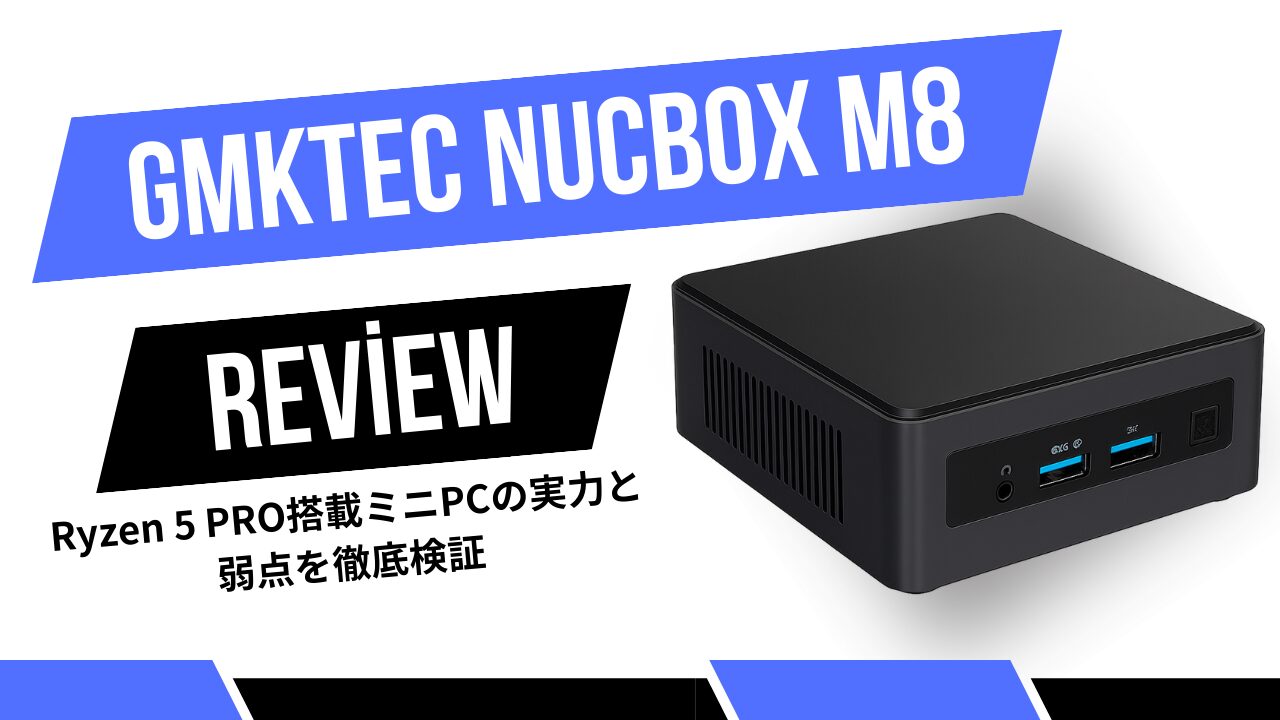
- はじめに
- 結論|GMKtec NucBox M8は「高性能ミニPCのコスパモデル」
- GMKtec NucBox M8の基本スペック|ミニPCとしてはかなり高性能
- 実際の使用感レビュー|普段の作業はどのくらい快適?
- ゲーム性能はどこまでいける?|Radeon 660Mの実力
- OcuLinkとUSB4の拡張性が強い|ミニPCなのに拡張余地が大きい
- 冷却性能と静音性|ミニPCの発熱は大丈夫?
- 正直なデメリット|購入前に知っておきたい注意点
- 他のミニPCと比較|N100や上位モデルとどう違う?
- こんな人におすすめ
- よくある誤解|ミニPCを選ぶときに勘違いしやすいポイント
- 総合評価
- まとめ|GMKtec NucBox M8は拡張性とコスパが魅力のミニPC
- よくある質問(FAQ)
はじめに
最近は「ミニPC」と呼ばれる超小型デスクトップPCが人気になっています。手のひらサイズなのに、普通のパソコンと同じように使えるモデルも増えてきました。
その中でも注目されているのが GMKtec NucBox M8 というミニPCです。Ryzen 5 PROシリーズのCPUを搭載しながら、価格は5万円前後。さらにUSB4やOcuLinkといった拡張ポートまで備えているため、「コスパが高いミニPC」として話題になっています。
ただし、ミニPCには気になるポイントもあります。
- 小さいけど性能は本当に大丈夫?
- N100ミニPCより高いけど価値はある?
- ゲームや動画編集はどこまでできる?
- メモリ増設できないって問題ない?
実際、ミニPCは「想像以上に快適だった」という人もいれば、「用途によっては物足りない」という声もあります。つまり、用途に合うかどうかがとても重要なんですね。
GMKtec NucBox M8は、拡張性やCPU性能のバランスがよく、ミニPCの中でもかなり評価の高いモデルです。一方で、メモリがオンボードだったり、内蔵GPUの性能に限界があったりと、購入前に知っておきたいポイントもあります。
この記事では、GMKtec NucBox M8について次のポイントを中心に解説していきます。
- 実際のスペックと性能
- 普段使いの快適さ
- ゲームや動画編集の実力
- メリットとデメリット
- どんな人に向いているミニPCなのか
ミニPCを初めて検討している人でも理解しやすいように、性能の目安や判断基準も紹介していきます。コンパクトなPCを探しているなら、GMKtec M8が自分に合うモデルかどうか、ぜひチェックしてみてください。🙂
結論|GMKtec NucBox M8は「高性能ミニPCのコスパモデル」
GMKtec NucBox M8を一言でまとめると、「普通のパソコン用途ならかなり快適に使える高性能ミニPC」です。
Ryzen 5 PRO 6650HというノートPC向けの高性能CPUを搭載しており、一般的なミニPCに多いIntel N100などの低消費電力CPUと比べると、体感性能はかなり高めです。
そのため、次のような用途ならストレスを感じることはほとんどありません。
- Office(Word・Excel・PowerPoint)
- ブラウザ作業(タブ多数)
- プログラミング
- 4K動画視聴
- マルチモニター作業
一方で、ミニPCという構造上、すべての用途に万能というわけではありません。特に次のような用途では限界が出る可能性があります。
- AAAタイトルの最新ゲーム
- 重い4K動画編集
- 3Dレンダリング
- 大量のメモリを使う作業
判断の目安として、快適さを用途ごとに整理すると次のようになります。
| 用途 | 快適度 | コメント |
|---|---|---|
| Office作業 | ◎ | 非常に快適 |
| ブラウザ50タブ | ◎ | 問題なし |
| 動画編集 | △ | 軽い編集なら可能 |
| eスポーツゲーム | ○ | 設定次第でプレイ可能 |
| AAAゲーム | × | 単体では厳しい |
つまり、GMKtec NucBox M8は「重いゲームや専門的なクリエイティブ用途」以外なら、メインPCとして使えるレベルの性能を持っています。
さらに、このミニPCの大きな特徴が拡張性です。
- USB4(40Gbps)
- OcuLink(外付けGPU接続)
- デュアル2.5Gb LAN
このクラスのミニPCでここまでポートが揃っているモデルは珍しく、将来的に外付けGPU(eGPU)を使った拡張も視野に入れることができます。

現在のミニPC市場の中でも、GMKtec NucBox M8は「性能・拡張性・価格」のバランスが非常に良いモデルの一つと言えるでしょう。
GMKtec NucBox M8の基本スペック|ミニPCとしてはかなり高性能
まずはGMKtec NucBox M8の基本スペックを見てみましょう。ミニPCというと「小さい=性能が低い」というイメージを持つ人も多いのですが、このモデルはむしろノートPCクラスの高性能CPUを搭載しています。
GMKtec ミニPC M8

| 項目 | 仕様 |
|---|---|
| CPU | AMD Ryzen 5 PRO 6650H(6コア / 12スレッド 最大4.5GHz) |
| GPU | AMD Radeon 660M(内蔵グラフィックス) |
| メモリ | 16GB LPDDR5-6400(オンボード / 増設不可) |
| ストレージ | 512GB / 1TB NVMe SSD(最大2基搭載可能) |
| ネットワーク | 2.5GbE LAN ×2 / Wi-Fi 6E / Bluetooth 5.2 |
| 拡張ポート | USB4 / OcuLink / HDMI / DisplayPort |
| サイズ | 約107 × 111 × 63 mm |
ミニPCでも「普通のパソコン並み」のCPU性能
M8のCPUはRyzen 5 PRO 6650Hです。これはノートPC向けの高性能プロセッサで、6コア12スレッドという構成になっています。
性能を分かりやすくするために、よく比較されるN100ミニPCと比べてみましょう。
| CPU | PassMarkスコア目安 | 体感性能 |
|---|---|---|
| Intel N100 | 約5,500 | 軽作業向け |
| Ryzen 5 PRO 6650H | 約19,000 | メインPCレベル |
数字だけでも3倍以上の差があります。実際の体感でも、ブラウザを大量に開いたり、複数のアプリを同時に使うと、この差はかなり大きく感じます。
「ミニPC=遅い」という誤解
ここでよくある誤解が一つあります。
ミニPCは遅いというイメージです。
実際には、ミニPCの性能はCPU次第です。小さいから遅いわけではなく、搭載されているCPUの種類によって性能が大きく変わります。
例えば、次の2つはサイズがほぼ同じでも性能はまったく違います。
- N100ミニPC → 軽作業用
- Ryzen 6000シリーズ → メインPCレベル
CPUの性能差が分かりにくい場合は、CPUの基本知識を知っておくと判断しやすくなります。

CPUの世代やコア数が分かるようになると、「このミニPCは速いのか?」がかなり判断しやすくなります。
実際の使用感レビュー|普段の作業はどのくらい快適?
スペックだけでは「実際どのくらい快適なのか」がイメージしにくいですよね。ここでは、日常的なパソコン作業を想定してGMKtec NucBox M8の使用感を見ていきます。
結論から言うと、普段使いのパソコンとしてはかなり快適です。小型PCとは思えないほど軽快に動作します。
Office作業(Word・Excel・PowerPoint)
事務作業では、ほぼストレスを感じることはありません。
- Excelでの表計算
- Wordの文書作成
- PowerPointのスライド作成
- PDF閲覧
これらの作業はCPUに大きな負荷がかからないため、Ryzen 5 PRO 6650Hなら余裕があります。アプリの起動も速く、動作が引っかかるような場面はほとんどありません。
ブラウザ作業(タブ大量でも問題なし)
最近はブラウザだけで仕事をする人も多いですが、ChromeやEdgeは意外とメモリとCPUを使います。
例えば次のような使い方でも、M8ならかなりスムーズです。
- ブラウザタブ30〜50個
- YouTube再生
- Googleドキュメント編集
- オンライン会議
16GBメモリがあるため、ブラウザ中心の作業でも余裕があります。N100クラスのミニPCだとタブが増えると重くなることがありますが、このモデルではかなり安定しています。
マルチモニター作業
M8は最大3画面出力に対応しています。
- HDMI
- DisplayPort
- USB4
例えば次のような使い方ができます。
- メイン画面:ブラウザ
- サブ画面:資料
- もう1画面:チャットやメール
このような作業環境にすると、作業効率はかなり上がります。特に在宅ワークやプログラミングでは、複数モニター環境との相性がとても良いです。
ミニPCはデスクスペースをほとんど取らないため、モニター裏に設置したり、机の端に置いたりしても邪魔になりません。
小型なのにメインPCとして使える性能があるのは、ミニPCの大きな魅力と言えるでしょう。
ゲーム性能はどこまでいける?|Radeon 660Mの実力
ミニPCを検討している人の中には、「ゲームも少し遊べるなら嬉しい」と考えている人も多いと思います。GMKtec NucBox M8に搭載されているのは、AMD Radeon 660Mという内蔵グラフィックスです。
これはCPUに内蔵されているGPU(iGPU)ですが、最近のRyzenシリーズは性能がかなり向上しており、軽めのゲームであれば十分遊べるレベルになっています。
軽いゲーム・eスポーツ系タイトル
Radeon 660Mなら、次のようなゲームは設定を調整すれば快適にプレイできます。
| ゲームタイトル | 目安の快適度 | 設定の目安 |
|---|---|---|
| ドラゴンクエストX | ◎ | 高設定でも快適 |
| FF14 | ○ | 標準〜やや高設定 |
| Fortnite | ○ | 中設定 |
| VALORANT | ◎ | 高設定でも快適 |
このクラスのゲームはCPU性能も重要なので、Ryzen 5 PRO 6650Hとの組み合わせなら、思っているより快適に遊べるケースが多いです。
重量級ゲーム(AAAタイトル)
一方で、グラフィック負荷の高い最新ゲームになると話は変わります。
| ゲームジャンル | 快適度 | 理由 |
|---|---|---|
| 最新AAAタイトル | △〜× | GPU性能が不足 |
| オープンワールド | △ | 画質を大幅に下げる必要あり |
例えば次のようなゲームでは、画質設定をかなり下げないと厳しい場合があります。
- Cyberpunk 2077
- Starfield
- 最新のAAAタイトル
これはミニPCの問題というより、内蔵GPUの性能限界によるものです。外付けグラフィックボードがない環境では、どうしても性能に限界があります。
OcuLinkを使えば外付けGPUも接続できる
GMKtec NucBox M8の面白いところは、OcuLinkポートを搭載している点です。
OcuLinkとは、PCI Expressという高速通信をそのまま外部に引き出すインターフェースです。USB接続の外付けGPUよりも帯域幅が広く、より高いグラフィック性能を引き出せる可能性があります。
つまり、将来的に次のような構成も可能です。
- 普段は省スペースミニPCとして使用
- ゲームをする時だけ外付けGPUを接続
この柔軟な拡張性は、同価格帯のミニPCの中でもかなり珍しいポイントです。ゲームを本格的に遊ぶ予定がある場合は、こうした拡張の余地があるかどうかも重要な判断材料になります。
OcuLinkとUSB4の拡張性が強い|ミニPCなのに拡張余地が大きい
GMKtec NucBox M8の大きな特徴の一つが拡張ポートの豊富さです。ミニPCはサイズが小さいため、どうしてもポートが少ないモデルが多いのですが、M8はかなり充実しています。
| ポート | 用途 |
|---|---|
| USB4 | 高速データ転送・映像出力・PD給電 |
| OcuLink | 外付けGPU(eGPU)接続 |
| HDMI | モニター接続 |
| DisplayPort | モニター接続 |
| USB3.2 | 周辺機器接続 |
| 2.5G LAN ×2 | 高速有線ネットワーク |
USB4は「USB-Cの上位規格」
初心者がよく混同するのがUSB-CとUSB4の違いです。
USB-Cは「端子の形」で、USB4は「通信規格」です。つまり、見た目が同じUSB-Cでも、性能が大きく違う場合があります。
| 項目 | USB-C | USB4 |
|---|---|---|
| 意味 | コネクタ形状 | 通信規格 |
| 最大速度 | 規格による | 最大40Gbps |
| 映像出力 | 対応モデルのみ | 基本対応 |
| PD給電 | 対応モデルのみ | 対応 |
USB4があることで、次のような使い方が可能になります。
- 外付けSSDで高速データ転送
- USB-Cドックを使った拡張
- モニター接続
- USB-C給電
USB-Cポートの仕様は機種によって違うことが多いので、仕組みを知っておくとパソコン選びで失敗しにくくなります。

OcuLinkは「PCIe直結」の高速インターフェース
もう一つ注目したいのがOcuLinkです。
OcuLinkは、パソコン内部で使われているPCI Express(PCIe)という高速通信を外部に出すためのインターフェースです。
USB接続のeGPUと比べると、次のような特徴があります。
| 接続方式 | 帯域 | 特徴 |
|---|---|---|
| USB4 eGPU | 最大40Gbps | 汎用性が高い |
| OcuLink | PCIe接続 | GPU性能を引き出しやすい |
つまり、将来的にグラフィック性能を強化したい場合でも、外付けGPUを使ってパワーアップできる余地があります。
このような拡張性を考えると、GMKtec NucBox M8は「最初は普通のミニPCとして使い、必要に応じて強化する」という使い方もできるモデルと言えるでしょう。
冷却性能と静音性|ミニPCの発熱は大丈夫?
ミニPCを検討するとき、多くの人が気になるのが発熱と動作音です。サイズが小さい分、内部のスペースが限られているため「熱がこもりやすいのでは?」と心配になる人も少なくありません。
GMKtec NucBox M8は、この点に配慮してデュアルファン構造を採用しています。
| 冷却パーツ | 役割 |
|---|---|
| CPUファン | CPUの温度を下げる |
| システムファン | SSD・メモリ周辺の熱を排出 |
一般的なミニPCはファンが1つだけのモデルも多いのですが、M8は役割を分けて冷却する設計になっています。これにより、高負荷時でも温度が上がりすぎないよう工夫されています。
高負荷時の温度は比較的安定
Ryzen 5 PRO 6650HはノートPC向けCPUのため、消費電力は比較的抑えられています。さらにBIOSから電力設定を変更できるため、用途に応じて動作モードを選ぶことができます。
| モード | 電力設定 | 用途 |
|---|---|---|
| Quiet | 約28W | 静音重視 |
| Balance | 約35W | 通常作業 |
| Performance | 約40W | 高負荷作業 |
例えば、普段の事務作業なら「Balance」や「Quiet」に設定しておくと、ファンの回転も抑えられて静かに使えます。
静音性は環境によって評価が分かれる
一方で、ユーザーレビューではファンの挙動について触れられることがあります。
特に指摘されているのが、アイドル状態でもファンが「回転 → 停止 → 回転」を繰り返すパルシング動作です。
| 使用環境 | 体感 |
|---|---|
| 普通の部屋 | ほぼ気にならない |
| テレビや生活音がある環境 | 問題なし |
| 深夜の静かな部屋 | 気になる人もいる |
つまり、静音性は使用環境によって感じ方が変わる部分があります。
もし静音性を重視する場合は、次のような対策も効果があります。
- BIOSでQuietモードを使用する
- 机の奥に設置する
- モニター裏に取り付ける
ミニPCとしては冷却性能は十分確保されており、通常の作業環境であれば発熱が問題になるケースは少ないと言えるでしょう。
正直なデメリット|購入前に知っておきたい注意点
GMKtec NucBox M8は性能と拡張性のバランスが良いミニPCですが、すべての人に完璧なモデルというわけではありません。購入後に「思っていたのと違った」とならないよう、先に知っておきたいポイントも整理しておきましょう。
メモリは増設・交換できない
M8のメモリはLPDDR5のオンボード(基板直付け)です。そのため、購入後にメモリを増設したり交換したりすることはできません。
| 項目 | 内容 |
|---|---|
| メモリ容量 | 16GB |
| メモリ規格 | LPDDR5-6400 |
| 増設 | 不可 |
| 交換 | 不可 |
16GBあれば通常の用途では問題ありませんが、次のような作業では不足する可能性があります。
- 4K動画編集
- 仮想マシンの運用
- 大量のRAW写真編集
- 3D制作ソフト
そのため、こうした用途を予定している場合はメモリ増設が可能なモデルを選んだ方が安心です。
内蔵GPUには限界がある
M8に搭載されているRadeon 660Mは、内蔵GPUとしては比較的高性能ですが、外付けグラフィックボードには及びません。
例えば次の用途では問題ありません。
- 動画視聴
- 軽いゲーム
- 画像編集
一方で次のような用途では性能不足を感じる可能性があります。
- 最新のAAAゲーム
- 3Dモデリング
- 高負荷のGPUレンダリング
ただし、M8はOcuLinkを搭載しているため、外付けGPUを使って性能を強化する余地があります。将来的にグラフィック性能を上げたい場合は、この拡張性が大きなメリットになります。
付属のACアダプターがやや大きい
本体サイズは非常にコンパクトですが、付属の100W ACアダプターはそれなりに大きめです。
| 項目 | 特徴 |
|---|---|
| 本体サイズ | 手のひらサイズ |
| ACアダプター | ノートPCサイズ |
据え置きで使う場合はほとんど問題ありませんが、頻繁に持ち運ぶ用途にはあまり向いていません。
USB4ポートはPD給電にも対応しているため、環境によってはUSB-C電源で代用できるケースもあります。
ここまでのポイント(要約)
| ポイント | 評価 |
|---|---|
| CPU性能 | かなり高い |
| 拡張性 | ミニPCとしては優秀 |
| メモリ増設 | 不可 |
| GPU性能 | 軽いゲームまで |
つまり、GMKtec NucBox M8は一般用途では非常に快適なミニPCですが、メモリ拡張やGPU性能を重視する場合は、用途に合うかどうかをしっかり確認しておくことが大切です。
他のミニPCと比較|N100や上位モデルとどう違う?
ミニPCを選ぶときは、1つのモデルだけを見るよりも「他のモデルと比べてどうなのか」を知ると判断しやすくなります。ここでは、よく比較されるミニPCとGMKtec NucBox M8の違いを整理してみましょう。
N100ミニPCとの違い
まずよく比較されるのが、低価格ミニPCで定番のIntel N100搭載モデルです。価格は安いですが、性能はかなり違います。
| 項目 | N100ミニPC | GMKtec NucBox M8 |
|---|---|---|
| CPU | Intel N100 | Ryzen 5 PRO 6650H |
| PassMark目安 | 約5,500 | 約19,000 |
| 用途 | 軽作業 | メインPC用途 |
| ゲーム性能 | ほぼ不可 | 軽いゲーム可 |
性能差はおよそ3倍以上あります。N100は「サブPC」や「動画視聴PC」には十分ですが、ブラウザタブが多い作業や複数アプリを同時に使う場合は、Ryzen搭載のM8の方が快適に感じる場面が多いです。
GMKtec NucBox M7との違い
同じGMKtecシリーズで比較されることが多いのがNucBox M7です。こちらはM8より少し上位のモデルになります。
| 項目 | NucBox M8 | NucBox M7 |
|---|---|---|
| CPU | Ryzen 5 PRO 6650H | Ryzen 7クラス |
| メモリ | 16GB固定 | 最大96GB |
| 価格 | 約5万円前後 | 約6〜7万円 |
大きな違いはメモリ増設が可能かどうかです。M7はメモリを増やすことができるため、動画編集や開発環境などメモリを多く使う作業では有利です。
一方で、価格を抑えつつ十分な性能を求めるなら、M8のコストパフォーマンスはかなり魅力的です。

同価格帯ミニPCとの特徴
5万円前後のミニPCを見渡すと、次のような特徴の違いがあります。
| 比較ポイント | M8の特徴 |
|---|---|
| CPU性能 | ミドル〜上位クラス |
| 拡張性 | USB4+OcuLink搭載 |
| ネットワーク | 2.5GbE LAN ×2 |
| サイズ | コンパクト |
特にOcuLinkとUSB4を両方搭載しているミニPCは、この価格帯ではそれほど多くありません。将来的に拡張する可能性を考えると、M8は柔軟性の高いモデルと言えるでしょう。
こんな人におすすめ
GMKtec NucBox M8はバランスの良いミニPCですが、すべての用途に最適というわけではありません。どんな人に向いているのかを整理しておくと、自分に合うかどうか判断しやすくなります。
GMKtec NucBox M8がおすすめな人
次のような使い方をする人には、M8はかなり相性が良いミニPCです。
- 省スペースで使えるメインPCが欲しい
- Officeやブラウザ作業が中心
- 在宅ワーク・リモートワーク用PC
- プログラミングや学習用PC
- 4K動画視聴やマルチモニター環境
- 将来的にeGPUを使う可能性がある
特に「机のスペースを取りたくないけど、普通のパソコンと同じくらいの快適さがほしい」という人には、ミニPCはとても相性の良い選択肢です。
M8はCPU性能が高めなので、ブラウザ作業が多い人や、複数アプリを同時に使う人でも余裕があります。普段使いのPCとしては十分すぎる性能と言えるでしょう。
あまり向いていない人
一方で、次のような用途がメインの場合は別のPCを検討した方が良いかもしれません。
- AAAタイトルのゲームを高画質で遊びたい
- 3D制作や重い動画編集をする
- メモリを32GB以上使う作業
- 将来的にメモリを増設したい
M8は内蔵GPUのため、本格的なゲーミングPCとして使うには性能が足りません。また、メモリがオンボードなので後から増やすこともできません。
迷ったときの判断基準
もし購入を迷っている場合は、次の判断基準を参考にすると分かりやすいです。
| 用途 | おすすめ度 |
|---|---|
| 事務作業 | ◎ とても快適 |
| ブラウザ中心の作業 | ◎ |
| 軽い動画編集 | ○ |
| eスポーツ系ゲーム | ○ 設定次第 |
| AAAゲーム | × 不向き |
つまり、GMKtec NucBox M8は「普通のパソコン用途ならほとんど困らないミニPC」です。重いゲームやクリエイティブ作業を除けば、メインPCとして十分活躍してくれる性能があります。
よくある誤解|ミニPCを選ぶときに勘違いしやすいポイント
ミニPCはここ数年で急速に普及しましたが、その一方で「誤解されたまま語られているポイント」も少なくありません。GMKtec NucBox M8を検討する際にも関係するため、ここで代表的なものを整理しておきます。
ミニPCは性能が低いという誤解
よくあるイメージが「ミニPC=性能が低い」というものです。しかし実際は搭載しているCPUによって性能は大きく変わります。
例えば次の2つはサイズはほぼ同じですが、性能は大きく違います。
| ミニPCの種類 | CPU | 性能の目安 |
|---|---|---|
| 格安ミニPC | Intel N100 | 軽作業向け |
| 高性能ミニPC | Ryzen 5 PRO 6650H | メインPCレベル |
つまり、サイズではなくCPUの世代・コア数・アーキテクチャによって性能が決まります。
内蔵GPUではゲームができない?
「グラフィックボードがないとゲームは無理」というイメージもありますが、最近の内蔵GPUはかなり進化しています。
Radeon 660Mの場合、次のようなゲームなら十分プレイ可能です。
- Fortnite
- VALORANT
- ドラクエX
- FF14
ただし、最新のAAAゲームになるとGPU性能が不足することが多いため、その場合は外付けGPU(eGPU)などを検討する必要があります。
USB-CとUSB4は同じという誤解
USB-Cポートは見た目が同じなので、すべて同じ性能だと思われがちです。しかし実際には対応している規格によって性能が大きく違います。
| 項目 | USB-C | USB4 |
|---|---|---|
| 意味 | コネクタの形 | 通信規格 |
| 最大速度 | 機種による | 最大40Gbps |
| 映像出力 | 対応モデルのみ | 対応 |
GMKtec NucBox M8はUSB4に対応しているため、高速ストレージやドッキングステーションなどの周辺機器を接続したときに、より高い性能を引き出せます。
USB-Cの違いについて詳しく知りたい場合はこちらの記事も参考になります。
ミニPCはメインPCにならない?
これもよくある誤解ですが、最近のミニPCは十分メインPCとして使える性能があります。
特にRyzenシリーズを搭載したミニPCは、ノートPCと同じCPUを使っているため、一般的なパソコン用途で困ることはほとんどありません。
むしろ次のようなメリットがあります。
- 机のスペースをほとんど取らない
- 消費電力が低い
- 設置場所を選ばない
用途さえ合っていれば、ミニPCはデスクトップPCの代わりとして十分活躍してくれる存在です。
総合評価
GMKtec NucBox M8を総合的に評価すると、「ミニPCとしてはかなりバランスの良いモデル」と言えます。
Ryzen 5 PRO 6650Hを搭載しているため、一般的なミニPCよりCPU性能が高く、Office作業やブラウザ中心の作業なら非常に快適です。さらにUSB4やOcuLinkなどの拡張ポートも充実しており、将来的に外付けGPUなどで性能を強化できる点も魅力です。
特に次の3つは、このモデルの大きな強みです。
- ミニPCとしては十分に高いCPU性能
- USB4+OcuLinkによる拡張性
- 価格と性能のバランスが良い
一方で、メモリがオンボードで増設できない点や、内蔵GPUの性能に限界がある点は購入前に理解しておく必要があります。
GMKtec ミニPC M8
| 評価項目 | 評価 | コメント |
|---|---|---|
| CPU性能 | ★★★★☆ | ミニPCとしてはかなり高性能 |
| グラフィック性能 | ★★★☆☆ | 軽いゲームまで対応 |
| 拡張性 | ★★★★★ | USB4+OcuLinkは非常に優秀 |
| 静音性 | ★★★☆☆ | 環境によってはファン音が気になる |
| コストパフォーマンス | ★★★★☆ | 性能と価格のバランスが良い |
総合的に見ると、GMKtec NucBox M8は省スペースで快適に使えるミニPCを探している人にとって有力な選択肢です。
重いゲームや高度なクリエイティブ用途を除けば、日常的なパソコン用途ではメインPCとして十分活躍してくれる性能があります。ミニPCの中でも、拡張性とコスパを重視する人には特におすすめできるモデルです。
まとめ|GMKtec NucBox M8は拡張性とコスパが魅力のミニPC
GMKtec NucBox M8は、ミニPCの中でも性能・拡張性・価格のバランスが良いモデルです。
特にRyzen 5 PRO 6650Hを搭載しているため、一般的なパソコン用途では十分すぎる性能があります。ブラウザ作業、Office作業、動画視聴などの普段使いなら、ストレスを感じる場面はほとんどありません。
さらに、この価格帯では珍しいUSB4とOcuLinkを搭載している点も大きな特徴です。将来的に外付けGPUを接続するなど、拡張性の高さはミニPCの中でもかなり魅力的です。
| 評価ポイント | 内容 |
|---|---|
| CPU性能 | ミニPCとしては高性能 |
| 拡張性 | USB4+OcuLink搭載 |
| ネットワーク | デュアル2.5Gb LAN |
| サイズ | 非常にコンパクト |
| コスパ | 高い |
一方で、いくつか注意点もあります。
- メモリは増設できない
- 内蔵GPUなので重いゲームは厳しい
- 静音性は環境によって気になる場合がある
そのため、購入を検討するときは次のポイントを目安にすると判断しやすいでしょう。
| 用途 | おすすめ度 |
|---|---|
| Office作業 | ◎ |
| ブラウザ中心の作業 | ◎ |
| 軽い動画編集 | ○ |
| eスポーツ系ゲーム | ○ |
| AAAゲーム | △〜× |
省スペースで使えるメインPCを探している人や、拡張性の高いミニPCを探している人にとって、GMKtec NucBox M8はかなり有力な選択肢の一つです。
よくある質問(FAQ)
- QミニPCは普通のデスクトップPCの代わりになりますか?
- A
用途によりますが、事務作業やブラウザ作業などの一般用途であれば十分代用できます。Ryzen 5 PRO 6650Hの性能はノートPC向けの高性能CPUなので、日常的な作業で困ることはほとんどありません。
- Q16GBメモリで足りますか?
- A
Office作業、ブラウザ作業、動画視聴などの用途なら16GBで十分です。ただし、4K動画編集や仮想マシンを多用する場合は、より多くのメモリが必要になる場合があります。
- QミニPCは壊れやすいですか?
- A
基本的には通常のパソコンと同じ構造なので、特別壊れやすいわけではありません。ただし、サイズが小さいため通気を確保することが重要です。通気口をふさがないように設置すると長く使いやすくなります。


※当サイトはアフィリエイト広告を利用しています。リンクを経由して商品を購入された場合、当サイトに報酬が発生することがあります。
※本記事に記載しているAmazon商品情報(価格、在庫状況、割引、配送条件など)は、執筆時点のAmazon.co.jp上の情報に基づいています。
最新の価格・在庫・配送条件などの詳細は、Amazonの商品ページをご確認ください。