

はじめに
最近は「ミニPC」という言葉をよく見かけるようになりました。手のひらサイズの小さなパソコンなのに、普通のデスクトップPCに近い性能を持つモデルも増えていて、省スペースPCとして人気が急上昇しています。
その中でも注目されているのが MINISFORUM AI X1 です。Ryzen 7プロセッサを搭載し、コンパクトながら高い処理性能を持つミニPCとして話題になっています。
ただ、名前に「AI」とついていることもあり、こんな疑問を持つ人も多いはずです。
- ミニPCなのに本当に高性能なの?
- ゲームや動画編集はできるの?
- AI PCって書いてあるけどAI処理は速いの?
- 普通のデスクトップの代わりになる?
実際、ミニPCはモデルによって性能や拡張性がかなり違うので、見た目だけで判断すると失敗してしまうこともあります。
MINISFORUM AI X1は、Ryzen 7のCPUとRadeon 780Mという高性能な内蔵GPUを搭載しており、さらにOCuLinkという高速インターフェースで外部GPUを接続できるという特徴を持っています。
この仕組みをうまく活用すると、コンパクトなミニPCがデスクトップ級の性能に化ける可能性もあります。
一方で、AI PCという名前から想像されがちなAI専用処理(NPU)については注意点もあります。
そこでこの記事では、
- MINISFORUM AI X1の基本スペック
- CPU・GPUの実際の性能
- OCuLinkによる拡張性
- メリット・デメリット
- 向いている人 / 向いていない人
こうしたポイントを整理しながら、ミニPC選びで失敗しないための判断材料を紹介していきます。 コンパクトなPCを探している人は、ぜひ参考にしてみてください 🙂✨
結論:MINISFORUM AI X1は「拡張できる高性能ミニPC」だがAI用途は注意
まず結論からお伝えすると、MINISFORUM AI X1は「コンパクトなのに高性能で、さらに後から性能を伸ばせるミニPC」です。
特に魅力なのは、Ryzen 7のCPU性能とOCuLinkによるeGPU拡張です。 小さな筐体ながら、使い方によってはデスクトップPCに近いパフォーマンスも狙えます。
ただし注意点もあります。 製品名に「AI」とついていますが、Ryzen 7 255モデルにはAI専用のNPUが搭載されていません。
つまり、AI画像生成やローカルAI処理をメインに考えている人には、少し方向性が違うPCといえます。
MINISFORUM AI X1の評価まとめ
| 項目 | 評価 |
|---|---|
| CPU性能 | ◎ Ryzen 7で非常に高い |
| GPU性能 | ○ Radeon 780Mで軽いゲームは快適 |
| 拡張性 | ◎ OCuLinkでeGPU接続可能 |
| 静音性 | ○ ミニPCとしては静か |
| AI性能 | △ NPUなし |
特に優れているポイント
- Ryzen 7による高いCPU性能
- Radeon 780Mの強力な内蔵GPU
- OCuLinkで外部GPUを接続できる
- 非常にコンパクトでデスクが広く使える
- Wi-Fi 7など最新規格に対応
購入前に知っておきたい注意点
- AI PCという名前だがNPUは搭載されていない
- USB-Aポートが少ない
- OCuLinkを使うとSSDスロットが1つ減る
こんな人にはおすすめ
- デスクをスッキリさせたい
- 小さいPCでも性能は妥協したくない
- 将来的にeGPUを使って性能アップしたい
- 仕事用PC+軽いゲーム用途
あまり向いていない人
- AI生成やAI推論をメイン用途にしたい
- USB機器をたくさん直接接続したい
- 最初からハイエンドGPU性能が必要
つまり、MINISFORUM AI X1は「小型PCなのにしっかり高性能、さらに将来の拡張まで考えられている」という点が最大の魅力です。

次は、まずこのPCの基本スペックや特徴を整理しながら、ミニPCとしてどのくらい優秀なのかを見ていきます。
MINISFORUM AI X1とは?特徴と基本スペック
MINISFORUM AI X1は、コンパクトな筐体に高性能CPUを搭載した高性能ミニPCです。 デスクトップPCよりも圧倒的に小さいサイズでありながら、普段の仕事やクリエイティブ作業、軽めのゲームまでこなせる性能を持っています。
最近はミニPCの性能が大きく進化しており、「サブPC」だけではなくメインPCとして使う人も増えてきました。 AI X1はその中でも、拡張性や最新規格への対応が特徴的なモデルです。
製品の基本スペック
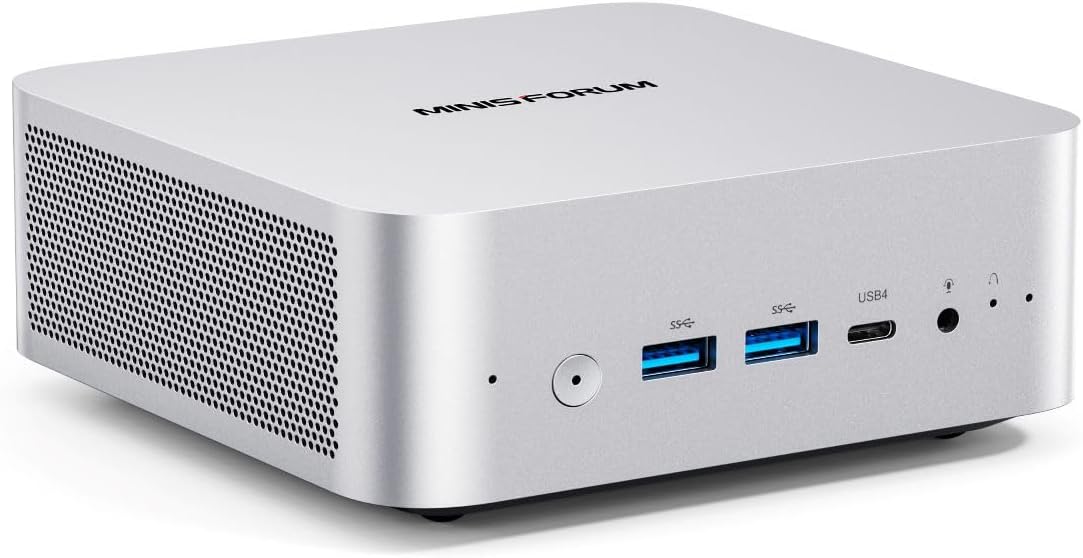
MINISFORUM AI X1 ミニPC
| 項目 | 内容 |
|---|---|
| CPU | AMD Ryzen 7 255(8コア / 16スレッド) |
| GPU | AMD Radeon 780M(内蔵GPU) |
| メモリ | DDR5-5600(最大64GB) |
| ストレージ | M.2 NVMe SSD(PCIe 4.0) |
| 通信 | Wi-Fi 7 / Bluetooth 5.4 / 2.5G LAN |
| 映像出力 | USB4 / HDMI 2.1 / DisplayPort 2.0 |
| 拡張 | OCuLinkポート対応 |
CPUにはRyzen 7 255が搭載されています。 これは8コア16スレッドの高性能プロセッサで、ブラウザ作業やOfficeだけでなく、動画編集や開発作業などの重めの処理にも対応できます。
GPUにはRadeon 780Mという内蔵グラフィックスが搭載されています。 最近の内蔵GPUはかなり性能が高く、設定を調整すれば多くのゲームもプレイ可能です。
CPU・メモリ・ストレージの役割がよく分からない場合は、こちらの記事も参考になります。

サイズとデザイン
AI X1のサイズは次の通りです。
- 約128 × 126 × 52 mm
- 重量 約0.6kg
手のひらに乗るほどのサイズなので、デスクのスペースをほとんど取りません。
さらにアルミニウム合金の筐体を採用しているため、見た目にも高級感があります。 ミニPCの中にはプラスチック筐体のモデルも多いですが、このモデルは質感がしっかりしています。
付属のVESAマウントを使えば、モニター裏に取り付けてPC本体を見えない場所に設置することも可能です。
ミニPCとは?普通のデスクトップPCとの違い
ミニPCとは、その名の通り非常に小さいサイズのデスクトップPCです。
一般的なデスクトップPCとの違いを簡単にまとめると次のようになります。
| 項目 | ミニPC | デスクトップPC |
|---|---|---|
| サイズ | 非常に小さい | 大きい |
| 消費電力 | 低い | 高い |
| GPU | 内蔵GPUが基本 | 外部GPUが主流 |
| 拡張性 | やや少ない | 高い |
ミニPCは「省スペース」「低消費電力」が魅力ですが、その代わりに拡張性が少ないことが多いという特徴があります。
しかしMINISFORUM AI X1は、後ほど紹介するOCuLinkという高速接続を使うことで、外部GPUを追加できるという大きな強みがあります。
この拡張性のおかげで、「小さいPCなのに性能を後から強化できる」という少し珍しいタイプのミニPCになっています。
CPU・GPU性能はどれくらい?実際のパフォーマンス
パソコンを選ぶとき、多くの人が気になるのが「どのくらいの性能なのか」という点です。 MINISFORUM AI X1は小さなミニPCですが、CPUとGPUの性能はかなり高く、用途によっては普通のデスクトップPCに近い使い方もできます。
ここではCPU性能・ゲーム性能・実際の使用感の3つの視点から見ていきます。
Ryzen 7 255のCPU性能
AI X1に搭載されているCPUはAMD Ryzen 7 255です。 8コア16スレッドのプロセッサで、ノートPC向けCPUとしてはかなり高性能な部類に入ります。
| ベンチマーク | スコア |
|---|---|
| Cinebench R23(マルチ) | 約16,800〜17,000 |
| Cinebench R23(シングル) | 約1,700前後 |
| Geekbench 6(マルチ) | 約12,500〜13,000 |
この数値は、少し前のデスクトップ向けRyzen 5〜Ryzen 7クラスに近い性能です。
つまり実際の体感としては次のような使い方ができます。
- ブラウザを20タブ以上開く
- Office作業(Excel・PowerPoint)
- 画像編集(Photoshopなど)
- 軽い動画編集
- プログラミングや開発作業
日常的な作業で「処理が遅い」と感じる場面はかなり少ないはずです。
Radeon 780Mのゲーム性能
GPUにはRadeon 780Mという内蔵GPUが搭載されています。 最近のAMDの内蔵GPUは非常に強力で、軽いゲームなら普通にプレイできます。
| ゲーム | 1080p低設定 |
|---|---|
| Valorant | 約200FPS |
| Counter-Strike 2 | 約90FPS |
| Fortnite | 60FPS前後 |
この性能を見ると分かる通り、eスポーツ系のゲームなら十分プレイ可能です。
ただし、注意点もあります。
- 最新のAAAゲーム → 低設定
- 高画質設定 → 厳しい場合あり
つまりRadeon 780Mは「軽めのゲームには強いが、本格ゲーミングGPUではない」という立ち位置です。
内蔵GPU(iGPU)とは?初心者向け解説
ここで少しだけ補足しておきたいのが内蔵GPU(iGPU)という仕組みです。
GPUには大きく分けて2種類あります。
| 種類 | 特徴 |
|---|---|
| 内蔵GPU(iGPU) | CPUの中に入っているGPU |
| 外部GPU(dGPU) | グラフィックボードとして独立 |
内蔵GPUは省電力でコンパクトなPCに向いていますが、 専用GPUよりは性能が低いという特徴があります。
ただし最近のRadeon 780Mはかなり進化しており、 「ミニPCでもゲームができる」と言われる理由はここにあります。
そしてMINISFORUM AI X1の場合、ここからさらに面白い特徴があります。 それがOCuLinkによるeGPU拡張です。
次は、このミニPC最大の特徴ともいえるOCuLink接続について詳しく解説していきます。
AI X1最大の特徴「OCuLink」でGPUを後から追加できる
MINISFORUM AI X1の最大の特徴は、OCuLinkポートを搭載していることです。 このポートを使うことで、外部GPU(eGPU)を接続し、グラフィック性能を大幅に強化できます。
ミニPCはサイズが小さいため、通常はグラフィックボードを追加できません。 しかしAI X1の場合は外部GPUを後から接続することで性能を拡張できるという、大きなメリットがあります。
OCuLinkとは?USB4との違い
eGPUを接続する方法はいくつかありますが、代表的なのが次の2つです。
| 接続方式 | 特徴 |
|---|---|
| USB4 / Thunderbolt | 多くのPCで利用できるが帯域が制限される |
| OCuLink | PCIe直結のため高速 |
OCuLinkはPCI Express(PCIe)という内部接続規格に近い形でGPUと接続できるのが特徴です。 そのためUSB4経由のeGPUよりも、GPU性能をしっかり引き出せると言われています。
簡単にイメージすると次のような違いです。
- USB4 → 外付け接続のため少し遠回り
- OCuLink → PC内部に近い形で直結
その結果、同じGPUを使ってもOCuLinkのほうが性能が高く出やすいというメリットがあります。
eGPUを接続するとどれくらい性能が上がる?
例えば外部GPUとしてRTXシリーズなどを接続した場合、グラフィック性能は大きく向上します。
- AAAゲームが高画質でプレイ可能
- 動画編集や3Dレンダリングが高速化
- AI処理やGPU計算も可能
つまり、最初はコンパクトなミニPCとして使い、必要になったらGPUを追加して性能をアップという使い方ができます。
この「あとから性能を強化できる」という点は、ミニPCではかなり珍しい特徴です。
OCuLink接続の実際の構成例
OCuLinkでGPUを接続する場合、次のような構成になります。
- ミニPC(AI X1)
- eGPUドック
- デスクトップ用グラフィックボード
- 電源ユニット
OCuLink対応のeGPUドックの一例はこちらです。
AOOSTAR AG02 eGPUドックドッキングステーション OCulinkポート
✅ Amazonでチェックする|✅ 楽天でチェックする
このようなドックを使えば、デスクトップ用GPUを接続することができます。
もちろん、最初からeGPUを用意する必要はありません。 まずは内蔵GPUで使い始めて、後から性能を強化できるという点がAI X1の大きな魅力です。
次は、このミニPCのメリットと強みをもう少し詳しく見ていきます。
AI X1のメリット
MINISFORUM AI X1はミニPCの中でも、性能・拡張性・静音性のバランスがかなり良いモデルです。 ここでは実際の使用感をイメージしながら、特に評価されているポイントを整理していきます。
コンパクトなのに高性能
AI X1の最大の魅力は、サイズと性能のバランスです。
サイズはおよそ 128 × 126 × 52mm。 手のひらサイズに近い小ささですが、中身はしっかり高性能です。
搭載されているRyzen 7 255は8コア16スレッドのCPUなので、次のような作業でも余裕があります。
- ブラウザを多数開いた状態での作業
- Officeや資料作成
- 画像編集
- 軽い動画編集
- プログラミング
実際に使ってみると、普通のノートPCよりも余裕があると感じる人も多い性能です。
さらにミニPCなのでデスクスペースをほとんど使いません。 モニター裏に設置すれば、机の上はかなりスッキリします。
静音性と冷却のバランスが良い
ミニPCでよく心配されるのが「小さいと熱がこもるのでは?」という点です。
AI X1では次のような冷却構造が採用されています。
- 大型の静音ファン
- 純銅ヒートパイプ
- 相変化冷却材
この構造によって、負荷が低い状態ではほぼ無音に近いレベルで動作します。
高負荷時にはファンは回りますが、一般的なゲーミングPCのような大きな騒音にはなりにくいと言われています。
静かな環境で作業する人にとって、この点はかなり大きなメリットです。
最大4画面のマルチモニター対応
AI X1は映像出力もかなり充実しています。
- USB4 ×2
- HDMI 2.1
- DisplayPort 2.0
これらを組み合わせることで、最大4画面出力が可能です。
例えば次のような使い方ができます。
- メイン作業モニター
- 資料表示モニター
- チャット・メール表示
- 動画や配信管理画面
作業効率を重視する人にとって、マルチモニター環境を作りやすいのは大きなメリットです。
Wi-Fi 7など最新の通信規格に対応
通信機能もかなり新しい規格に対応しています。
| 通信規格 | 内容 |
|---|---|
| Wi-Fi | Wi-Fi 7 |
| Bluetooth | Bluetooth 5.4 |
| 有線LAN | 2.5Gbps LAN |
特に2.5G LANは、高速な光回線を使っている人にとってメリットがあります。
大容量ファイルの転送やNASとの通信などでも、安定した速度が期待できます。
ミニPCは安価なモデルだと通信機能が古いこともありますが、AI X1はこの点もしっかり強化されています。
AI X1のデメリット
MINISFORUM AI X1は完成度の高いミニPCですが、購入前に知っておいた方がいいポイントもあります。 ここではレビューでもよく指摘されている注意点や弱点を整理します。
ミニPCはサイズが小さい分、どうしてもトレードオフが生まれます。 どこが妥協ポイントなのかを理解しておくと、購入後の満足度がかなり変わります。
AI PCという名前だがNPUは搭載されていない
最も誤解されやすいポイントがここです。
AI X1は名前に「AI」と付いていますが、Ryzen 7 255モデルにはAI処理専用のNPU(Neural Processing Unit)が搭載されていません。
最近のAI PCでは、次のような専用ハードウェアが使われることがあります。
| 処理装置 | 役割 |
|---|---|
| CPU | 一般的な処理 |
| GPU | グラフィック・AI計算 |
| NPU | AI推論を高速化 |
NPUはAI処理専用のプロセッサで、最近の「Copilot+ PC」などでは重要な要素になっています。
そのため、次のような用途を考えている人は注意が必要です。
- ローカルAI画像生成
- AI動画生成
- AI推論処理
もちろんGPUを使えばAI処理は可能ですが、NPU搭載モデルほど効率的ではないという点は覚えておくと安心です。
USB-Aポートが少ない
ポート構成は比較的充実していますが、USB-Aの数はやや少なめです。
| ポート | 数 |
|---|---|
| USB4 | 2 |
| USB 3.2 | 2 |
| USB 2.0 | 1 |
USB-Cポートは多いですが、USB-A機器をたくさん使う場合は少し不便に感じるかもしれません。
例えば次のような機器です。
- USBメモリ
- 外付けHDD
- キーボード
- マウス
- Webカメラ
こうした周辺機器が多い場合は、USBハブやドッキングステーションを使うと快適になります。
OCuLinkを使うとSSDが1枚になる
AI X1はM.2 SSDスロットを2つ搭載していますが、OCuLinkを利用する場合は注意が必要です。
OCuLinkは内部のM.2スロットを利用して接続する仕組みになっているため、次のような状態になります。
| 使用状態 | SSD数 |
|---|---|
| OCuLink未使用 | SSD ×2 |
| OCuLink使用 | SSD ×1 |
つまり、外部GPUを使う場合は内蔵SSDを1枚しか使えなくなるということです。
ストレージ容量を重視する人は、最初から大容量SSDを選ぶか、外付けSSDを併用する方法もあります。
このようにAI X1にはいくつか注意点がありますが、逆に言えば用途が合えば非常に優秀なミニPCとも言えます。
次は、他の人気ミニPCと比較しながら、AI X1の立ち位置を見ていきます。
他の人気ミニPCと比較
MINISFORUM AI X1の性能を理解するには、他のミニPCと比較してみると分かりやすくなります。 ミニPC市場ではRyzenシリーズを搭載した高性能モデルが増えており、似たスペックの製品もいくつか存在します。
ここでは、比較対象としてよく挙げられるモデルとAI X1の違いを整理します。
Beelink GTR7 Proとの違い
Beelink GTR7 Proは、Ryzen 7シリーズを搭載した人気ミニPCです。 CPU性能だけで見ると、AI X1と同じクラスに入ります。
| 項目 | AI X1 | GTR7 Pro |
|---|---|---|
| CPU | Ryzen 7 255 | Ryzen 7 7840HS |
| GPU | Radeon 780M | Radeon 780M |
| OCuLink | あり | なし |
| サイズ | 非常にコンパクト | やや大きめ |
最大の違いはOCuLinkの有無です。
GTR7 Proは高性能ですが、外部GPUの拡張には基本的にUSB4を使う必要があります。 一方AI X1はOCuLinkに対応しているため、eGPUの性能をより引き出しやすいというメリットがあります。
Geekom A7との違い
Geekom A7もRyzen搭載ミニPCとして人気のモデルです。 特にデザイン性が高く、静音性が評価されています。
| 項目 | AI X1 | Geekom A7 |
|---|---|---|
| CPU性能 | 高い | 高い |
| GPU | Radeon 780M | Radeon 780M |
| OCuLink | あり | なし |
| 拡張性 | 高い | 標準的 |
基本性能は似ていますが、やはり拡張性の違いがポイントになります。
Geekom A7について詳しく知りたい場合はこちらの記事も参考になります。
ミニPCとしてのAI X1の立ち位置
比較してみると、AI X1は次のような特徴を持っています。
- CPU性能はミニPCの中でも高い
- Radeon 780Mで軽いゲームは問題なし
- OCuLinkによるeGPU拡張が最大の強み
- サイズが非常にコンパクト
つまりAI X1は、「小さくて高性能、さらに後からGPUを強化できるミニPC」という立ち位置です。
こんな人におすすめ / おすすめしない
MINISFORUM AI X1は性能・拡張性のバランスが優れたミニPCですが、すべての人に最適というわけではありません。 用途によっては「とても相性が良い人」と「別のPCの方が向いている人」に分かれます。
ここでは実際の使い方をイメージしながら、AI X1が向いているケースとそうでないケースを整理します。
おすすめな人
- デスクスペースを節約したい人
- 小型PCでも性能は妥協したくない人
- 将来的にeGPUで性能を強化したい人
- 仕事用PC+軽いゲーム用途
- マルチモニター環境を作りたい人
特に相性が良いのは、「小さいPCをメインPCとして使いたい人」です。
例えば次のような使い方です。
- リモートワーク
- 資料作成
- プログラミング
- 動画視聴
- 軽めのゲーム
このような用途なら、Ryzen 7のCPU性能とRadeon 780MのGPUで快適に動作します。
さらに将来ゲーム性能を強化したくなった場合は、OCuLinkで外部GPUを追加することもできます。 この「後から性能を伸ばせる」という点は、ミニPCとしてはかなり大きなメリットです。
あまり向いていない人
- AI生成やAI開発をメインにしたい人
- USB機器をたくさん直接接続したい人
- 最初からハイエンドGPU性能が必要な人
- 複数のSSDを大量に使いたい人
特に注意したいのはAI用途です。
AI X1は名前にAIと付いていますが、Ryzen 7 255モデルにはNPU(AI専用プロセッサ)が搭載されていません。
そのため、
- ローカルAI生成
- AI推論処理
- AI開発
こうした用途を重視する場合は、Ryzen AIシリーズ搭載PCの方が適している可能性があります。
またUSB-Aポートの数が少ないため、周辺機器を多く接続する場合はUSBハブが必要になることもあります。
とはいえ、用途が合えばAI X1は非常にバランスの良いミニPCです。 特に「コンパクト・高性能・拡張性」の3つを重視する人には魅力的な選択肢と言えるでしょう。
よくある誤解
MINISFORUM AI X1のようなミニPCは、性能や仕組みについて誤解されやすいポイントがあります。 ここでは購入前によくある勘違いを整理しておきます。
AI PCならAI処理が速いわけではない
まず一番多い誤解が「AI PC」という名前です。
AI X1は名前にAIと付いていますが、Ryzen 7 255モデルにはNPU(AI専用プロセッサ)が搭載されていません。
AI処理には主に次の3つのハードウェアが使われます。
| 処理装置 | 役割 |
|---|---|
| CPU | 一般的な処理 |
| GPU | 画像処理・AI計算 |
| NPU | AI推論を効率的に処理 |
AI X1の場合、AI処理はCPUまたはGPUで実行する形になります。 AI用途を重視する場合は、Ryzen AIシリーズのPCなどNPU搭載モデルを検討した方が適している場合があります。
ミニPCは性能が低い
以前のミニPCは低消費電力CPUを使うことが多く、確かに性能は高くありませんでした。
しかし最近は、ノートPC向けの高性能CPUを搭載したモデルが増えています。
AI X1のRyzen 7 255は8コア16スレッドのCPUなので、次のような作業でも十分な性能があります。
- Office作業
- ブラウザ多タブ
- 画像編集
- 軽い動画編集
日常用途ではデスクトップPCと大きく変わらない体感になることも珍しくありません。
内蔵GPUではゲームができない
これも昔のPCのイメージによる誤解です。
AI X1に搭載されているRadeon 780Mは、現在の内蔵GPUの中でもかなり高性能です。
例えば次のようなゲームはプレイ可能です。
- Valorant
- Counter-Strike 2
- Fortnite
もちろんハイエンドGPUほどの性能はありませんが、軽めのゲームなら十分遊べるレベルです。
さらにAI X1はOCuLinkに対応しているため、必要になれば外部GPU(eGPU)を追加して性能を強化することもできます。
このようにミニPCでも、用途によってはかなり幅広い使い方ができるようになっています。
総合評価
MINISFORUM AI X1は、ミニPCとして見ると非常にバランスの良い高性能モデルです。 Ryzen 7クラスのCPU性能、Radeon 780Mの内蔵GPU、そしてOCuLinkによる拡張性を備えており、小型PCながら幅広い用途に対応できます。
特に評価できるポイントは、「コンパクト・高性能・拡張性」のバランスです。 ミニPCはサイズが小さい代わりに拡張性が弱いことが多いのですが、AI X1はOCuLinkによって外部GPUを接続できるため、将来的な性能アップも視野に入れられます。
そのため次のような使い方には特に相性が良いモデルです。
- 省スペースのメインPC
- リモートワーク・オフィス作業
- 軽い動画編集
- eスポーツ系ゲーム
- 将来的にeGPUで性能を強化
一方で、購入前に理解しておきたいポイントもあります。
- Ryzen 7 255モデルにはNPU(AI専用プロセッサ)が搭載されていない
- USB-Aポートはやや少なめ
- OCuLink使用時はSSDスロットが1つになる
つまりAI X1は「AI用途のPC」よりも「高性能ミニPC+拡張性」として評価すると、かなり魅力的な製品と言えます。
ミニPCでここまで性能と拡張性を両立しているモデルはまだ多くないため、小型PCをメインマシンとして使いたい人には非常に有力な選択肢です。
MINISFORUM AI X1 ミニPC
| 評価項目 | 評価 |
|---|---|
| CPU性能 | ★★★★★ |
| GPU性能 | ★★★★☆ |
| 拡張性 | ★★★★★ |
| 静音性 | ★★★★☆ |
| AI性能 | ★★☆☆☆ |
| コストパフォーマンス | ★★★★☆ |
総合評価:★★★★☆(4.2 / 5)
コンパクトで高性能なPCを探している人や、将来eGPUで性能アップを考えている人にとって、MINISFORUM AI X1は非常に魅力的なミニPCと言えるでしょう。
よくある質問(FAQ)
- QミニPCでも動画編集はできますか?
- A
結論から言うと、軽め〜中程度の動画編集なら十分可能です。
MINISFORUM AI X1に搭載されているRyzen 7 255は8コア16スレッドのCPUなので、次のような作業は比較的快適に行えます。
- フルHD動画編集
- 簡単な4K編集
- YouTube動画制作
- ショート動画編集
ただし、次のようなケースではGPU性能が重要になります。
- 本格的な4K編集
- 大量のエフェクト
- 3Dレンダリング
こうした用途では、OCuLinkで外部GPU(eGPU)を追加することで性能を大きく伸ばすことができます。
- QAI X1とAI X1 Proの違いは?
- A
一番大きな違いはCPUとAI性能です。
項目 AI X1 AI X1 Pro CPU Ryzen 7 255 Ryzen AI 9 HX 370 NPU なし あり AI性能 GPU依存 AI専用処理が可能 AI生成やAI処理を重視する場合は、NPUを搭載したAI X1 Proの方が向いている場合があります。
一方、通常のPC用途(仕事・ゲーム・動画視聴など)であれば、AI X1でも十分な性能があります。
- QミニPCは壊れやすい?長く使える?
- A
ミニPCだから壊れやすいというわけではありません。
重要なのは次のポイントです。
- 冷却設計
- 内部パーツの品質
- 使用環境
MINISFORUM AI X1は次のような冷却構造を採用しています。
- 大型ファン
- 純銅ヒートパイプ
- 効率的なエアフロー設計
そのため通常の作業用途であれば、デスクトップPCと同じように長期間使えるケースも多いです。
ただしミニPCはサイズが小さいため、ホコリが溜まると冷却性能が下がりやすくなります。
長く使うためには、次のようなメンテナンスをしておくと安心です。
- 定期的にホコリを掃除する
- 通気口をふさがない
- 高温環境で使わない



※当サイトはアフィリエイト広告を利用しています。リンクを経由して商品を購入された場合、当サイトに報酬が発生することがあります。
※本記事に記載しているAmazon商品情報(価格、在庫状況、割引、配送条件など)は、執筆時点のAmazon.co.jp上の情報に基づいています。
最新の価格・在庫・配送条件などの詳細は、Amazonの商品ページをご確認ください。