
はじめに
「ミニPCって小さいけど、本当にちゃんと使えるの?」
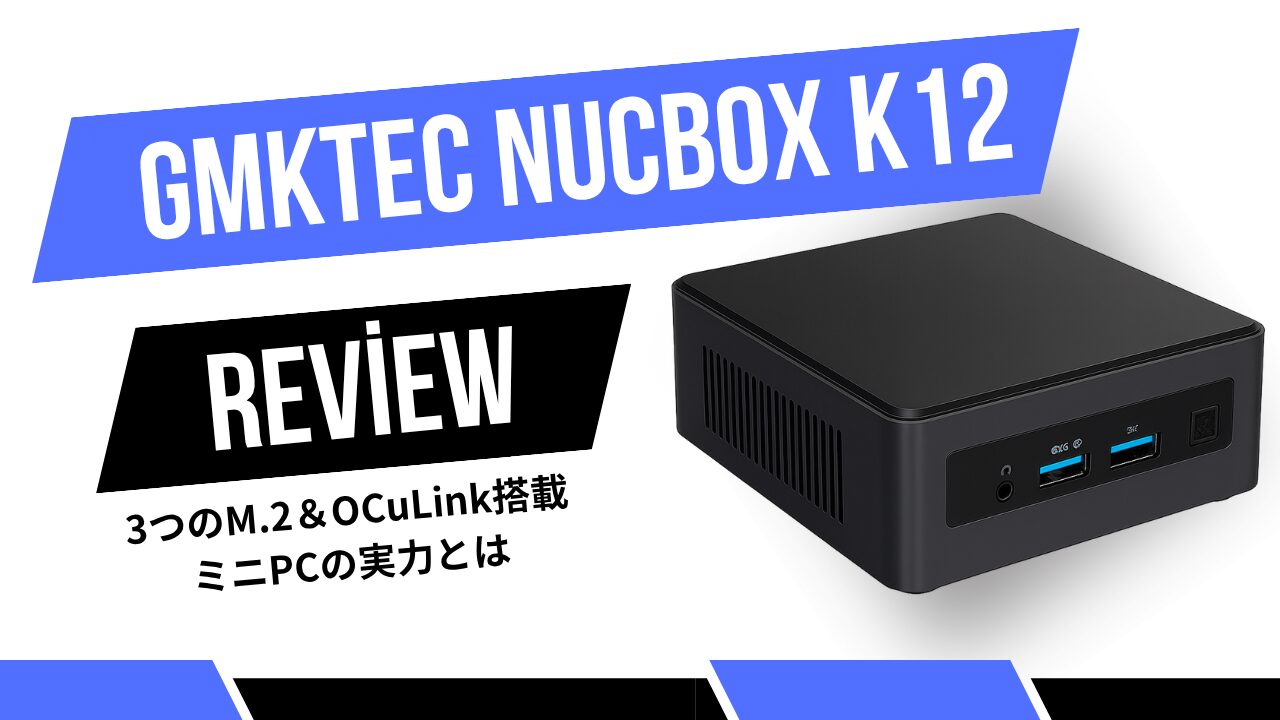
「GMKtec NucBox K12ってよく見かけるけど、結局買いなの?」
こういう疑問、すごく多いんですよね。私も最初は「小さい=性能が弱いのでは?」と思っていました。
でも実際は、最近のミニPCはかなり進化していて、普通のノートパソコン以上の性能を持つモデルも増えています。その中でもNucBox K12は、ちょっと特殊で「小さいのにやたら拡張できる」タイプのPCです。
ただし、ここがポイントで、全員におすすめできる万能PCではありません。
用途によっては「最高の1台」になるし、逆に「合わない人には微妙」になる、かなりクセのあるモデルです。
そこで今回は、次のポイントをしっかり整理していきます。
- NucBox K12はどれくらいの性能なのか
- 実際にどんな使い方に向いているのか
- 買っていい人・やめたほうがいい人の違い
「なんとなく良さそう」で買って後悔しないために、判断基準まで含めてしっかり見ていきましょう🙂
結論:GMKtec NucBox K12は「拡張性重視なら最強クラス」
まず結論からいきます。
GMKtec NucBox K12は「拡張性を重視する人にとってはかなり優秀なミニPC」です。
ただし、静音性やコンパクトさを最優先にする人には向いていません。
| 向いている人 | 向いていない人 |
|---|---|
| ストレージを大量に増設したい | とにかく静かなPCが欲しい |
| eGPUで性能を伸ばしたい | できるだけ小さいPCがいい |
| 長く使える拡張性を重視する | AI機能(NPU)を使いたい |
ポイントはシンプルで、「小型PCなのに自作PCっぽく使えるかどうか」です。
- SSDをたくさん積みたい
- あとから性能を伸ばしたい
- 用途に合わせてカスタムしたい
こういう使い方をするなら、かなり満足度は高くなります。
逆に、
- とにかく静かに使いたい
- 置き場所を最小限にしたい
- 買ったまま何も触らず使いたい
このあたりを重視する場合は、別のミニPCのほうが合う可能性が高いです。

つまりK12は、「誰にでもおすすめ」ではなく、「ハマる人にはめちゃくちゃ刺さるタイプ」の1台です。
スペック一覧
GMKtec K12 ゲーミングミニPC

| 項目 | 内容 |
|---|---|
| 製品名 | GMKtec NucBox K12 |
| 発売日 | 2025年9月26日(グローバル) / 2025年11月15日(日本) |
| CPU | AMD Ryzen 7 H 255(8コア16スレッド / 最大4.9GHz) |
| GPU | AMD Radeon 780M(12コア / 最大2600MHz) |
| メモリ | DDR5-5600(最大128GB / SO-DIMM×2) |
| ストレージ | M.2 2280 PCIe 4.0 ×3(最大24TB) |
| 通信 | Wi-Fi 6E / Bluetooth 5.2 / 2.5G LAN ×2 |
| 映像出力 | HDMI 2.1 / DisplayPort 1.4 / USB4 / USB-C(最大4画面) |
| 拡張ポート | OCuLink(eGPU対応) |
| サイズ | 151 × 154 × 74 mm(約1.58L) |
| 重量 | 約930g〜938g |
| 価格目安 | 約$410(ベアボーン)〜$550(32GB/1TB) |
ポイント:
・ミニPCとしては珍しい「M.2スロット×3」
・OCuLink搭載でeGPU対応
・小型ながらデスクトップに近い拡張性
GMKtec NucBox K12の特徴をざっくり理解
そもそもどんなミニPC?
NucBox K12は「小さいのに高性能」というだけでなく、拡張性にかなり振り切ったミニPCです。
一般的なミニPCは「省スペースで手軽に使える」が強みですが、K12はそれに加えて、
・パーツを増設できる
・性能をあとから伸ばせる
という、少し自作PCに近い特徴を持っています。
ミニPCの立ち位置がよく分からない場合は、こちらも参考になります👇

スペックはどのくらい強い?
搭載されているCPUは「Ryzen 7 H 255」で、性能的にはRyzen 7 7840HSクラスと考えてOKです。
- 普段使い(ブラウザ・Office) → かなり余裕
- 動画編集 → 4Kでも実用レベル
- ゲーム → フルHDなら十分遊べる
内蔵GPUのRadeon 780Mも優秀で、いわゆる「軽いゲーミングPC」としても使えるレベルです。
目安としては、
- Valorant / CS2 → 快適
- 原神 / Apex → 設定調整でOK
- 最新AAA → 低〜中設定が現実的
「普通のノートPCより一段上」というイメージを持つと分かりやすいです。
一番の強みは「異常レベルの拡張性」
K12の本質はここです。
- M.2 SSDスロットが3つ(最大24TB)
- OCuLinkポート搭載(外付けGPU対応)
特にOCuLinkはかなり重要で、これを使うことで外付けGPU(eGPU)を高性能に接続できます。
通常のUSB4接続よりも帯域が広いため、よりデスクトップに近い性能を引き出せるのがポイントです。
この時点で「普通のミニPCとは別ジャンル」と考えてもいいレベルですね。
GMKtec K12 ゲーミングミニPC
✅ Amazonでチェックする|✅ 楽天でチェックする
性能レビュー:実際どこまで使える?
普段使いはどれくらい快適?
結論からいうと、日常用途では「重いと感じる場面はほぼありません」。
例えばこんな使い方でも余裕があります。
- ブラウザでタブを10〜20個開く
- YouTubeを流しながら作業
- Office(Excel・Word)を同時に使用
このレベルなら、動作がカクつくことはほぼなく、ノートPCの上位モデルと同じ感覚で使えます。
判断基準としては、
- 「待ち時間がほぼない」→快適
- 「アプリ切り替えで引っかかる」→スペック不足
K12は前者にしっかり入る性能です。
動画編集・クリエイティブ用途は?
動画編集も実用レベルでこなせます。特に強いのが安定性です。
多くのミニPCは高負荷が続くと性能が落ちやすいのですが、K12はベイパーチャンバーのおかげで、
- 長時間レンダリング
- 複数レイヤー編集
こういった作業でも性能が落ちにくいのが特徴です。
目安としては、
- フルHD編集 → 快適
- 4K編集 → 十分実用
- 重いエフェクト多用 → 少し工夫が必要
「趣味〜軽めの仕事用途」なら問題なく使えるレベルです。
ゲーム性能は?(内蔵GPU)
内蔵GPUのRadeon 780Mはかなり優秀で、軽いゲームなら普通に遊べます。
| ジャンル | 快適度 |
|---|---|
| eスポーツ系(Valorantなど) | ◎ 快適 |
| 中量級(Apex・原神) | ○ 設定調整でOK |
| 最新AAAタイトル | △ 低〜中設定 |
判断基準としては、
- フルHD・60fpsを維持できる → 実用ライン
- 30fps前後 → 設定見直しが必要
K12は「軽め〜中量級ゲームまでならOK」という立ち位置です。
eGPUを使うとどうなる?
ここがK12の最大の強みです。
OCuLink経由で外付けGPUを接続すると、性能は一気に跳ね上がります。
- USB4より高速な接続
- デスクトップに近いグラフィック性能
例えば、
- 内蔵GPU → 軽いゲーム向け
- eGPU接続 → AAAタイトルも快適
というように、別物レベルの性能差になります。
ただし注意点として、
- GPUや設定によって性能は変わる
- 追加コストがかかる
このあたりは理解しておく必要があります。
メリット・デメリットを正直レビュー
メリットまとめ
まずは実際に使って感じやすい強みから見ていきましょう。
- 拡張性がとにかく高い(M.2×3)
- OCuLinkでeGPU運用がしやすい
- 冷却性能が高く、長時間でも安定
- ポートが豊富で周辺機器に困らない
特に「M.2スロットが3つ」というのはかなり珍しく、
- OS用SSD
- 作業用SSD
- バックアップ用SSD
といったように、用途ごとにストレージを分ける運用ができます。
また、OCuLinkのおかげで「あとから性能を伸ばせる」点も大きなメリットです。
最初は内蔵GPUで使い、必要になったらeGPUを追加する…という使い方ができるのは強いですね。
デメリットまとめ
一方で、しっかり理解しておきたい弱点もあります。
- ファン音がやや気になる
- サイズがミニPCとしては大きめ
- NPU(AI処理ユニット)が非搭載
特に気になるのが静音性です。
目安としては、
- 約33〜35dB → 静かな部屋だと「少し聞こえる」
- 40dB以上 → 明確にファン音を感じる
K12はアイドル時でもファンが回るため、完全無音を求める人には合いません。
またサイズも約1.58Lあるため、
- 超小型ミニPC(1L未満)
と比べると、やや存在感があります。
判断基準:どこまでなら「問題ない」と考えるべき?
ここは購入前にかなり重要なポイントです。
| 項目 | 問題ないライン | 気になる可能性あり |
|---|---|---|
| 騒音 | 普段からPC音に慣れている | 静かな環境で使う |
| サイズ | 小型デスクトップ感覚 | 超コンパクトを求める |
| AI機能 | 特に使わない | ローカルAIを重視 |
つまりK12は、「多少の音やサイズよりも、性能と拡張性を優先できるか」ここが満足度を分けるポイントになります。
【比較】他ミニPCと何が違う?
K11との違い
前モデルのK11と比べると、K12は「順当進化」というよりも方向性が変わったモデルです。
- M.2スロット:2 → 3に増加
- OCuLink:背面配置で使いやすく改善
- 冷却性能:明確に向上
一方でCPU性能自体は大きく変わらないため、
- K11 → コンパクト重視
- K12 → 拡張性・安定性重視
このように使い方の方向で選ぶモデルになっています。
K8 Plusとの違い
K8 Plusとの大きな違いは「AI性能」と「拡張性」です。
| 項目 | K12 | K8 Plus |
|---|---|---|
| CPU | NPUなし | NPUあり(AI対応) |
| 拡張性 | 非常に高い | 標準的 |
| 冷却 | 強い | 普通 |
つまり、
- AI処理を使いたい → K8 Plus
- ストレージやeGPUを活かしたい → K12
という選び方になります。
SER9など静音系ミニPCとの違い
ここはかなり分かりやすいです。
- SER9 → 静音・コンパクト重視
- K12 → パワー・拡張性重視
K12は冷却性能が高いぶんファンも回るため、静音性ではどうしても不利です。
その代わり、
- 長時間高負荷でも安定
- 性能を落とさず使える
といったメリットがあります。
高性能ミニPCの全体像を知りたい場合は、こちらも参考になります👇
結論としては、「静音・コンパクト」か「拡張性・パワー」かこの軸で選べば、迷いにくくなります。
【重要】買うべき人・やめた方がいい人
おすすめな人
GMKtec NucBox K12は、使い方がハマるとかなり満足度の高いPCです。
特におすすめなのは、次のような人です。
- 大容量ストレージを使いたい人
- eGPUで性能を拡張したい人
- 小型でも長く使えるPCが欲しい人
例えば、
- 動画素材や写真データを大量に保存する
- 開発環境や仮想環境を複数構築する
- あとから性能を強化する前提で使う
こういった使い方をするなら、K12の強みをしっかり活かせます。
特にポイントなのは、
「最初から完成されたPCではなく、あとから育てるPC」
という考え方です。
おすすめしない人
一方で、次のような人にはあまり向いていません。
- とにかく静かなPCが欲しい人
- できるだけ小さいサイズを重視する人
- AI機能(NPU)を使いたい人
特に注意したいのが「静音性」です。
K12は冷却性能が高い分、ファンがしっかり回る設計になっています。
そのため、
- 寝室で使う
- 無音環境で作業したい
こういった用途では、気になる可能性があります。
また、AI処理(ローカルAI・Copilot系機能)を重視する場合は、
NPU搭載モデルのほうが適しています。
判断に迷ったときのシンプルな基準
迷ったら、次の3つで判断してみてください。
| 質問 | YESなら |
|---|---|
| ストレージをたくさん使う? | K12向き |
| あとから性能を強化したい? | K12向き |
| 静音・コンパクトが最優先? | 別モデル推奨 |
この3つのうち2つ以上当てはまるなら、K12はかなり相性がいいと考えてOKです。
よくある誤解と正しい理解
ミニPC=低性能ではない
「ミニPCは性能が低い」というイメージを持っている人は多いですが、これは少し古い認識です。
最近のミニPCは、
- ノートPC用の高性能CPU
- 高速なSSD
- 高効率な冷却
を組み合わせているため、一般的なノートPCより快適に動くケースも多いです。
特にK12は冷却性能が高いため、長時間でも性能を維持しやすいという強みがあります。
内蔵GPUと外付けGPUはまったく別物
Radeon 780Mは内蔵GPUとしてはかなり優秀ですが、外付けGPU(eGPU)とは性能が大きく違います。
- 内蔵GPU → 軽いゲームや日常用途
- eGPU → 本格的なゲーミング・3D処理
K12の強みは、この「両方を使い分けられる」点です。
最初は内蔵GPUで使い、必要になったらeGPUを追加することで、段階的に性能を引き上げることができます。
M.2スロットが多い=速いではない
M.2スロットが3つあると「めちゃくちゃ速い」と思いがちですが、これは少し違います。
スロット数はあくまで容量や拡張性の話です。
- 速度 → PCIeのレーン数(x4 / x2)で決まる
- スロット数 → どれだけ増設できるか
つまりK12は「速さ」よりも大量ストレージ運用に強い設計ということです。
ストレージの基本を整理したい場合はこちら👇

静音と高性能は基本的に両立しない
これはかなり重要なポイントです。
パソコンは性能が高いほど発熱も増えるため、
- 冷やす → ファンが回る → 音が出る
という仕組みになっています。
K12は性能を維持するためにしっかり冷却する設計なので、静音性よりも安定性を優先したモデルです。
RyzenならすべてAI対応ではない
最近は「AI対応CPU」という言葉をよく見かけますが、すべてのRyzenにAI機能があるわけではありません。
ポイントはNPU(AI専用処理ユニット)の有無です。
- NPUあり → ローカルAI処理が高速
- NPUなし → CPU/GPUで代替処理
K12のCPUにはNPUが搭載されていないため、AI用途を重視する場合は注意が必要です。
総合評価
GMKtec K12 ゲーミングミニPC
| 評価項目 | 評価 | コメント |
|---|---|---|
| 処理性能 | ★★★★☆(4.5) | Ryzen 7クラスで日常〜動画編集まで余裕 |
| グラフィック性能 | ★★★★☆(4.0) | 内蔵GPUは優秀、eGPUでさらに強化可能 |
| 拡張性 | ★★★★★(5.0) | M.2×3+OCuLinkでミニPCトップクラス |
| 静音性 | ★★★☆☆(3.0) | アイドル時からファン音あり、静音重視には不向き |
| サイズ・コンパクトさ | ★★★☆☆(3.5) | ミニPCとしてはやや大きめ |
| コストパフォーマンス | ★★★★☆(4.0) | 拡張性込みなら高コスパ |
総合評価:★★★★☆(4.2 / 5.0)
拡張性と将来性を重視する人にとっては、かなり完成度の高いミニPCです。
ただし、静音性やコンパクトさを最優先する場合は、他モデルも検討するのが無難です。
ミニPCのレビュー記事
よくある質問(FAQ)
- Qゲーム目的で買っても大丈夫?
- A
軽いゲームがメインなら問題ありません。
- Valorant・CS2 → 快適
- Apex・原神 → 設定調整でプレイ可能
- 最新AAA → 低設定が前提
もし「高画質でしっかり遊びたい」場合は、eGPUの併用を前提に考えるのがおすすめです。
- Q静音性はどのくらい?うるさい?
- A
完全に静かなPCではありません。
目安としては、
- 普段使い → わずかにファン音が聞こえる
- 高負荷時 → はっきり音がする
「ノートPCより少し存在感がある音」と考えるとイメージしやすいです。
静かな環境で使う場合は、少し気になる可能性があります。
- Q初心者でも使える?難しくない?
- A
そのまま使うだけなら問題ありません。
- 初期設定
- 普段の操作
このあたりは普通のWindows PCと同じです。
ただし、
- SSD増設
- eGPU構築
こういった拡張を行う場合は、ある程度の知識が必要になります。
「まずはそのまま使って、必要になったら調べながら拡張する」くらいのスタンスがちょうどいいです。

※当サイトはアフィリエイト広告を利用しています。リンクを経由して商品を購入された場合、当サイトに報酬が発生することがあります。
※本記事に記載しているAmazon商品情報(価格、在庫状況、割引、配送条件など)は、執筆時点のAmazon.co.jp上の情報に基づいています。
最新の価格・在庫・配送条件などの詳細は、Amazonの商品ページをご確認ください。