
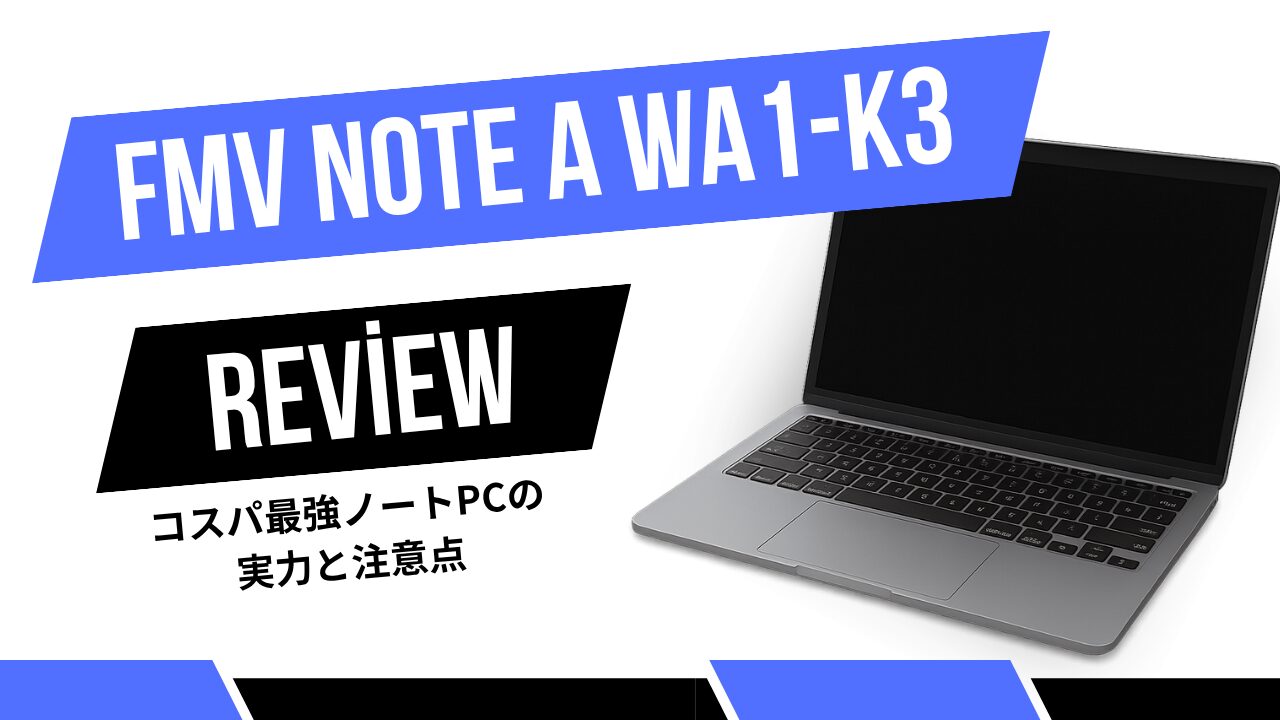
ノートパソコンを選んでいると、「安いけど大丈夫?」「国内メーカーってやっぱり安心なの?」と悩むこと、ありますよね。
特に最近は、Lenovoなどの海外メーカーがコスパで強く、逆に国内メーカーは「高いだけでは?」と感じる人も多いと思います。
そんな中で登場しているのが、FMV Note A WA1-K3のような“ちょうどいい立ち位置”のモデルです。
・価格は抑えめ
・でも国内メーカーの安心感あり
・しかもOfficeやDVDドライブまで全部入り
一見すると「これでいいのでは?」と思える一台ですが、実は向いている人・向いていない人がはっきり分かれるPCでもあります。
ここを間違えると、「思ったより重い…」「できると思ってた作業が厳しい…」と後悔することもあります。
逆に言えば、自分の使い方に合っていれば、かなり満足度の高い選択になります。
・このPCは本当に買いなのか
・どんな人に向いているのか
・後悔しないための判断基準
このあたりを、実際の性能や特徴をベースに、順番に整理していきます。
FMV Note A WA1-K3はどんな人におすすめなのか
結論からいうと、このパソコンは「自宅で安心して使える1台がほしい人」にはかなり相性がいいモデルです。
逆に、「持ち運びメイン」や「高負荷作業をしたい人」には少しミスマッチになる可能性があります。
まずはシンプルに判断できる基準を整理してみましょう。
向いている人の特徴
- 自宅で腰を据えて使う(持ち運びしない)
- ネット・動画・Officeがメイン
- 国内メーカーのサポートに安心感を求める
- 最初から全部揃っているPCがいい
この条件に当てはまるなら、かなり満足しやすいタイプです。
特に「10年ぶりに買い替えたらめちゃくちゃ速い」と感じる人が多いのも、このクラスのPCの特徴ですね。
向いていない人の特徴
- 毎日カバンに入れて持ち歩く
- 動画編集・ゲームなど重い作業をしたい
- 最新AI機能(Copilot+NPUなど)を重視する
このあたりを求める場合は、もっと軽量モデルや高性能モデルを選んだ方が後悔しにくいです。
迷ったときの判断基準
判断に迷ったら、次の3つで考えるとシンプルです。
- 持ち運ぶ? → YESなら別モデルを検討
- ゲームや動画編集をする? → YESなら性能不足の可能性あり
- 安心・使いやすさ重視? → YESならこのPCはかなり有力
このパソコンは「なんでもできる万能機」ではなく、日常用途を快適にこなすためのバランス型です。

ここを理解して選べるかどうかが、満足度を大きく左右します。
FMV Note A WA1-K3の基本スペックと特徴
FMV Note A WA1-K3

スペック一覧
まずは全体像をつかむために、主要スペックをまとめて見てみましょう。
| 項目 | 内容 |
|---|---|
| CPU | Ryzen 7 7730U / Ryzen 5 7430U |
| メモリ | 8GB / 16GB / 最大32GB |
| ストレージ | 256GB / 512GB / 1TB SSD(PCIe) |
| 画面 | 15.6インチ フルHD |
| 重量 | 約1.7kg |
| バッテリー | 動画再生:約5.7時間 |
| 特徴 | DVDドライブ / Office 2024付属 |
このPCの立ち位置は「全部入り据え置きノート」
このモデルの最大の特徴は、いわゆる「全部入り」構成になっている点です。
- Microsoft Officeが最初から付属
- DVDドライブ内蔵
- 有線LAN・USB-Aなど必要な端子が揃っている
最近のノートPCは「軽さ重視」で機能を削る傾向がありますが、このモデルは逆で、昔ながらの使いやすさを重視した設計です。
そのため、「余計なことを考えずにすぐ使える」という安心感があります。
性能はどのくらい?体感レベルで解説
搭載されているRyzen 7 7730Uは、いわゆるミドルクラスのCPUです。
数字だけ見てもピンと来ないので、実際の体感でいうと次のようなイメージです。
- ネット閲覧・YouTube → サクサク快適
- Office作業(Word・Excel) → 余裕
- Zoom+資料作成 → 問題なし
- 動画編集 → 軽めならOK、重い作業は厳しい
- ゲーム → 基本的に非推奨
特に重要なのは、「どこまで快適に使えるか」をイメージすることです。
例えば、ブラウザで10〜20タブ開きながら資料を作るような使い方なら、ストレスはほぼ感じません。
ただし、動画編集や3Dゲームのような高負荷な処理になると、一気に厳しくなるので注意が必要です。
このPCはあくまで「日常作業を快適にするための性能」と考えるのがちょうどいいバランスです。
実際に使って感じるメリット
動作が速くストレスが少ない
一番わかりやすいメリットは、やはり動作の軽さです。
SSDとRyzen CPUの組み合わせにより、
- 電源ONからの起動が速い
- アプリの立ち上がりが早い
- 複数作業でもカクつきにくい
といった「日常の待ち時間」がかなり減ります。
特に10年前くらいのPCから買い替えると、「え、こんなに違うの?」と感じるレベルです。
キーボードが打ちやすく作業が快適
地味ですがかなり重要なのがキーボードの質です。
このモデルはストロークが深く、しっかり押し込めるタイプなので、
- 長時間タイピングしても疲れにくい
- 打ち間違いが減る
- 文章作成や仕事がはかどる
といったメリットがあります。
軽量ノートだとペチペチした打鍵感のものも多いですが、このあたりは国内メーカーらしい作りです。
DVDドライブ付きで追加機器がいらない
最近のノートPCでは省かれがちなDVDドライブですが、これが意外と便利です。
- 昔のDVDやCDがそのまま使える
- バックアップをディスクで保存できる
- 外付けドライブを買う必要がない
特に初心者の場合、「あとから買い足す」という手間が減るのは大きなメリットです。
Officeとセキュリティソフト込みでコスパが高い
このPCはMicrosoft Office Home & Businessが最初から付属しています。
単体で買うと数万円するソフトなので、
- 追加費用なしですぐ使える
- 仕事・学習用途にそのまま対応できる
という点で、実はかなりコストパフォーマンスが高い構成です。
さらにセキュリティソフトも付属しているため、「何を入れればいいかわからない」という人でも安心して使い始められます。
全体としては、「余計な準備なしですぐ快適に使える」というのが、このモデルの一番の強みです。
デメリットと注意点
持ち運びには向かない
このPCで一番注意しておきたいのが「重さ」です。
約1.7kgあるため、毎日カバンに入れて持ち歩くには少し負担が大きめです。
- 自宅で使う → 問題なし
- たまに持ち運ぶ → ギリOK
- 毎日持ち歩く → ストレスになりやすい
さらにバッテリーも動画再生で約5〜6時間程度なので、外出先で長時間使うにはやや不安があります。
このモデルはあくまで据え置き前提と考えるのが無難です。
ファンの音が気になることがある
使用環境によっては、ファンの音が気になるという声もあります。
特に以下のような場面で感じやすいです。
- 複数アプリを同時に使っているとき
- 夏場など室温が高いとき
- 静かな部屋で作業しているとき
完全に静音というわけではないため、静かな環境で使う人は注意したいポイントです。
ファン音が気になる場合は、コチラの記事も参考になります。

USB-Cで充電できない
最近のノートPCではUSB-C充電が一般的ですが、このモデルはPower Delivery非対応です。
- スマホ用充電器で充電できない
- 必ず専用のACアダプターが必要
「USB-C=なんでもできる」と思いがちですが、実際は機能がかなり分かれています。
詳しくは、コチラの記事で仕組みを理解しておくと安心です。

最新CPUではない
搭載されているRyzen 7000シリーズは、名前だけ見ると新しそうに感じますが、中身は「Zen3世代」です。
そのため、
- AI処理(NPUなど)には非対応
- 最新世代と比べると性能は一段落ちる
とはいえ、日常用途では十分すぎる性能なので、
「最新機能が必要かどうか」で判断するのがポイントです。
普段使いがメインなら、そこまで気にする必要はありません。
他のノートPCとの違い
海外メーカーとの違い
同じ価格帯でよく比較されるのが、Lenovoなどの海外メーカーです。
| 項目 | FMV | 海外メーカー |
|---|---|---|
| 価格 | やや高め | 安い |
| サポート | 日本語で充実 | やや弱い場合あり |
| キーボード | 打ちやすい | モデルによる差が大きい |
| 付属ソフト | Office付き | なしが多い |
海外メーカーは「価格重視」、FMVは「安心・使いやすさ重視」という違いがあります。
パソコンに慣れている人なら海外メーカーのコスパは魅力ですが、初心者の場合はサポートの安心感が大きな価値になります。
上位モデルとの違い
同じFMVシリーズでも、上位モデルになると次のような違いがあります。
- 画面サイズが大きい(16インチなど)
- Blu-rayドライブ搭載
- CPU性能がさらに高い
ただし、その分価格も上がるため、「そこまで必要か?」が重要な判断ポイントになります。
普段使い中心であれば、WA1-K3でも十分すぎる性能です。
型落ちモデルとの違い
一つ前のモデルと比べると、大きな違いは次の2つです。
- Office 2024が付属している
- キーボードにCopilotキーが追加されている
性能面は大きく変わらないため、「価格差」で判断するのが現実的です。
型落ちが安く手に入るなら、それも十分アリな選択になります。
どれを選ぶべきかの判断基準
迷ったときは、次のように考えるとシンプルです。
- とにかく安くしたい → 海外メーカー
- 安心して長く使いたい → FMV
- 性能を最優先したい → 上位モデル
このPCは「最安」でも「最強」でもありませんが、バランス重視の人にとってはかなり良い選択肢です。
初心者が勘違いしやすいポイント
Ryzen 7000シリーズは必ずしも最新ではない
「Ryzen 7000」と聞くと最新で高性能なイメージがありますが、実はそうとは限りません。
このモデルに搭載されているCPUはZen3世代ベースで、最新のZen4とは中身が異なります。
そのため、「型番が新しい=最先端」というわけではない点に注意が必要です。
とはいえ、普段使いでは十分な性能なので、必要以上に不安になる必要はありません。
メモリ8GBで十分というのは半分正解
「8GBあれば問題ない」とよく言われますが、使い方によっては足りなくなることがあります。
- ネット+動画 → 8GBでもOK
- ブラウザ大量タブ+Office → 16GB推奨
- 複数アプリ同時使用 → 16GB以上が快適
メモリは「同時に作業できる余裕」に直結します。
仕組みがよくわからない場合は、コチラの記事を押さえておくと理解しやすくなります。

SSDなら全部速いわけではない
SSDと一口に言っても、実は種類によって速度が大きく違います。
- SATA SSD → やや速い
- NVMe SSD(PCIe) → かなり速い
このモデルは高速なPCIe SSDを採用しているため、起動や読み込みが快適です。
ただし、「SSD=全部同じ」と思っていると比較で失敗しやすいポイントです。
USB-Cは万能ではない
USB-Cポートがあると、「充電も映像出力もできる」と思いがちですが、実際は機能が分かれています。
- データ転送のみ
- 映像出力対応
- 充電対応(Power Delivery)
このPCは充電非対応なので、ここは誤解しやすいポイントです。
Office付きは必ずお得とは限らない
Officeが付いているとお得に感じますが、すでにMicrosoft 365を使っている人には不要な場合もあります。
- 買い切り版 → 長く使う人向け
- サブスク版 → 常に最新機能を使いたい人向け
自分の使い方に合っているかを考えて選ぶことが大切です。
こうした細かいポイントを理解しておくと、「思っていたのと違う…」という失敗をかなり防げます。
おすすめする人とおすすめしない人
おすすめする人
このパソコンがしっかりハマるのは、次のようなタイプです。
- 自宅でじっくり作業する人
- ネット・動画・Officeがメインの人
- パソコンに詳しくなく、安心して使いたい人
- 最初から全部そろっているモデルを選びたい人
特に「何を選べばいいかわからない」という人にとっては、かなりバランスのいい一台です。
設定やソフト選びで悩むことが少なく、購入してすぐに使えるのは大きなメリットです。
おすすめしない人
一方で、次のような用途にはあまり向いていません。
- 毎日持ち歩く人
- 動画編集やゲームなど重い作業をする人
- 最新のAI機能や最先端スペックを求める人
このPCは「万能」ではなく、あくまで日常用途に特化したバランス型です。
用途がズレてしまうと、「思ったよりできない」と感じる可能性があります。
選んで後悔しないための考え方
後悔しないためには、「やりたいこと」ではなく「普段やること」で判断するのがポイントです。
- たまに動画編集する → それ基準で選ばない
- 普段はネットとOffice → それに最適なPCを選ぶ
パソコン選びは「最大性能」ではなく、「日常の快適さ」で決めた方が満足度が高くなります。
このモデルはまさに、日常用途をストレスなくこなすための一台です。
よくある誤解と注意点
安い=性能が低いわけではない
価格が抑えられていると「性能が低いのでは?」と不安になりますが、このモデルに関してはそうとも言い切れません。
理由はシンプルで、日常用途に必要な性能はしっかり満たしているからです。
・ネット閲覧
・動画視聴
・Office作業
こういった使い方であれば、むしろ余裕があるレベルです。
「重い作業もできるか?」ではなく、「普段の用途に合っているか」で判断するのがポイントです。
国内メーカー=高いだけではない
確かに海外メーカーと比べると価格はやや高めですが、その分見えにくい価値があります。
- 日本語サポートが充実している
- マニュアルがわかりやすい
- 初期設定がシンプル
特に初心者にとっては、「トラブル時に頼れる」という安心感はかなり大きいです。
この部分はスペック表には出てこないですが、実際の満足度には大きく影響します。
全部入り=万能ではない
DVDドライブやOfficeなどが揃っていると「何でもできそう」と感じますが、そこは少し注意が必要です。
このPCはあくまで日常用途を快適にするための構成なので、
- 動画編集
- 3Dゲーム
- 高度なAI処理
といった重い作業には向いていません。
「できることが多い=すべて高性能」ではない、という点を理解しておくと失敗しにくくなります。
スペックだけで判断すると失敗する
CPUやメモリの数字だけを見て選ぶと、意外とミスマッチが起きやすいです。
例えば、
- 高性能だけど重くて使いづらい
- 軽いけど性能が足りない
といったケースはよくあります。
大切なのは、
- どこで使うか(家 or 外)
- 何に使うか(日常 or 高負荷)
この2つを基準に選ぶことです。
この視点を持つだけで、「なんとなく選んで失敗する」リスクはかなり減らせます。
総合評価
FMV Note A WA1-K3
| 評価項目 | 評価 |
|---|---|
| コストパフォーマンス | ★★★★★ |
| 性能 | ★★★★☆ |
| 使いやすさ | ★★★★★ |
| 携帯性 | ★★☆☆☆ |
| 総合評価 | ★★★★☆ |
全体として、このパソコンは「失敗しにくいバランス型モデル」という評価になります。
実際に使う場面をイメージすると、
- 起動が速くてストレスが少ない
- キーボードが打ちやすく作業が快適
- OfficeやDVDが最初から使える
といった「日常の快適さ」にしっかり貢献してくれます。
一方で、
- 持ち運びにはやや不向き
- 高負荷作業には限界がある
という弱点もあるため、用途との相性がとても重要です。
私の感覚としては、
「迷っている初心者が選んでも大きく失敗しにくい1台」
という印象です。
逆に、「軽さ重視」「最新性能重視」で選ぶ人には合わないので、そこだけはしっかり見極めたいポイントですね。
自分の使い方に合っているなら、価格・性能・安心感のバランスがとれた、かなり満足度の高い選択肢になります。
ノートPCのレビュー記事



よくある質問(FAQ)
- Q大学生にもおすすめできる?
- A
条件付きでおすすめできます。
レポート作成やオンライン授業など、基本的な用途には十分な性能があります。
ただし、
- 毎日持ち歩く
- カフェや外で長時間使う
といった使い方だと、重さとバッテリーがネックになる可能性があります。
自宅メインで使うなら問題なく快適に使えます。
- Q動画編集やゲームはできる?
- A
軽い作業なら可能ですが、本格的な用途には向いていません。
- 簡単な動画編集 → 可能
- 重い動画編集(4Kなど) → 厳しい
- 3Dゲーム → 基本的に非推奨
このPCは「日常用途に最適化されたモデル」なので、高負荷作業は別のPCを選んだ方が快適です。
- Qメモリは8GBと16GBどっちを選ぶべき?
- A
迷ったら16GBを選ぶのがおすすめです。
- 8GB → 軽い作業中心ならOK
- 16GB → 長く快適に使いたい人向け
特にブラウザでタブをたくさん開く人や、複数のアプリを同時に使う人は16GBの方がストレスが少なくなります。
パソコンは後からメモリ増設が難しいモデルも多いので、「少し余裕を持つ」という考え方が失敗しにくいです。




※当サイトはアフィリエイト広告を利用しています。リンクを経由して商品を購入された場合、当サイトに報酬が発生することがあります。
※本記事に記載しているAmazon商品情報(価格、在庫状況、割引、配送条件など)は、執筆時点のAmazon.co.jp上の情報に基づいています。
最新の価格・在庫・配送条件などの詳細は、Amazonの商品ページをご確認ください。