
「ミニPCって本当にメインPCになるの?」「小さい=非力じゃないの?」と感じたことはありませんか。 しかも価格が5万円前後と聞くと、今度は「安すぎて逆に不安…」という気持ちも出てきますよね。
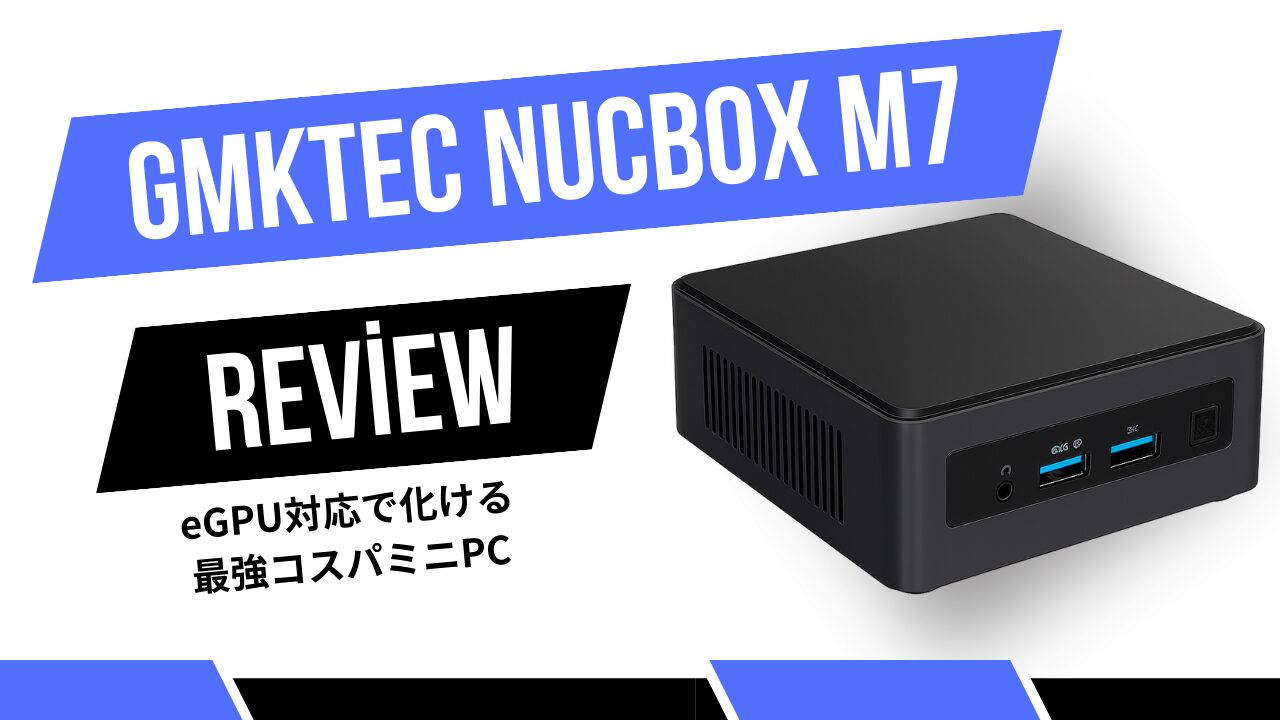
GMKtec NucBox M7は、Ryzen 7 PRO 6850Hという8コア16スレッドCPUを搭載し、さらにOCuLinkポートまで備えたちょっと異色のミニPCです。サイズはコンパクトなのに、やろうと思えば外付けGPU(eGPU)でゲーミング級に強化できるという、いわば“伸びしろ型”のマシン。
とはいえ、本当に快適に使えるのか、ゲームはどこまで動くのか、ファンはうるさくないのか。ここを曖昧にしたまま購入するのは、さすがに勇気がいります。
この記事では、
- メインPCとして問題ないラインはどこか
- 内蔵GPUでどの程度ゲームができるのか
- OCuLinkはUSB4より本当に有利なのか
- 価格に見合うだけの価値があるのか
この4つを、数値と体感の両面から整理していきます。 小さいけれど本気を出せば強い。その実力が“どこまで現実的か”を、一緒に見ていきましょう。✨
- 結論:NucBox M7は“eGPU前提なら最強クラスのコスパ”
- サイズ・設置イメージ
- そもそもNucBox M7はメインPCとして通用する?
- ベンチマークスコアで見る実力|“体感”を数値で確認する
- 内蔵GPU(Radeon 680M)でゲームはどこまで動く?
- OCuLinkは本当にUSB4より速いのか?
- TDP変更で何が変わる?電力モードと性能の関係
- BIOS(UEFI)変更の具体的手順|TDP・VRAM・ファン制御まで解説
- 消費電力の実測|どのくらい電気を使うのか?
- 騒音はうるさい?dBで見る正常ライン
- 価格は本当に“破壊的”なのか?コストパフォーマンスを冷静に見る
- よくある誤解と注意点
- 保証・サポート体制は大丈夫?購入前に確認すべきポイント
- まとめ:小さいけれど“伸びしろ”がある一台
- よくある質問(FAQ)
結論:NucBox M7は“eGPU前提なら最強クラスのコスパ”
まず結論からいきます。 GMKtec NucBox M7は「単体でも十分使える」うえで、「eGPUを接続すると一段上の性能に化ける」タイプのミニPCです。
GMKtec NucBox M7

ポイントを整理すると、こうなります。
| 項目 | 評価 | 判断ライン |
|---|---|---|
| 日常作業(ブラウザ・Office) | 非常に快適 | Chrome20タブ+動画再生でもカクつかない |
| 軽量ゲーム(原神など) | 設定次第で快適 | フルHD中設定で50〜60fps目安 |
| 拡張性 | 非常に高い | OCuLinkでeGPU接続可能 |
| 弱点 | 高負荷時のファン音 | Performanceモード時は48〜50dB |
つまり、「小さいのにちゃんと使えるPC」というだけでなく、 将来的にグラフィック性能を強化できる“伸びしろ”があるのが最大の強みです。
ただし、ここは大事な線引きです。
- 本格的なAAAタイトルを常時高画質で遊びたい → 最初からデスクトップGPU搭載機のほうが安心
- 普段は仕事や普段使い、たまにゲーム → M7単体で十分
- 将来ゲーム性能を上げたくなる可能性がある → M7+eGPUが理想的
この“用途の明確化”が、後悔しないための分かれ道になります。

価格と性能、そして拡張性のバランス。 その3つを同時に満たしている点が、NucBox M7のいちばんの価値だと私は感じました。
サイズ・設置イメージ
本体サイズと重量はどれくらい?
ミニPCと聞いても、実際のサイズ感は意外と想像しにくいですよね。 GMKtec NucBox M7の公称サイズは、ソースによって若干の差がありますが、主に次のような数値が報告されています。
- 132 × 125 × 58 mm
- 127 × 132 × 58.4 mm
- 123 × 112 × 43.2 mm
また、底面のゴム足を含めた実測の高さは約61.7mmになるという報告もあります。 他社の薄型ミニPCと比べると、厚みはややある部類です。
重量は約634〜637g。 500mlペットボトル(約500g)より少し重い程度で、片手でひょいっと持ち上げられる重さです。
なお、付属のACアダプターは約518gあるため、本体と合わせると約1.1kg前後になります。 持ち運び用途というよりは、「据え置き前提のコンパクト機」と考えるのが自然です。
実際のサイズ感は?手との比較イメージ
筐体は「手のひらサイズ」と表現されることが多く、 ギリギリ片手に収まるくらいの大きさです。
- 両手で包むと余裕がある
- 片手でも持てるが、厚みはしっかり感じる
- 小型弁当箱くらいのサイズ感
高さ(厚み)があるため、真横から見るとやや“箱感”があります。 その分、内部にデュアルファンを搭載し、冷却に余裕を持たせている構造です。
設置パターンの現実的な選択肢
このサイズ感だからこそ、設置自由度は高いです。
- デスクの端に置いても圧迫感が少ない
- モニター裏にVESAマウントで固定可能
- テレビ横に設置して簡易PC化も可能
特にVESAマウント対応は大きなメリットです。 モニター背面に取り付ければ、視界からほぼ消えます。
一方で注意点もあります。
- 吸排気口を壁に密着させない
- 横倒し設置は推奨されない
- モニター裏設置時は放熱スペースを確保する
サイズは小さいですが、排熱を考慮した設置は重要です。 「小さい=どこに置いてもOK」ではありません。
まとめると、
| 項目 | 評価 |
|---|---|
| サイズ感 | 手のひらサイズ |
| 重量 | 約635g(軽量) |
| 厚み | ややある(約60mm) |
| 設置自由度 | 高い(VESA対応) |
デスクをすっきりさせたい人には、ちょうどいいサイズ。 それでいて内部はしっかり作られている、というバランスの筐体です。
そもそもNucBox M7はメインPCとして通用する?
日常作業はどこまで快適?判断基準を数字で見る
ミニPCを選ぶとき、いちばん気になるのはここですよね。 「小さいけど、ちゃんと仕事に使えるの?」という疑問。
私がメインPCとして“問題ないライン”と考えているのは、次の状態です。
- Chromeでタブを20枚以上開いている
- YouTubeをフルHDで再生している
- ExcelやWordを同時に開いている
この状態で動作が引っかからず、入力遅延も感じないなら、日常用途としては十分合格です。
Ryzen 7 PRO 6850H(8コア16スレッド)を搭載するNucBox M7は、この条件を余裕でクリアします。 特に32GBメモリ構成であれば、ブラウザを大量に開いてもメモリ不足でガクッと落ちるような挙動はほぼありません。
逆に、16GBモデルでタブを開きすぎるとどうなるか。 メモリ使用率が80%を超えたあたりから、アプリ切り替え時にワンテンポ遅れが出ることがあります。 “重い”というより、“もたつく”感覚です。
この違いは、メモリ容量だけでなく「帯域」にも関係します。
内蔵GPU(Radeon 680M)は、専用VRAMを持たずメインメモリを共有します。 つまり、
- メモリ容量が少ない
- メモリ速度が遅い
このどちらかがボトルネックになると、CPU性能が高くても全体が伸びません。
CPU・メモリ・ストレージの役割があいまいな場合は、こちらの記事も参考になります。

結局、メインPCとして「正常ライン」はどこ?
| 用途 | 評価 | 判断 |
|---|---|---|
| Web閲覧・Office | 非常に快適 | 問題なし |
| 動画編集(軽め) | 実用可能 | 4K多用はやや重い |
| 大量マルチタスク | 32GBなら安定 | 16GBはやや余裕少なめ |
「毎日使う仕事用PCとして成立するか?」という問いに対しては、 十分成立する、というのが私の結論です。
ただし、重たい動画編集や3Dレンダリングをメインにするなら話は別。 その場合はデスクトップ級GPU搭載機のほうが安心です。
ベンチマークスコアで見る実力|“体感”を数値で確認する
ここまで使用感やゲーム性能を説明してきましたが、 やはり気になるのは「客観的にどのくらいの実力なのか?」ですよね。
そこで、代表的なベンチマークソフトのスコアをまとめました。 まずは日常用途に直結するPCMark 10から見ていきましょう。
PCMark 10(総合的な実用性能)
| 項目 | スコア | 目標値 | 評価 |
|---|---|---|---|
| 総合スコア | 約6,650〜6,858 | – | ビジネス上位クラス |
| Essentials(基本性能) | 10,417 | 4,100 | 大幅に超過 |
| Productivity(事務作業) | 8,861 | 4,500 | 大幅に超過 |
| Digital Content Creation | 8,693 | 3,450 | 快適ライン |
PCMark 10で6,500点を超えると、 日常作業やビジネス用途では「十分以上」の評価になります。
Web会議、Office作業、4K動画視聴、軽い動画編集までカバーできる水準です。 体感的にサクサク動く理由が、数値でも裏付けられています。
CINEBENCH R23(CPU純粋性能)
| モード | マルチ | シングル |
|---|---|---|
| Performance | 13,852 | 1,558 |
| Balance | 13,372 | 1,556 |
| Quiet | 11,637 | 1,552 |
マルチコア性能は1万3千点台。 これはノート向けCPUとしてはかなり高い水準です。
参考までに、Core i9-13900Hと比較しても マルチ性能で大きく劣るわけではありません。
BalanceとPerformanceの差は約3〜4%程度。 日常用途ではBalanceで十分という判断が妥当です。
Geekbench 6(クロスプラットフォーム比較)
| モデル | マルチ | シングル |
|---|---|---|
| NucBox M7 | 9,788 | 2,106 |
| M7 Pro | 10,372 | 2,179 |
世代が新しいRyzen 7 8845HSにはマルチでやや差を付けられますが、 価格差を考えると十分健闘しています。
3DMark Time Spy(内蔵GPU性能)
| 項目 | スコア | 目安 |
|---|---|---|
| Time Spy | 約2,356 | GTX 1050 Ti相当 |
内蔵GPUとしてはかなり優秀です。 過去のエントリー向け独立GPUに匹敵するレベルと言えます。
CrystalDiskMark(SSD速度)
| 項目 | 速度 |
|---|---|
| シーケンシャルリード | 約3,500〜3,554 MB/s |
| シーケンシャルライト | 約2,600〜3,132 MB/s |
PCIe 3.0世代としては標準以上。 SATA SSDとは別次元の体感速度です。
OS起動やアプリの立ち上がりが速いのは、 このストレージ性能が支えています。
まとめ:数値で見ても「価格以上」
・PCMark 10で6,600点超 ・CINEBENCH R23で13,000点台 ・3DMarkでGTX1050Ti相当 ・SSDは3,500MB/s級
これが5万円台という価格帯で実現されている点が、 NucBox M7の本質です。
体感だけでなく、ベンチマークでも裏付けられる性能。 このバランスの良さが、コストパフォーマンスの根拠になっています。
日常+軽作業+たまにゲーム。 この範囲なら、NucBox M7はしっかり“メイン機の顔”をしてくれます。 サイズから想像するより、ずっと余裕がありますよ🙂
内蔵GPU(Radeon 680M)でゲームはどこまで動く?
原神フルHDの現実ライン
「内蔵GPUって、やっぱりゲームは厳しいんじゃないの?」 そう思う方は多いですよね。
NucBox M7に搭載されているRadeon 680Mは、RDNA2世代の内蔵グラフィックスです。 いわゆる“おまけGPU”ではなく、軽めのゲームなら十分実用になるクラスです。
実際の目安を整理すると、次のようになります。
| 設定 | フルHD時の目安FPS | 体感評価 |
|---|---|---|
| 低設定 | 55〜60fps前後 | ほぼ快適 |
| 中設定 | 50〜60fps | 十分遊べる |
| 高設定 | 40fps前後 | やや重さを感じる |
判断基準としては、
- 45fps以上 → 快適ライン
- 30fps未満 → 設定見直し推奨
エフェクトが激しい戦闘シーンでは一時的にフレームレートが下がることもありますが、 中設定なら十分実用範囲です。
「ガチのeスポーツ用途」ではなく、「普段使い+たまにゲーム」ならしっかり応えてくれます。
APUとは?なぜメモリが重要なの?
ここで少しだけ仕組みの話をします。
Ryzen 7 PRO 6850HはAPUと呼ばれるタイプのプロセッサです。 これは、
- CPU(計算処理)
- GPU(描画処理)
この2つが1つのチップに統合されている構造です。
大事なのはここからです。
内蔵GPUは、専用のビデオメモリ(VRAM)を持ちません。 代わりに、メインメモリの一部を共有して使います。
つまり、
- メモリ容量が少ない
- メモリ速度が遅い
このどちらかがボトルネックになると、GPU性能が大きく制限されます。
特にシングルチャネル(メモリ1枚)構成は性能が大きく落ちます。 ゲーム用途なら必ずデュアルチャネル(2枚構成)にするのが正常ラインです。
ここを知らずに「なんか思ったよりFPSが出ない…」となるケースは意外と多いです。
まとめると、
- 軽量〜中量級ゲーム → 十分実用
- 高画質AAAタイトル → eGPU前提
- メモリはデュアルチャネル必須
“内蔵GPU=ゲーム不可”という時代ではありません。 ただし、「どの程度なら問題ないか」を知っておくことが大事です。
OCuLinkは本当にUSB4より速いのか?
USB4との帯域比較 ― なぜ差が出るの?
NucBox M7のいちばんの特徴は、前面に搭載されたOCuLinkポートです。 ここが“普通のミニPC”と決定的に違うポイントです。

よく比較されるのが、USB4(Thunderbolt互換)接続のeGPUです。 数字で見てみましょう。
| 接続方式 | 実測転送速度の目安 | 特徴 |
|---|---|---|
| USB4 | 約28GB/s(約3600MB/s) | 汎用性は高いが帯域に制限あり |
| OCuLink | 約30〜41GB/s(約3800〜5200MB/s) | PCIe直結でレイテンシが低い |
OCuLinkはPCIe 4.0 x4相当で直結されます。 USB経由ではなく、グラフィックボードに近い形で通信するため、 データの“通り道”が広く、ロスが少ないのが特徴です。
この差は、特にGPU負荷が高いゲームや3D処理で効いてきます。
eGPU接続時の性能損失はどれくらい?
気になるのは「デスクトップと比べてどれくらい落ちるの?」という点ですよね。
OCuLink接続の場合、デスクトップ直挿しと比較して約10〜15%程度の性能損失に収まると報告されています。
- デスクトップ直挿し:100%
- OCuLink接続:85〜90%前後
- USB4接続:それよりやや低い傾向
もちろんGPUの種類やゲームによって差はありますが、 「外付けだから半分の性能になる」というような極端な話ではありません。
つまり、将来的にRTXやRadeonのデスクトップGPUを追加すれば、 ほぼデスクトップ級のゲーミング環境に近づけるということです。
OCuLink対応のeGPUドックとしては、次のような製品があります。
MINISFORUM DEG1 外付けGPU ドッキングステーション Oculink対応
✅ Amazonでチェックする| ✅ 楽天でチェックする
注意点としては、
- GPU本体は別途必要
- 電源容量に余裕が必要
- 設置スペースはデスクトップ並みになる
「ミニPCで完結」ではなく、 「小型本体+外部GPU」という構成になるイメージです。
ただ、この拡張性こそがNucBox M7の価値です。 今は内蔵GPUで使い、将来パワーが欲しくなったらeGPUを足す。 この“段階的アップグレード”ができる点は、他の同価格帯ミニPCにはなかなかありません。
TDP変更で何が変わる?電力モードと性能の関係
Balance / Performance / Quiet の違い
NucBox M7は、BIOS(UEFI)から電力モードを切り替えられます。 これが意外と重要で、「同じCPUなのに体感が変わる」ポイントです。

モードごとの目安は次の通りです。
| モード | TDP目安 | 特徴 | おすすめ用途 |
|---|---|---|---|
| Quiet | 約35W | 静音重視・クロック抑制 | Web・動画視聴 |
| Balance | 約45〜54W | 性能と騒音のバランス | 普段使い全般 |
| Performance | ベース65W / ピーク70W | 最大クロック維持 | ゲーム・高負荷作業 |
通常はBalanceモードで十分です。 日常用途でPerformanceを常用すると、発熱と騒音が増えるわりに体感差は小さいこともあります。
クロック・温度・騒音の関係
TDPを上げると、CPUの平均動作クロックが上がります。 実測では、BalanceからPerformanceへ切り替えると平均クロックが約4〜5%向上するケースがあります。
ただし、その代償として温度が上がります。
- Balance:80℃前後で安定することが多い
- Performance:90℃近くまで上がる場合あり
ここで大事なのは「何度なら正常なのか」という基準です。
- 90℃未満 → 高負荷時としては正常範囲
- 95℃以上が常態化 → 冷却や設置環境の見直し検討
ノート向けCPUは高温設計に耐えられるよう作られていますが、 長時間高温が続くとファン回転数も上がり、結果として騒音が増します。
つまり、
- 静かに使いたい → QuietまたはBalance
- ゲーム時だけ性能重視 → Performanceに切り替え
この「用途に応じた使い分け」が正解です。 常に最大設定にするのが正義、というわけではありません。
温度や動作クロックを確認したい場合は、HWMonitorなどの監視ソフトを使うと安心です。 数字で状態を把握できると、不安が一気に減りますよ。
BIOS(UEFI)変更の具体的手順|TDP・VRAM・ファン制御まで解説
NucBox M7は、BIOS(UEFI)から電力モードやVRAM容量を変更できます。 ここを理解しておくと、性能・静音性・安定性を自分でコントロールできます。
操作は難しくありませんが、設定を誤ると動作に影響が出ることもあります。 必ず手順通りに進めてください。
① BIOS設定画面への入り方
- PCの電源を入れる、または再起動する
- ロゴ表示画面が出たらすぐに「ESC」キーを連打
環境によっては「Delete」キーでも入れる場合があります。 画面が真っ黒になって設定メニューが表示されれば成功です。
うまく入れない場合は、タイミングが遅い可能性があります。 電源投入直後から連打するのがコツです。
② 電力モード(Power Mode)の変更方法
TDP(消費電力枠)を変更することで、性能と騒音のバランスを調整できます。
- BIOS画面上部の「Main」タブを選択
- 「Power Mode Select」を選ぶ
- 目的に応じてモードを選択
| モード | TDP目安 | 特徴 |
|---|---|---|
| Quiet | 35W | 静音重視・軽作業向け |
| Balance | 54W前後 | 標準設定・普段使い向け |
| Performance | 最大70W | 最大性能・発熱増加 |
普段使いならBalanceで十分です。 ゲームやベンチマーク時だけPerformanceに切り替えるのが現実的です。
③ VRAM(内蔵GPUメモリ)容量の変更方法
内蔵GPU(Radeon 680M)はメインメモリを共有します。 割り当て容量を増やすことで、重量級ゲームの安定性が向上する場合があります。
- 「Advanced」タブへ移動
- 「Integrated Graphics」を選択
- VRAM容量を変更(標準3GB → 推奨4GB)
4GBにするとグラフィック負荷が高い場面で安定しやすくなります。 ただし、その分メインメモリ使用量は増えます。 16GB構成の場合は余裕を確認してください。
④ ファン制御・その他のカスタマイズ
より細かく調整したい場合は、Advancedタブ内の設定も確認できます。
- Hardware Monitor → ファン回転カーブの調整
- Auto Power On → 停電復帰後の自動起動設定
- Wake on LAN → リモート起動設定
- OCuLink関連設定 → PCIeエンドポイント動作確認
ファンカーブを変更する場合は、温度上昇と騒音のバランスを見ながら調整してください。 極端に回転数を下げると高負荷時に温度が上がりすぎる可能性があります。
⑤ 設定の保存と終了
- 上部メニューから「Save & Exit」タブを選択
- 「Save Changes and Exit」を実行
変更を保存すると再起動します。 保存せずに終了すると、設定は反映されません。
注意点:電源容量に気をつける
Performanceモードで高負荷作業を行う場合、 100WのUSB PD給電では電力不足になる可能性があります。
ベンチマークやゲーム用途では、必ず付属の120W ACアダプターを使用してください。 電力不足になると、強制終了や動作不安定の原因になります。
BIOS設定を理解して使い分けることで、 NucBox M7のポテンシャルをきちんと引き出せます。 「常に最大」にするのではなく、用途に合わせて切り替えるのが賢い使い方です。
消費電力の実測|どのくらい電気を使うのか?
小型PCを選ぶ理由のひとつが「省電力」ですよね。 性能が高くても、電気代が跳ね上がるなら考えものです。
NucBox M7は、BIOS(UEFI)で電力モードを変更でき、それに応じて消費電力も変わります。 まずは実測値から見ていきましょう。
アイドル時・低負荷時の消費電力
| 状態 | 消費電力 | 評価 |
|---|---|---|
| アイドル時 | 約9W | 非常に優秀 |
| Web閲覧・動画視聴 | 10〜20W台(目安) | 省電力 |
アイドル時9Wという数値は、ミニPCとしてもかなり優秀です。 常時つけっぱなしでも電気代への影響は小さい部類に入ります。
目安として、
- 1日8時間使用
- 平均20W消費
この条件なら、月の電気代は数百円程度です。 デスクトップPC(アイドル40〜60W)と比べると差は明確です。
高負荷時(CINEBENCH R23実行時)の実測値
| モード | 設定値(PBP/MTP) | 実測平均 | 実測最大 |
|---|---|---|---|
| Performance | 65W / 70W | 64.63W | 70.00W |
| Balance | 54W / 54W | 53.63W | 54.08W |
| Quiet | 35W / 35W | 34.89W | 35.08W |
Balanceモードでは約54W前後にきれいに制御されています。 Performanceでは最大70Wまで引き上げられますが、常時その状態が続くわけではありません。
ここで重要なのは「正常ライン」です。
- 日常用途 → 20W前後
- 高負荷作業 → 50〜70W
この範囲であれば、設計通りの動作と言えます。
ACアダプター容量と電源の余裕
付属ACアダプターは120W出力です。 最大負荷70Wでも十分な余裕があります。
USB PD(100W)給電でも動作確認はされていますが、 Performanceモードで長時間ベンチマークを回すと電力不足で落ちる場合があります。
- Quiet / Balance → 100W PDでも安定
- Performance全開 → 付属120W推奨
安定運用を考えるなら、基本は純正ACアダプターを使うのが安全です。
結論:高性能なのに電力効率は優秀
・アイドル約9W ・通常使用20W前後 ・高負荷時最大70W
この数値を見ると、 「性能のわりにかなり省電力」という印象です。
静音・発熱・電気代はすべて電力に直結します。 その意味でも、Balanceモードを基準に使うのがもっとも合理的な選択です。
騒音はうるさい?dBで見る正常ライン
ミニPCで地味に気になるのが「ファンの音」ですよね。 性能が高くても、ずっとうなるような音がしていたら、正直つらいです。
NucBox M7の騒音目安は、使用モードによって変わります。
| 状態 | 騒音レベル(目安) | 体感イメージ |
|---|---|---|
| 低負荷(Web・動画) | 約38dB | 図書館レベルでかなり静か |
| Balanceモード高負荷 | 約41dB | エアコン弱運転程度 |
| Performanceモード | 48〜50dB以上 | 小型ドライヤー弱レベル |
38〜41dBであれば、ほとんどの人が「気にならない」範囲です。 静かな部屋で耳を澄ませば聞こえる程度、という感じです。
ただし、Performanceモードで長時間ゲームをすると、 ファンが高回転になり、やや「うなる」音が出ます。 静音PCを期待していると、ここはギャップになるかもしれません。
どの程度なら問題ないの?
- 40dB前後 → 一般的に正常・問題なし
- 50dB前後 → 気になる人は気になるレベル
- 常時高回転 → 設置環境やモード見直し推奨
重要なのは、「普段どう使うか」です。
- 仕事や動画視聴中心 → ほぼ静音
- 毎日重たいゲームを長時間 → 音はそれなりに出る
もし「最近ファン音が大きくなった?」と感じたら、 ホコリ詰まりや設置スペース不足が原因の場合もあります。 対処法は、こちらの記事が参考になります。

個人的な感想としては、 「ミニPCとしては標準的〜やや元気な部類」という印象です。 静音特化モデルではありませんが、用途を選べば十分快適に使えます。
価格は本当に“破壊的”なのか?コストパフォーマンスを冷静に見る
ここまで性能や拡張性を見てきましたが、やはり一番インパクトがあるのは価格です。
Ryzen 7クラスを搭載したミニPCは、モデルによっては10万円を超えるものもあります。 最新世代の7735HSや7840HS搭載機だと、構成次第で20万円近くになることもあります。
それに対してNucBox M7は、クーポン適用時で5万円前後という価格帯。 この時点でかなり異質です。
| 項目 | 他社Ryzen 7ミニPC | NucBox M7 |
|---|---|---|
| 価格帯 | 10〜25万円 | 約5万円前後 |
| CPU | 6800H / 7735HSなど | 6850H(PRO) |
| eGPU対応 | USB4中心 | OCuLink搭載 |
ベンチマークスコアだけを見ると、6850Hと7735HSはほぼ同等レベルです。 世代差はあっても、体感で大きく変わるほどの差ではありません。
つまり、
- 最新世代にこだわらない
- コストを抑えたい
- あとからeGPUで強化したい
この3つに当てはまるなら、価格に対する性能はかなり優秀です。
実際の製品ページはこちらです。
GMKtec NucBox M7
✅ Amazonでチェックする| ✅ 楽天でチェックする
ただし注意点もあります。
- 価格はクーポンやセールで変動する
- メモリ容量によって価格差がある
- ストレージ構成も要確認
「安いから即買い」ではなく、 同価格帯で何ができるかを基準に考えるのが正解です。
私の印象としては、 「OCuLinkが付いてこの価格は、ちょっと異常なくらい攻めている」という感覚です。
よくある誤解と注意点
誤解①:ミニPC=排熱が弱くてすぐ壊れる?
「小さい=熱がこもる=すぐ壊れる」と思われがちですが、これは半分正しくて半分間違いです。
NucBox M7は上下にファンを搭載したデュアルファン構造です。 TDPが70Wに近づくと確かに温度は上がりますが、90℃未満で安定しているなら設計上は正常範囲です。
- 背面を壁に密着させない
- 吸排気口をふさがない
- ホコリを定期的に掃除する
この3つを守るだけで、トラブルの多くは防げます。 サイズそのものよりも「設置環境」のほうが重要です。
誤解②:Ryzen 7 “PRO”は一般向けより性能が低い?
PROと聞くと「法人向け=制限版?」と思う方もいますが、基本的なCPU性能は通常版とほぼ同等です。
PROモデルの違いは、管理機能やセキュリティ機能の強化です。 家庭用途でも性能面で不利になることはありません。
むしろ安定性重視の設計なので、長時間稼働には向いています。
誤解③:メモリは“最大96GB対応”なら安心?
メーカー公称で96GB対応とされることがありますが、実運用では64GB構成が安定ラインと考えるのが無難です。
そしてもっと大事なのは容量より「構成」です。
- 1枚挿し(シングルチャネル) → 性能低下
- 2枚挿し(デュアルチャネル) → 正常性能
特に内蔵GPUを使う場合、デュアルチャネルはほぼ必須です。 容量だけ見て判断すると、思ったよりFPSが出ない原因になります。
誤解④:eGPUを付ければ何でも最強になる?
OCuLinkは強力ですが、魔法ではありません。
- GPU性能はGPUそのものに依存する
- CPUがボトルネックになるケースもある
- 設置スペースと電源が必要
性能損失は10〜15%程度に抑えられますが、完全にデスクトップと同一にはなりません。
それでも「小型PC+外付けGPU」という選択肢が持てるのは大きな強みです。 用途が変わっても買い替えずに済む可能性があるからです。
大事なのは、過度な期待をせず、 どの用途までなら問題ないかを理解して選ぶことです。
保証・サポート体制は大丈夫?購入前に確認すべきポイント
ミニPCで不安になりやすいのが「もし壊れたらどうなるの?」という部分です。 性能や価格が良くても、サポートが弱いと安心して使えませんよね。
保証期間は1年間
GMKtec NucBox M7には1年間の製品保証が付いています。 パッケージ内に保証書も同梱されています。
初期不良や通常使用での故障であれば、この保証の対象になります。 購入後は、注文履歴や保証書を保管しておくことが重要です。
国内利用に必要な技術基準はクリアしている?
海外メーカー製品で気になるのが、電波法や電気安全基準への適合です。 NucBox M7については、次の点が確認されています。
- 技適マーク:本体底面に表示あり(総務省登録確認済み)
- PSEマーク:電源アダプターに表示あり
- 届出事業者名:株式会社神州(電源アダプター)
- 日本語取扱説明書あり
少なくとも、国内利用に必要な基本的な技術基準は満たしています。 ここは安心材料の一つです。
サポート窓口と問い合わせ方法
公式サイトには以下の窓口があります。
- Contact Us(お問い合わせ)
- Warranty & Return(保証と返品)
基本はメールでの問い合わせ対応です。 即日電話サポートのような体制ではないため、返信まで数日かかる可能性は考慮しておきましょう。
Amazonで購入した場合の返品は?
Amazonで購入した場合は、基本的にAmazonの返品・返金ポリシーが適用されます。
- 初期不良対応がスムーズ
- 一定期間内であれば返品申請が可能
- 配送トラブル時の対応が比較的迅速
公式サイト直販よりも、返品のしやすさという意味ではAmazon経由の方が安心感があります。 特にミニPCのような精密機器では、この“逃げ道”があるかどうかは大きな判断材料です。
保証面での現実的な判断ライン
- 1年保証あり → 標準的
- 技適・PSEあり → 国内使用問題なし
- Amazon経由 → 返品対応しやすい
完璧な国内大手サポート体制とは言えませんが、 価格帯を考えると十分現実的な水準です。
「保証が心配だから高額モデルを選ぶ」というより、 Amazon経由で購入し、初期動作を早めに確認するのが賢い選択です。
まとめ:小さいけれど“伸びしろ”がある一台
GMKtec NucBox M7は、単なる「安いミニPC」ではありません。 内蔵GPUでも軽量ゲームはこなせて、普段使いは余裕。そして必要になればeGPUで強化できる。 この“段階的に育てられる”構造が最大の魅力です。
| 評価ポイント | 結論 |
|---|---|
| 日常作業性能 | メインPCとして十分 |
| 内蔵GPU性能 | 軽量〜中量級ゲームなら実用 |
| 拡張性 | OCuLink搭載で将来性が高い |
| 弱点 | 高負荷時のファン音 |
万人向けの“静音特化モデル”ではありませんし、 最初から重たい3Dゲームを高画質で遊びたいならデスクトップの方が向いています。
でも、
- 普段は仕事やネット中心
- たまにゲームも楽しみたい
- 将来性能を強化する可能性がある
このタイプの使い方なら、価格を考えるとかなり魅力的です。
私の率直な印象は、 「この価格でOCuLinkを載せてくるのは攻めているな…」というもの。 拡張性込みで考えると、コストパフォーマンスは非常に高い部類です。
小さいけれど、本気を出せば強い。 そんな性格の一台でした。
GMKtec NucBox M7
よくある質問(FAQ)
- Qゲーム専用機としてこれ1台で十分ですか?
- A
軽量〜中量級ゲームが中心なら十分実用です。原神クラスであればフルHD低〜中設定で快適ラインに入ります。 ただし、最新AAAタイトルを高画質で安定させたい場合はeGPU前提で考えるのが現実的です。
判断の目安はシンプルです。
- 60fpsを安定して維持したい → eGPU検討
- 45〜60fpsで問題ない → 内蔵GPUでOK
- Q静音重視ならおすすめできますか?
- A
低負荷時は非常に静かです(約38dB前後)。Webや動画中心ならほぼ気になりません。
ただし、Performanceモードで長時間高負荷をかけると50dB前後まで上がる場合があります。 静音最優先なら、
- Balanceモード常用
- 重い処理時のみPerformanceに切り替え
この使い分けが現実的です。
- Q初心者でもメモリやSSDの増設はできますか?
- A
構造は比較的シンプルです。
- 天板を回して外す(ネジ不要)
- 内部パネルのネジを外す
- ファンケーブルに注意しながら持ち上げる
- RAMスロット・M.2スロットへアクセス
作業自体は難しくありませんが、静電気対策とケーブル断線には注意が必要です。 不安がある場合は最初から32GBモデルを選ぶほうが安心です。
「まずはそのまま使い、足りなくなったら増設」。 この柔軟さもNucBox M7の魅力の一つです。




※当サイトはアフィリエイト広告を利用しています。リンクを経由して商品を購入された場合、当サイトに報酬が発生することがあります。
※本記事に記載しているAmazon商品情報(価格、在庫状況、割引、配送条件など)は、執筆時点のAmazon.co.jp上の情報に基づいています。
最新の価格・在庫・配送条件などの詳細は、Amazonの商品ページをご確認ください。