

はじめに
ミニPCを探していると、こんな疑問を持つ人が多いと思います。
- 「2~4万円台のミニPCって本当に使えるの?」
- 「Intel N100ミニPCが多いけど、それと何が違う?」
- 「Ryzen搭載なのにこの価格って大丈夫なの?」
最近は小型で安価なミニPCが増えてきました。特に2〜4万円帯では、Intel N100やN150を搭載したモデルが定番になっています。
そんな中で少し異色なのがGMKtec NucBox G10です。
このPCはRyzen 5 3500UというCPUを搭載しながら、価格はなんと2~4万円台。 しかもミニPCとしては珍しく、メモリやSSDをしっかり増設できる構造になっています。
ただし、安いPCには気になるポイントもあります。
- CPUは2019年の旧世代
- 設定を変えないと性能が出ない
- 発熱やファン音の問題
つまり、このPCは「安いけれどクセがあるミニPC」とも言えます。
そこで気になるのが次のポイントです。
- 実際の性能はどのくらいなのか
- N100ミニPCと比べてどちらがいいのか
- どんな人に向いているPCなのか
この記事では、GMKtec NucBox G10のスペックや性能、実際の使い勝手、メリット・デメリットまで整理しながら、「買うべき人」と「おすすめしない人」をはっきりさせていきます。
ミニPC選びで迷っているなら、判断材料としてぜひ参考にしてみてください 🙂✨
結論:GMKtec NucBox G10は「N100よりパワーが欲しい人」に向くミニPC
先に結論からお伝えすると、GMKtec NucBox G10は「とにかく安いPC」ではなく「低価格なのにパワーがあるミニPC」という位置づけのモデルです。
特に比較対象としてよく挙がるのが、同じ価格帯に多いIntel N100 / N150搭載ミニPCです。
この2つを大まかに整理すると、次のような違いがあります。
| 用途 | GMKtec G10 | N100ミニPC |
|---|---|---|
| Web・Office作業 | ◎ 快適 | ◎ 快適 |
| マルチタスク | ◎ 余裕あり | ○ やや弱い |
| 軽いゲーム | ○ 可能 | △ 厳しい |
| 消費電力 | △ やや高い | ◎ 省電力 |
| 静音性 | ○ 普通 | ◎ 静か |
理由はシンプルで、G10に搭載されているRyzen 5 3500Uは、N100と比べて次のような特徴があるからです。
- 4コア8スレッドでマルチ処理に強い
- 内蔵GPU「Radeon Vega 8」が比較的高性能
- メモリ帯域が広く処理が安定しやすい
そのため体感では、次のようなシーンで差が出やすくなります。
- ブラウザを大量に開く
- 複数アプリを同時に使う
- 軽いゲームや画像処理
一方で、すべての人にG10が向いているわけではありません。
たとえば次のような人なら、N100ミニPCの方が満足度が高いこともあります。
- とにかく静かなPCがほしい
- 電気代をできるだけ抑えたい
- ブラウザとOfficeしか使わない
逆に、次のような用途ならG10の方が明らかに余裕があります。
- マルチモニターで作業する
- ブラウザを大量に開く
- 軽いゲームや画像処理
- NASやホームサーバー用途
つまりG10は、
「省電力PC」ではなく「安くてパワーがあるPC」という立ち位置になります。

この特徴を理解して選ぶと、価格以上の満足度を感じやすいミニPCです。
GMKtec NucBox G10の基本スペック
まずはGMKtec NucBox G10の基本スペックを整理しておきましょう。 このPCの特徴は、ミニPCとしては珍しく「拡張性が高い」ことです。
特に同価格帯のN100ミニPCと比較すると、CPU・GPU・メモリ構成に大きな違いがあります。
GMKtec NucBox G10
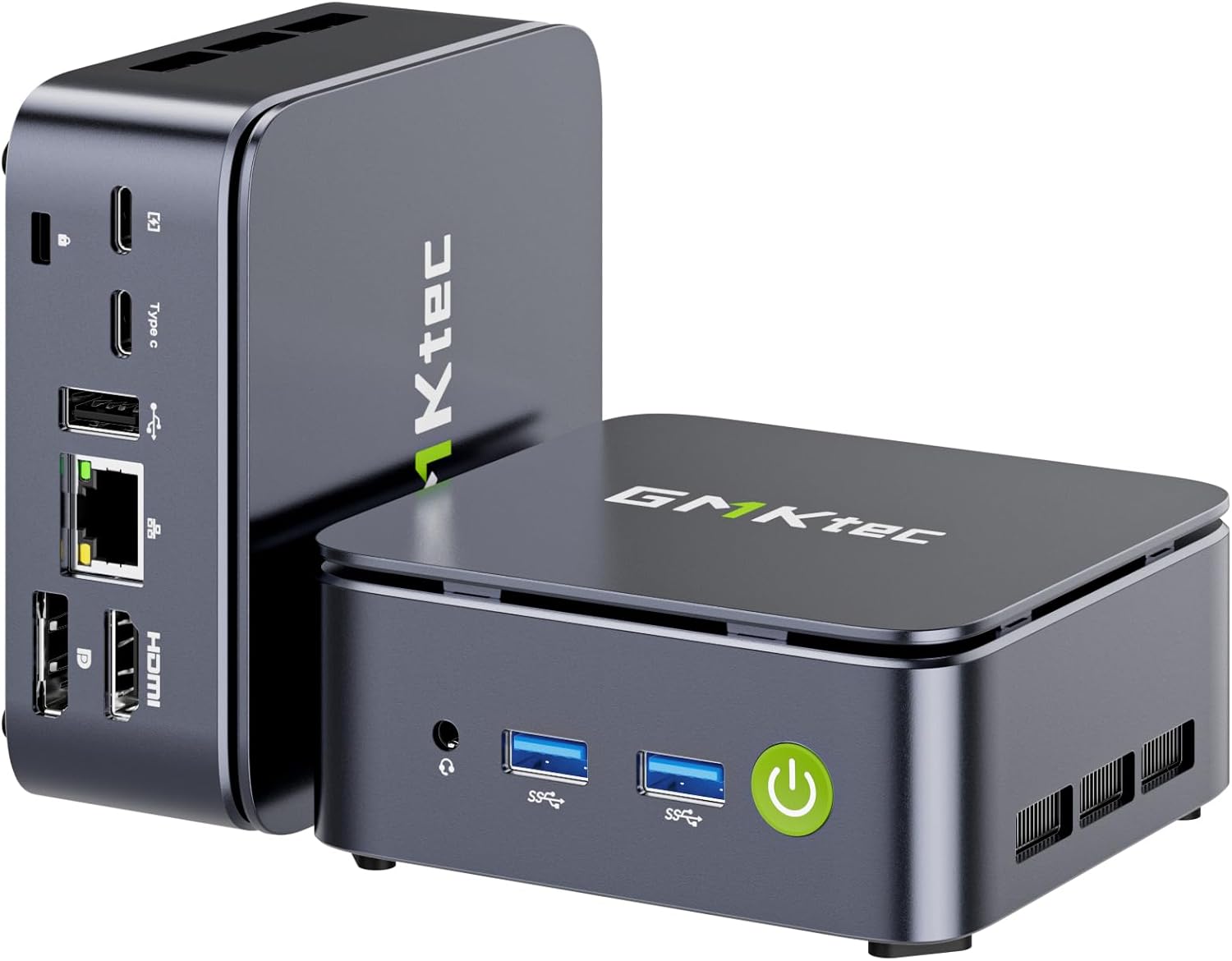
| 項目 | 仕様 |
|---|---|
| CPU | AMD Ryzen 5 3500U(4コア / 8スレッド) |
| GPU | Radeon Vega 8 |
| メモリ | 16GB DDR4(8GB×2) |
| メモリ最大容量 | 最大64GB |
| ストレージ | NVMe SSD 256GB / 512GB / 1TB |
| SSDスロット | M.2 2280 ×2 |
| OS | Windows 11 Pro |
| ネットワーク | 2.5GbE LAN / Wi-Fi 5 / Bluetooth 5.0 |
| サイズ | 103 × 98 × 42 mm |
| 重量 | 約284g |
Ryzen 5 3500Uはどのくらいの性能?
搭載されているRyzen 5 3500Uは、2019年に登場したノートPC向けCPUです。
新しいCPUではありませんが、次の特徴があります。
- 4コア8スレッドでマルチ処理に強い
- Radeon Vega 8内蔵GPU
- デュアルチャネルメモリ対応
最近の低価格ミニPCに多いIntel N100は4コア4スレッドなので、 ブラウザをたくさん開くような作業ではRyzenの方が余裕が出やすい傾向があります。
ミニPCとしては珍しい拡張性
このPCの大きな強みは、サイズの割に拡張性がかなり高いことです。
- メモリスロット ×2
- M.2 NVMe SSD ×2
つまり、次のような構成も可能になります。
- メモリ 32GB / 64GBに増設
- SSDを2枚搭載して大容量ストレージ
- Linuxサーバー用途
同価格帯のミニPCはメモリがオンボード(交換不可)のものも多いので、 この拡張性はかなり珍しいポイントです。
手のひらサイズのコンパクトPC
サイズは約103 × 98 × 42mmで、かなりコンパクトです。
イメージとしては、
- 外付けHDDより少し大きい
- 片手で持てるサイズ
- 重量は約284g
モニターの裏に取り付けるVESAマウントにも対応しているため、 デスクをすっきりさせたい人にも向いているPCです。
GMKtec NucBox G10の最大の特徴
GMKtec NucBox G10が注目されている理由は、単純に「安いミニPCだから」ではありません。 同価格帯のミニPCと比べると、性能・拡張性・映像出力の3つが大きな特徴になっています。
特に2〜4万円クラスのミニPCは、Intel N100やN150などの省電力CPUが中心です。 その中でRyzen搭載モデルという点だけでも少し珍しい存在です。
Ryzen搭載なのに価格が非常に安い
このPCの一番の特徴は、Ryzen 5 3500Uを搭載しながら価格が非常に安いことです。
理由はシンプルで、CPUが旧世代(2019年)だからです。 最新のRyzenではありませんが、次のメリットがあります。
- 4コア8スレッドでマルチタスクに強い
- 内蔵GPU「Vega 8」が比較的高性能
- メモリ帯域が広く処理が安定しやすい
最近の低価格ミニPCに多いIntel N100は4コア4スレッドなので、
- ブラウザを大量に開く
- 複数アプリを同時に使う
- 画像処理や軽いゲーム
といった場面では、G10の方が余裕があるケースも多いです。
ミニPCでは珍しい拡張性
もう一つの大きな特徴が拡張性です。
ミニPCはサイズの都合で、次のような仕様が多いです。
- メモリ交換不可
- SSDスロットが1つだけ
しかしG10は違います。
- メモリスロット ×2
- M.2 NVMe SSD ×2
つまり、将来的に次のようなアップグレードもできます。
- メモリ32GB / 64GB化
- SSDを2枚搭載
- 大容量ストレージ化
この構造のおかげで、単なる事務PCだけでなくNAS・Linux・小型サーバー用途にも向いています。
最大3画面の4K出力に対応
映像出力の多さもこのPCの魅力です。
G10には次のポートが搭載されています。
- HDMI 2.1
- DisplayPort 1.4
- USB-C(映像出力対応)
そのため最大3画面の4K出力が可能です。
例えば次のような使い方ができます。
- メインモニター
- 作業用モニター
- 資料表示モニター
マルチモニター環境は作業効率が大きく上がるので、 デスクワーク中心の人にはかなり便利なポイントです。
実際の性能(ベンチマーク)
スペックだけでは、パソコンの本当の実力はなかなかイメージしにくいものです。 そこで参考になるのがベンチマークスコアです。
ベンチマークとは、PCの処理能力を数値化するテストのこと。 CPU・グラフィックス・ストレージなどの性能を客観的に比較できます。
GMKtec NucBox G10は、初期設定のままだと性能が少し抑えられています。 BIOSで「High Performanceモード」に変更した場合、次のようなスコアになります。
CPU性能(Cinebench R23)
| テスト | スコア | 目安 |
|---|---|---|
| マルチコア | 約3200〜3389 | 軽作業〜マルチタスク向き |
| シングルコア | 約858〜930 | 日常操作は快適 |
マルチコア性能はIntel N100より高いことが多く、 ブラウザを大量に開く作業や複数アプリを同時に使う場面では余裕が出やすい傾向があります。
GPU性能(3DMark Time Spy)
| GPU | スコア目安 |
|---|---|
| Radeon Vega 8(G10) | 約756〜763 |
| Intel UHD(N100) | 約350〜400前後 |
この結果から分かる通り、グラフィックス性能はN100の約2倍になるケースもあります。
そのため、次のような用途では差を感じやすくなります。
- 軽いゲーム
- 画像処理
- 動画再生
- 複数モニター利用
例えばオンラインゲームのドラクエX程度なら、 設定次第で比較的スムーズに動作するケースもあります。
ストレージ速度(CrystalDiskMark)
| 項目 | 速度 |
|---|---|
| 読み込み速度 | 約3150〜3600MB/s |
| 書き込み速度 | 約2500MB/s前後 |
これは一般的なNVMe SSDとしては十分高速な部類です。
この速度が出ると、体感では次のようなメリットがあります。
- Windows起動が速い
- アプリ起動がスムーズ
- ファイルコピーが高速
ただし一点注意があります。 このPCは初期設定のままだと性能が抑えられているため、 本来の性能を出すにはBIOS設定を変更する必要があります。
N100 / N150ミニPCとの違い
2〜4万円台のミニPCを調べていると、ほとんどのモデルがIntel N100 / N150を搭載しています。 そのため、GMKtec NucBox G10を検討している人の多くは「結局どっちがいいの?」と迷うことが多いです。
まずは、特徴をシンプルに整理してみましょう。
| 比較項目 | GMKtec NucBox G10 | N100 / N150ミニPC |
|---|---|---|
| CPU | Ryzen 5 3500U(4コア8スレッド) | 4コア4スレッド |
| GPU | Radeon Vega 8 | Intel UHD Graphics |
| マルチタスク | ◎ 余裕あり | ○ 軽作業向き |
| 軽いゲーム | ○ 動作可能 | △ 厳しい |
| 消費電力 | △ やや高い | ◎ 省電力 |
| 静音性 | ○ 普通 | ◎ 静か |
| 拡張性 | ◎ 高い | △ モデルによる |
マルチタスクはG10が有利
大きな違いはスレッド数です。
- Ryzen 5 3500U → 4コア8スレッド
- N100 → 4コア4スレッド
スレッドが多いと、次のような作業で余裕が出やすくなります。
- ブラウザを10〜20タブ開く
- Excel・ブラウザ・動画を同時に使う
- 軽い画像編集
実際の体感でも、複数アプリを同時に使うとRyzenの方が引っかかりが少ないケースが多いです。
GPU性能はG10の方が高い
内蔵GPUも大きな違いです。
- G10 → Radeon Vega 8
- N100 → Intel UHD
ベンチマークでは1.5〜2倍程度の差が出ることもあり、 次の用途ではG10の方が快適になりやすいです。
- 軽いPCゲーム
- 動画再生
- 画像処理
例えば「ドラクエX」などの軽量ゲームなら、設定次第で遊べることもあります。
省電力・静音はN100が有利
一方で、N100には大きな強みがあります。
- 消費電力が低い
- 発熱が少ない
- ファン音が静か
そのため、次の用途ではN100ミニPCの方が満足度が高いこともあります。
- 事務作業だけ
- 常時稼働PC
- 静音PC
つまり両者の違いをまとめると、次のようになります。
| 向いている人 | おすすめCPU |
|---|---|
| とにかく安くて静かなPCが欲しい | N100 / N150 |
| 安くても性能に余裕が欲しい | Ryzen(G10) |
「ブラウザとOfficeだけ」ならN100でも十分ですが、 少しでも余裕が欲しいならG10の方が快適と感じる場面が多いです。
BIOS設定を変えないと性能が出ない
GMKtec NucBox G10を使う上で、意外と知られていない重要なポイントがあります。 それが初期設定のままだと性能が制限されているという点です。
出荷状態では「Balanced(バランス)」モードになっており、CPUの電力制限(TDP)が低く設定されています。 この状態でも普通の作業は問題ありませんが、CPU本来の性能は出ていません。
そこで多くのレビューで推奨されているのが、BIOSで「High Performance」に変更する設定です。
Balancedモードとは
Balancedモードは、消費電力や発熱を抑えるための設定です。
- CPU性能が少し制限される
- 消費電力が低い
- ファン音が静かになりやすい
静音性や省電力を重視するなら悪い設定ではありません。 ただし処理性能は本来の実力より低くなります。
High Performance設定
High Performanceモードでは、CPUの電力制限が引き上げられます。
- CPU性能が上がる
- マルチタスクが快適になる
- ベンチマークスコアが向上する
レビューによって差はありますが、CPU性能が20〜30%ほど向上するケースもあります。
設定手順
設定は数分で終わります。操作は次の通りです。
- PCの電源を入れる
- 起動直後にESCキーを連打
- BIOS画面を開く
- 「Power Limit Select」を探す
- Balance → High Performanceに変更
- Save & Exitで保存
この設定をしておくことで、Ryzen 5 3500Uの性能をしっかり引き出せます。
注意点
High Performanceモードにはメリットだけではなく、注意点もあります。
- 発熱が少し増える
- ファン音が大きくなることがある
- 消費電力が増える
とはいえ通常の作業では極端にうるさくなるわけではありません。 性能重視ならHigh Performance設定がおすすめと言われることが多いです。
実際の使用感
ベンチマークの数値だけでは、実際の使い心地はなかなか想像しにくいものです。 ここでは、日常的なPCの使い方を基準にしてどの程度快適に使えるのかを整理してみます。
Web閲覧・Office作業
まず一番多い用途であるブラウザやOffice作業についてです。
- Chromeでタブを10〜20枚開く
- Excel・Word・ブラウザを同時に使う
- YouTubeを流しながら作業
このような一般的な使い方なら、G10はかなり快適に動きます。
理由はシンプルで、4コア8スレッドのCPUと16GBメモリがあるからです。
最近の低価格ミニPCでは「8GBメモリ」が多いので、 最初から16GB搭載されている点は体感速度に効きやすいポイントです。
軽いゲーム
G10はゲーミングPCではありませんが、軽いゲームなら動くケースもあります。
例えば次のようなゲームです。
- ドラクエX
- マインクラフト
- 2D系インディーゲーム
これは内蔵GPUがRadeon Vega 8だからです。
同価格帯のN100ミニPCよりもグラフィックス性能が高いため、 軽めのゲームなら意外と遊べることがあります。
ただし、次のようなゲームは厳しいです。
- 最新の3Dゲーム
- FF14などの重いMMO
- 高画質設定のゲーム
このあたりは専用GPUが必要な領域になります。
4K動画再生
YouTubeなどの4K動画再生も基本的には問題なく視聴できます。
ただし、環境によっては次のようなことが起きることがあります。
- 再生直後に少しフレーム落ち
- ブラウザタブが多いと重くなる
とはいえ通常の視聴では安定するケースが多く、 動画視聴用PCとしても十分実用的です。
マルチモニター環境
G10は最大3画面出力に対応しています。
そのため次のような作業環境を作ることも可能です。
- メインモニター(作業)
- サブモニター(ブラウザ)
- 資料用モニター
複数モニターを使うと作業効率がかなり上がるため、 デスクワーク中心の人には便利なポイントです。
特にExcelやブラウザをよく使う人は、 シングルモニターよりもかなり快適に感じると思います。
デメリットと注意点
ここまで見ると「かなりコスパが良いミニPC」に見えるかもしれませんが、もちろん弱点もあります。 購入してから「思っていたのと違った」とならないように、気になるポイントも整理しておきましょう。
CPUは旧世代(2019年)
G10に搭載されているRyzen 5 3500Uは、2019年に登場したCPUです。
つまり、最新世代のCPUと比べると次のような違いがあります。
- 電力効率がやや低い
- 最新の動画コーデックに一部非対応
- AI処理などの新しい機能はない
例えば最近のCPUではAV1動画のハードウェア再生に対応しているものが増えていますが、 3500Uはこの機能に対応していません。
そのため将来的な動画配信サービスなどでは、 CPU負荷が少し高くなる可能性があります。
高負荷時は発熱とファン音が出る
High Performanceモードで使うと、CPU性能は上がります。 ただしその分発熱とファン回転数も上がります。
特に次のような状況では、ファン音が聞こえることがあります。
- ベンチマーク
- ゲーム
- 重いアプリを同時に起動
通常のWeb作業ではそれほど気になりませんが、 完全な静音PCではありません。
Wi-FiがWi-Fi 5まで
ネットワークも少し古い仕様です。
- Wi-Fi 5
- Bluetooth 5.0
最近のPCではWi-Fi 6 / Wi-Fi 6Eが増えているため、 最新規格と比べると通信性能はやや控えめです。
ただし有線LANは2.5GbEなので、 ルーターやNAS環境によっては高速通信も可能です。
USB-C電源は専用仕様
G10の電源アダプタはUSB-C形状ですが、 一般的なUSB-C PDとは少し違う仕様です。
このアダプタは19V専用で動作します。
つまり次のようなことに注意が必要です。
- スマホ充電器では動かない
- USB-Cだからといって流用できない
- 誤接続するとトラブルの可能性
見た目がUSB-Cなので勘違いしやすいポイントですが、 付属の電源アダプタを使うのが基本です。
よくある誤解
GMKtec NucBox G10のようなミニPCは、スペックの見方を少し間違えると評価を誤解しやすい製品でもあります。 特に次のようなポイントは、初心者が勘違いしやすい部分です。
CPU世代が古い=遅いわけではない
「2019年のCPU」と聞くと、かなり遅いイメージを持つ人もいるかもしれません。
しかしCPUの性能は世代だけで決まるわけではありません。
例えば今回の比較対象であるN100と比べると、次の違いがあります。
| CPU | コア | スレッド | 特徴 |
|---|---|---|---|
| Ryzen 5 3500U | 4 | 8 | マルチ処理に強い |
| N100 | 4 | 4 | 省電力 |
つまり、用途によっては旧世代でもRyzenの方が快適なケースがあります。
ミニPC=性能が低いわけではない
ミニPCというと「性能が弱いサブPC」というイメージを持たれがちです。
しかし最近のミニPCはノートPC用CPUをそのまま搭載しているため、
- 事務作業
- Web作業
- 動画視聴
- 軽い画像処理
このあたりの用途なら、普通のデスクトップPCと大きな差を感じないことも多いです。
むしろ最近は省スペースPCとしてミニPCを選ぶ人も増えています。
USB-Cは全部同じではない
USB-Cは見た目が同じなので、つい「全部同じ規格」と思われがちです。
実際には次のような違いがあります。
- データ転送のみ
- 映像出力対応
- USB-C電源(PD)
- メーカー独自仕様
G10の場合はUSB-C形状の19V専用電源なので、
- スマホ充電器
- USB-Cモバイルバッテリー
これらでは動作しない可能性があります。
USB-Cは形状と規格が別物という点は、ミニPC選びでも覚えておくと役立ちます。
こんな人におすすめ
GMKtec NucBox G10はコスパの良いミニPCですが、すべての人に向いているわけではありません。 ここでは向いている人・向いていない人を整理してみます。
G10がおすすめな人
次のような人なら、G10の特徴をかなり活かせます。
- できるだけ安く、それなりに性能のあるPCがほしい
- ブラウザやOfficeを快適に使いたい
- 複数モニターで作業したい
- 軽いゲームも少し遊びたい
- Linuxや小型サーバー用途で使いたい
特にマルチモニター環境を作りたい人には向いています。
HDMI・DisplayPort・USB-Cの3系統があるため、 比較的簡単に3画面環境を作ることができます。
また、メモリやSSDを増設できるため、 将来的にスペックを少しずつ強化できる点もメリットです。
あまりおすすめしない人
一方で、次のような用途なら別のPCを選んだ方が満足度は高い可能性があります。
- 最新の3Dゲームを遊びたい
- 動画編集をメインに使う
- とにかく静かなPCがほしい
- 電気代をできるだけ抑えたい
このような用途なら、次の選択肢の方が合うことがあります。
- ゲーミングPC
- 高性能ミニPC
- N100 / N150ミニPC
つまりG10は、
「価格の割にパワーがあるミニPC」という立ち位置です。
事務作業や普段使いを中心に、 少し余裕のあるPCを安く手に入れたい人にはかなり相性が良いモデルと言えます。
総合評価
GMKtec NucBox G10は、低価格ミニPCの中でも少し特殊な立ち位置のモデルです。 「とにかく安いPC」というより、価格の割にパワーがあるミニPCという性格の製品です。
最近の2〜4万円台ミニPCは、Intel N100やN150などの省電力CPUが主流です。 それに対してG10はRyzen 5 3500U(4コア8スレッド)を搭載しているため、マルチタスクや軽いグラフィック処理では余裕があります。
特に次のポイントは、この価格帯としてはかなり優秀です。
- 2~4万円台でRyzen CPU搭載
- 4コア8スレッドでマルチタスクに強い
- Vega 8で軽いゲームにも対応
- メモリ最大64GB・SSD2枚搭載可能
- 最大3画面出力に対応
一方で、注意しておきたい点もあります。
- CPUは2019年世代
- 高負荷時はファン音が出やすい
- Wi-FiはWi-Fi 5まで
- USB-C電源が専用仕様
そのため、このPCは次のような人に特に向いています。
- 安くても性能に少し余裕がほしい
- ブラウザやOfficeを快適に使いたい
- マルチモニターで作業したい
- ミニPCをサーバー用途にも使いたい
逆に、次のような用途がメインなら別のPCを検討した方が満足度は高いでしょう。
- 最新3Dゲーム
- 重い動画編集
- 完全な静音PC
総合的に見ると、G10は「N100よりパワーが欲しい人向けのコスパミニPC」です。
用途が合えば、価格以上のパフォーマンスを感じられる可能性が高い1台と言えるでしょう。
GMKtec NucBox G10
| 評価項目 | 評価 |
|---|---|
| コストパフォーマンス | ★★★★★ |
| 処理性能 | ★★★★☆ |
| 拡張性 | ★★★★★ |
| 静音性 | ★★★☆☆ |
| 総合評価 | ★★★★☆(4.3 / 5) |
よくある質問(FAQ)
- QGMKtec NucBox G10はゲームできますか?
- A
完全なゲーミングPCではありませんが、軽いゲームなら動くケースがあります。
内蔵GPUはRadeon Vega 8なので、次のようなゲームなら設定次第で遊べる可能性があります。
- ドラクエX
- マインクラフト
- インディーゲーム
- 古めのPCゲーム
ただし、次のようなゲームは難しいことが多いです。
- 最新の3Dゲーム
- 高画質設定のゲーム
- 重いMMORPG
ゲーム用途がメインなら、専用GPUを搭載したPCの方が向いています。
- QN100ミニPCとどちらを選べばいいですか?
- A
用途によっておすすめが変わります。
用途 おすすめ 事務作業だけ N100 静音PCが欲しい N100 少し余裕のある性能が欲しい G10 軽いゲームも遊びたい G10 ブラウザやOffice中心ならN100でも十分ですが、 複数アプリを同時に使うならG10の方が快適になることが多いです。
- Qメモリ増設は必要ですか?
- A
G10は最初から16GBメモリを搭載しているため、通常の使い方ならすぐに増設する必要はありません。
ただし次のような用途では増設を検討する価値があります。
- 仮想マシンを使う
- 動画編集
- Linuxサーバー用途
メモリスロットは最大64GBまで対応しているため、 将来的にスペックを強化できる点もこのPCのメリットです。


※当サイトはアフィリエイト広告を利用しています。リンクを経由して商品を購入された場合、当サイトに報酬が発生することがあります。
※本記事に記載しているAmazon商品情報(価格、在庫状況、割引、配送条件など)は、執筆時点のAmazon.co.jp上の情報に基づいています。
最新の価格・在庫・配送条件などの詳細は、Amazonの商品ページをご確認ください。