
はじめに
Switch2を買った直後って、「とりあえず遊びたい!」って気持ちが強くて、設定は後回しにしがちですよね🙂
でもこの“最初の設定”をサボると、あとからじわじわ後悔するポイントが出てきます。
- なぜかバッテリーの減りが早い
- 本体がほんのり熱いままになる
- 気づいたら課金されていた…
- 操作がちょっと面倒でストレス
こういったトラブルは、実は「最初に数分設定するだけ」でほとんど防げます。
特にSwitch2のような新しい機種は、便利機能が増えている分、初期状態のままだと“無駄に負荷がかかる設定”も含まれていることがあります。
そこでこの記事では、
- 最初にやるべき重要設定
- やらなくてもいい設定の見極め方
- 快適に使うための判断基準
このあたりを、実際の使い方をイメージしながら解説していきます✨
「とりあえずこれだけやればOK」というポイントから順番に整理していくので、そのまま真似して設定してみてください。
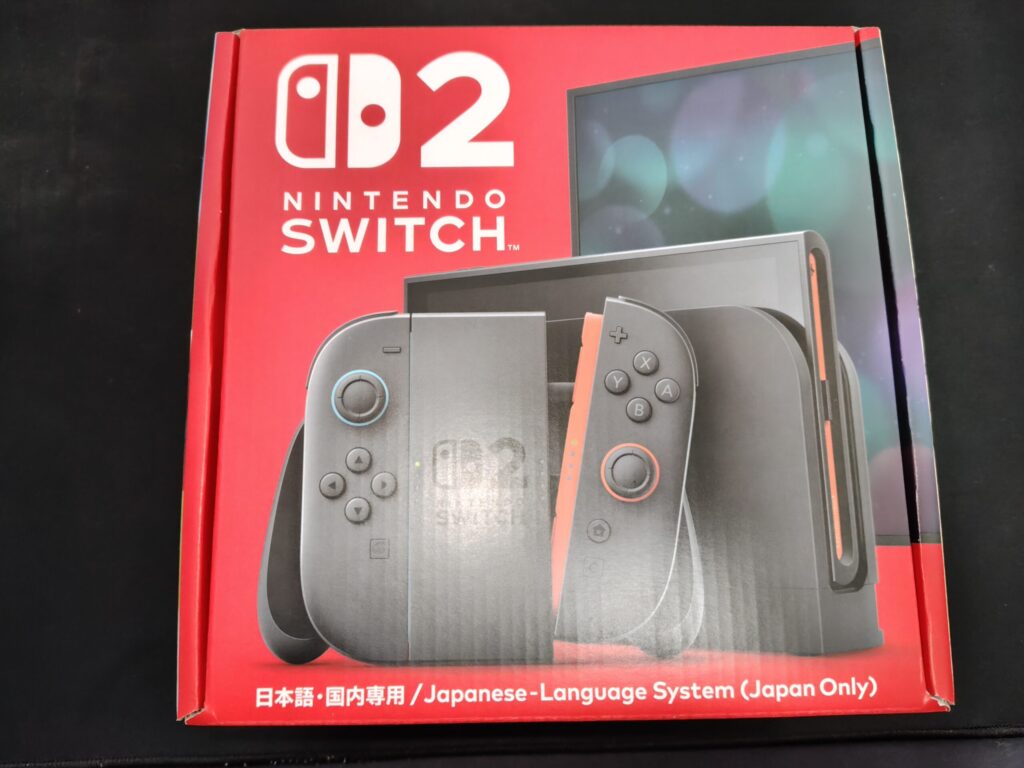
Switch2は“この5つ”だけ設定すればOK
細かい設定はいろいろありますが、まずはここだけ押さえればOKです。
この5つは「やるかどうか」で快適さと安全性が大きく変わる部分なので、優先して設定しておきましょう。
- スリープ中の通信をオフにする
- バッテリー充電を約90%で止める
- 購入時の本人確認(誤課金防止)を設定する
- 本体ロックをオンにする
- 画面に保護フィルムを貼る
この中でも特に重要なのは、バッテリー・セキュリティ・発熱対策です。
例えば、スリープ中の通信をオンのままにしていると、使っていないのにバッテリーが減ったり、本体がほんのり熱を持つことがあります。
逆にオフにするだけで、無駄な消耗をかなり減らせます。
また、本人確認を設定していないと、ちょっとした操作ミスでゲームや追加コンテンツを購入してしまうケースもあります。
実際に「気づいたら課金されていた」というトラブルは珍しくありません。
この5つを最初に設定しておくだけで、
- バッテリーが長持ちする
- 本体の寿命が伸びる
- 無駄なトラブルを防げる
- 日々の操作がスムーズになる
といったメリットがしっかり実感できます。

「全部設定するのは面倒…」という場合でも、この5つだけは先に終わらせておくのがおすすめです。
ここから先は、それぞれの設定について「なぜ必要なのか」「どの状態が正常なのか」まで詳しく見ていきましょう。
本体を守る設定
スリープ中通信はオフにすべき?
結論から言うと、基本はオフにしておくのがおすすめです。
Switch2はスリープ中でも通信を行う仕様の場合があり、そのままだと気づかないうちにバッテリーを消耗したり、本体が発熱する原因になります。
実際にありがちな状態はこんな感じです。
- 使っていないのにバッテリーが減っている
- スリープ中なのに本体が少し温かい
こういった状態なら、スリープ中通信が原因の可能性が高いです。
設定方法はシンプルです。
- 「設定」を開く
- 「スリープ」を選択
- 「スリープ中のインターネット接続」をオフにする
ただしデメリットもあります。
スリープ中にゲームのアップデートが自動で行われなくなるため、次に遊ぶときに更新が入る可能性があります。
判断の目安としては、
- バッテリー持ちや発熱が気になる → オフ
- すぐに遊びたい&更新を待ちたくない → オンでもOK
迷った場合は、一度オフにして様子を見るのが無難です。
バッテリーは100%充電しない方がいい理由
バッテリーは「100%まで充電するのが正しい」と思われがちですが、実はそうではありません。
Switch2に限らず、スマホやノートPCと同じくリチウムイオン電池が使われている場合、満充電の状態が長く続くほど劣化しやすいという特徴があります。
そこで便利なのが「充電を約90%で止める設定」です。
- 「設定」を開く
- 「本体」を選択
- 「バッテリーの充電を約90%で停止」をオンにする
この設定を使うと、
- バッテリーの寿命が長くなる
- 長期間使っても劣化しにくい
というメリットがあります。
逆に、外出先で長時間遊ぶことが多い場合は、100%まで充電したほうが安心なケースもあります。
判断基準としては、
- 家で使うことが多い → 90%制限オン
- 外で長時間使う → 必要に応じてオフ
バッテリーの考え方はスマホと同じなので、より詳しく知りたい場合はこちらも参考になります。
本体ロックと誤課金防止は必須?
「自分しか使わないから大丈夫」と思いがちですが、この2つはほぼ必須と考えておいた方が安心です。
特に多いのが、こんなケースです。
- 操作ミスでゲームや追加コンテンツを購入してしまう
- 家族や友人が触って課金してしまう
これを防ぐのが「本人確認(パスコード)」の設定です。
- ユーザーアイコンを開く
- 「本人確認の設定」を選択
- 購入時に暗証番号を要求する設定をオン
さらに「本体ロック」を設定すると、スリープ解除時にもパスコードが必要になります。
ここでよく混同されるのがこの2つの違いです。
| 機能 | 役割 |
|---|---|
| 本人確認 | 課金や購入を防ぐ |
| 本体ロック | 本体の不正操作を防ぐ |
どちらか一方ではなく、セットで使うことで安全性が大きく上がります。
「あとでいいや」と後回しにされがちですが、トラブルは忘れた頃に起きるものです。
最初のうちにしっかり設定しておくのが一番ラクです。
使いやすさを変える設定
ユーザー選択スキップはオンでいい?
ユーザーが1人しかいない場合は、オンにして問題ありません。
ゲーム起動時の「ユーザーを選んでください」という画面が省略されるので、毎回の操作がかなりスムーズになります。
設定方法はこちらです。
- 「設定」を開く
- 「ユーザー設定」を選択
- 「ユーザー選択画面をスキップ」をオンにする
ただし、複数人で使う場合は注意が必要です。
スキップしてしまうと、別のユーザーで遊ぶべきゲームを間違って起動してしまう可能性があります。
判断基準としては、
- 自分だけで使う → オンで快適
- 家族や友人と共有 → オフのまま
シンプルですが、日々のストレスを減らしてくれる設定です。
スマホ転送は自動オンにすべき?
スクリーンショットや動画をよく撮る人は、自動オンがおすすめです。
撮影した画像が自動でスマホに送られるので、SNS投稿や保存がかなり楽になります。
設定はアルバムから行えます。
- アルバムを開く
- 設定(歯車マーク)を選択
- 「自動アップロード」をオンにする
ただし、デメリットもあります。
- 通信量が増える
- バッテリー消費がやや増える可能性
特にモバイル回線を使う場合は注意が必要です。
おすすめの使い分けはこんな感じです。
- スクショを頻繁に撮る → オン
- 通信量やバッテリー重視 → オフ
「たまにしか使わない」という人は、手動転送でも十分です。
アクセシビリティ設定は使うべき?
最初は見落としがちですが、使い方によってはかなり便利になるのがアクセシビリティ設定です。
特におすすめなのが次の2つです。
- ズーム機能
- ポインター速度の調整
ズーム機能をオンにすると、ホームボタンを2回押すだけで画面を拡大できます。
小さい文字が見づらいときや、細かい操作をするときに役立ちます。
また、ジョイコンをポインターとして使う場合は、速度調整をしておくと操作性がかなり変わります。
例えば、
- カーソルが遅い → ストレスが溜まる
- 速すぎる → 細かい操作ができない
といった問題が起きやすいので、自分に合った速度に調整しておくのが大切です。
このあたりは「正解が1つではない設定」なので、実際に触りながら調整していくのがコツです。
画面保護とアクセサリの選び方
初期フィルムだけで十分?
結論から言うと、初期状態のフィルムだけでは不十分です。
Switch2には最初からフィルムが貼られている場合がありますが、これは「破損時に破片が飛び散らないためのもの」であって、傷を防ぐためのものではありません。
つまり、使い続けているとこんなことが起きます。
- 細かい擦り傷が増える
- 画面の見え方が悪くなる
- 最悪の場合、画面本体にダメージが入る
長く使う予定なら、上から保護フィルムを貼るのが安心です。
保護フィルムの選び方
フィルムにはいくつか種類があり、選び方で使い心地がかなり変わります。
| 種類 | 特徴 | おすすめの人 |
|---|---|---|
| クリア | 画質がきれい | 映像重視 |
| アンチグレア | 反射しにくい・指紋が目立ちにくい | 屋外や明るい場所で使う |
| ブルーライトカット | 目の負担を軽減 | 長時間プレイする |
迷った場合は「アンチグレア」か「ブルーライトカット」を選ぶ人が多いです。
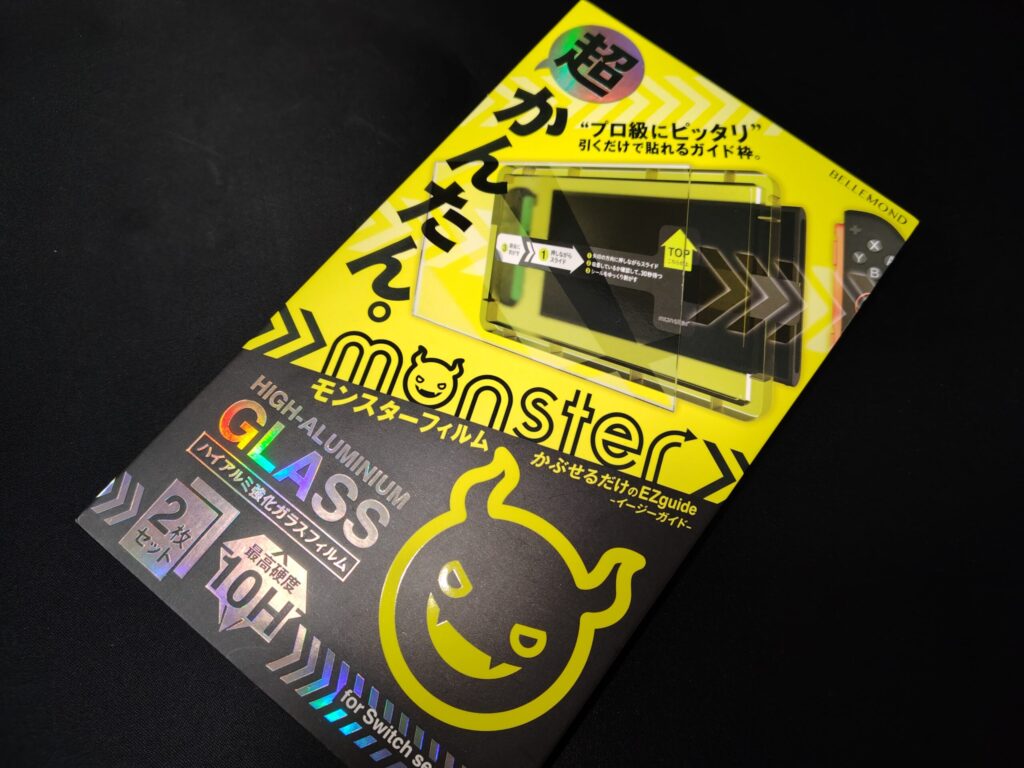
貼りやすさと品質を重視するなら、ガイド付きのフィルムを選ぶと失敗しにくいです。
おすすめ💡ベルモンド Switch2 モンスターフィルム
貼り付けで失敗しないコツ
フィルムは「貼る環境」と「手順」で仕上がりが大きく変わります。
よくある失敗はこれです。
- ホコリが入る
- 気泡が残る
- 位置がズレる
これを防ぐためのポイントをまとめます。
- ホコリが少ない場所で作業する(おすすめはお風呂場)
- コントローラーを外して作業する
- 付属のクリーナーで丁寧に拭く
- 位置合わせは慎重に行う
特にホコリは一番の敵です。
「これくらい大丈夫」と思って貼ると、あとでかなり気になります。
少し手間に感じるかもしれませんが、ここを丁寧にやるだけで仕上がりがまったく変わります。
ドックの熱対策とスタンド活用
ドックの通気性は問題ない?
見落としがちですが、Switch2のドックは設置方法によっては熱がこもりやすくなります。
特にポイントになるのがドック底面の排気構造です。
- 底面に排気口がある
- 平置きだと空気の流れが悪くなる
この状態だと、
- 内部の熱がこもる
- 本体の温度が上がりやすくなる
という影響が出る可能性があります。
すぐに故障するわけではありませんが、長時間プレイや高負荷時には温度が上がりやすくなる原因になります。
横置きスタンドで改善できる理由
ドックの通気性を改善する方法として有効なのが「横置きスタンド」です。
スタンドを使うことで、
- 底面が浮く
- 空気の通り道ができる
- 排熱効率が上がる
結果として、本体やドックの温度上昇を抑えやすくなります。
特にこんな人は導入する価値があります。
- 長時間プレイすることが多い
- 夏場や室温が高い環境で使う
- 本体の熱が気になる
おすすめの横置きスタンド
ドックの通気性を手軽に改善したいなら、専用スタンドを使うのが一番ラクです。
アンサー Switchドックシリーズ用 横置きスタンド
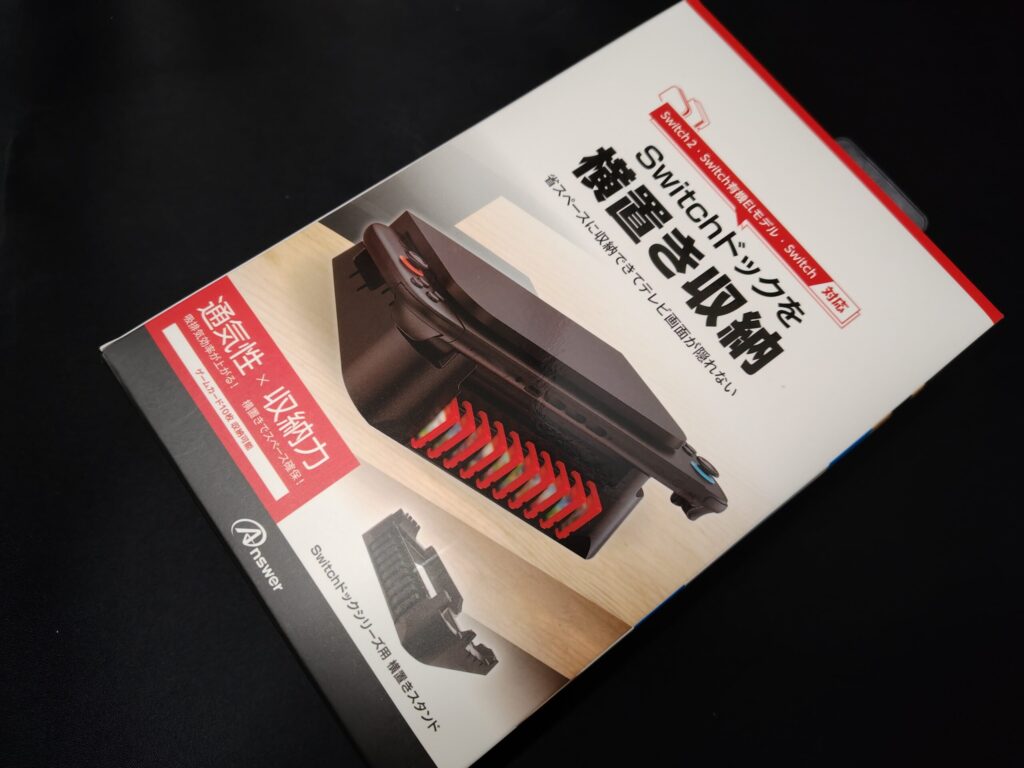
設置するだけで通気性が改善されるので、「とりあえず対策したい」という人にも向いています。
ちょっとした違いですが、熱は積み重なるとパフォーマンスや寿命に影響してきます。
気になる人は早めに対策しておくと安心です。
初心者がよく間違えるポイント
スリープ=電源オフではない
「スリープにしたから完全に止まっている」と思っている人は多いですが、実際はそうではありません。
スリープ状態でも本体は一部の機能が動いています。
- ネット通信(アップデートなど)
- 内部データの維持
そのため、
- バッテリーが少しずつ減る
- 本体がほんのり温かくなる
といった現象は「異常」ではなく、ある程度は正常です。
ただし、
- 1日で大きくバッテリーが減る
- 明らかに熱を持っている
こういった場合は、スリープ中通信の設定を見直したほうがいい状態です。
100%充電=良いではない
「満タンまで充電するのが一番いい」と思われがちですが、これは少し誤解があります。
リチウムイオン電池は、
- 100%の状態を長く維持する
- 0%近くまで使い切る
この両方で負担がかかりやすい性質があります。
そのため、
- 80〜90%くらいで止める
- 20%前後で充電する
といった使い方のほうが、長く安定して使えます。
「すぐに劣化するわけではない」ですが、長期間使うほど差が出てくるポイントです。
初期フィルム=保護ではない
最初から貼られているフィルムを見て、「これで安心」と思ってしまうケースも多いです。
ですが、このフィルムはあくまで安全対策(飛散防止)であり、日常的な傷から守るものではありません。
例えるなら、
- 初期フィルム → ケガを防ぐ最低限の安全装備
- 保護フィルム → 傷や汚れを防ぐカバー
というイメージです。
画面をきれいに保ちたいなら、別途フィルムを貼るのが前提になります。
ロックとペアレンタルコントロールの違い
この2つは似ているようで、役割がまったく違います。
| 機能 | 目的 |
|---|---|
| 本体ロック | 本体の操作そのものを制限する |
| ペアレンタルコントロール | プレイ時間や購入制限などを管理する |
本体ロックは「鍵」、ペアレンタルコントロールは「ルール管理」と考えるとわかりやすいです。
特に家族で使う場合は、この2つを組み合わせることで安全性が大きく上がります。
中級者向けのおすすめ設定
オンラインライセンスの活用方法
ダウンロード版のゲームを使う人なら、オンラインライセンスの設定はチェックしておきたいポイントです。
この機能をオンにすると、同じアカウントでログインしている別の本体でもソフトを利用できる場合があります。
例えばこんな使い方ができます。
- 家では据え置き、外では携帯機として使い分ける
- 別の本体で同じソフトを遊ぶ
設定方法はこちらです。
- ユーザーアイコンを開く
- 「オンライン設定」を選択
- 「オンラインライセンスを使う」をオンにする
ただし注意点もあります。
- 同時プレイに制限がある可能性がある
- インターネット接続が必要になるケースがある
仕様は今後変更される可能性もあるため、「複数本体で遊べる便利機能」という認識で使うのが安心です。
通信と発熱のバランス調整
Switch2は便利機能が増えている分、「快適さ」と「負荷」のバランスが重要になります。
特に影響が出やすいのがこの2つです。
- スリープ中の通信
- 自動アップロード(画像・動画)
どちらもオンにすると便利ですが、その分バッテリーや発熱に影響します。
おすすめの使い分けは以下の通りです。
| 使い方 | おすすめ設定 |
|---|---|
| 快適さ重視 | 通信ON / 自動アップロードON |
| バッテリー重視 | 通信OFF / 自動アップロードOFF |
| バランス型 | 通信OFF / 必要なときだけ手動アップロード |
実際に使っていると、「なんか熱い」「減りが早い」と感じることがあります。
そのときは設定を少し見直すだけで改善することが多いです。
このあたりは“正解が1つではない”部分なので、自分の使い方に合わせて調整していくのがコツです。
よくある誤解と注意点
ここまで設定を見てきましたが、「やらなくても問題ない」と思われがちなポイントほど、あとで差が出やすい部分でもあります。
設定しなくても問題ないという考え
確かに、初期設定のままでも遊ぶこと自体はできます。
ただしその状態は、「快適でも安全でもない初期状態」です。
例えば、
- バッテリーの減りが早くなる
- 発熱しやすくなる
- 誤操作や課金トラブルのリスクがある
といった小さな問題が積み重なります。
最初に数分設定しておくだけで防げるので、「後回しにしない」ことが大切です。
バッテリーは使い切るべきという誤解
昔の電池のイメージで「0%まで使い切ってから充電するべき」と思っている人もいますが、これは現在のバッテリーには当てはまりません。
むしろ、
- 0%近くまで使い切る
- 100%のまま長時間放置する
この2つがバッテリーに負担をかけます。
理想は、
- 20〜80%の範囲で使う
- 長時間使わないときは満充電を避ける
といった使い方です。
子供がいなければロック不要という考え
「自分しか使わないから大丈夫」と思っていても、意外とトラブルは起きます。
- ボタン連打で誤購入
- 操作ミスで課金
- 友人に貸してそのまま操作される
こういったケースは珍しくありません。
本体ロックや本人確認は、「誰かに使われる前提」ではなく自分のミスを防ぐための保険として考えるのがポイントです。
便利機能は全部オンが正解ではない
自動アップロードや通信機能など、便利な機能は多いですが、すべてオンにすればいいわけではありません。
オンにしすぎると、
- バッテリー消費が増える
- 発熱しやすくなる
- 通信量が増える
といったデメリットも出てきます。
「便利さ」と「負荷」はセットなので、
- 本当に使う機能だけオンにする
- 使わないものはオフにする
という考え方が重要です。
まとめ
Switch2はそのままでも遊べますが、最初の設定を少し見直すだけで「快適さ」と「安全性」が大きく変わります。
特に重要なポイントをもう一度整理すると、
- スリープ中の通信をオフにする
- バッテリーは90%制限を活用する
- 本人確認と本体ロックを設定する
- 自分に合った便利機能だけオンにする
- 画面保護フィルムは必ず貼る
このあたりを押さえておけば、「なんか調子が悪い」「思ったより使いにくい」と感じることはかなり減ります。
実際に使っていると、最初に設定しておくかどうかで後々の満足度がかなり変わります。
後から調整するのも大変なので、最初のタイミングで整えておくのが一番ラクです。
すべて完璧に設定する必要はありませんが、「よく使う部分」と「トラブルにつながる部分」だけはしっかり押さえておくのがおすすめです。
まずは今回紹介した内容の中から、できるところだけでも設定してみてください。
それだけでも体感がしっかり変わってきます。
よくある質問(FAQ)
- Q設定しなくてもそのまま使えますか?
- A
そのままでも遊ぶことはできますが、快適さや安全性は初期状態だと十分とは言えません。
例えば、
- バッテリーが無駄に減る
- 本体が発熱しやすい
- 誤操作による課金のリスクがある
といった問題が起きる可能性があります。
特に「スリープ通信」と「課金防止」は影響が大きいので、最低限この2つだけでも設定しておくと安心です。
- Qバッテリー90%制限は本当に必要ですか?
- A
必須ではありませんが、長く使う予定ならかなり効果的です。
バッテリーは使い方によって寿命が変わるため、
- 長期間使う → ON推奨
- 外で長時間使うことが多い → 状況に応じてOFF
という使い分けがおすすめです。
「あとでバッテリー持ちが悪くなる」のを防ぐ意味では、最初からオンにしておくほうが安心です。
- Q保護フィルムは絶対に必要ですか?
- A
長く使うなら、ほぼ必須と考えて大丈夫です。
初期フィルムは傷防止ではないため、そのまま使うと細かい傷がどんどん増えていきます。
特に携帯モードで使う人は、
- 持ち運び時の擦れ
- 指紋や汚れ
が付きやすいので、早めに貼っておくと安心です。
一度傷がつくと元には戻らないので、「まだ大丈夫」と思っているうちに対策しておくのがポイントです。


※当サイトはアフィリエイト広告を利用しています。リンクを経由して商品を購入された場合、当サイトに報酬が発生することがあります。
※本記事に記載しているAmazon商品情報(価格、在庫状況、割引、配送条件など)は、執筆時点のAmazon.co.jp上の情報に基づいています。
最新の価格・在庫・配送条件などの詳細は、Amazonの商品ページをご確認ください。